
Mantener las rayas y hacer alarde de su puntaje Snap es genial, pero ¿qué pasa si Snapchat no puede acceder a la cámara? No más rayas para ti. Créanos, sabemos qué agitación puede causar cuando está en un temporizador y Snapchat no puede enviar un complemento, y mucho menos un recuerdo. Aquí hay algunas correcciones para cuando Snapchat no puede acceder a la cámara en su teléfono Android que nos ha funcionado de vez en cuando para que podamos enviar esas tomas creativas.
1. Reinicie el dispositivo
Al igual que cualquier otro sistema operativo, Android también puede encontrar un error a veces y la mejor manera de resolverlo es reiniciar el dispositivo.
1. Para reiniciar su Android, Prensa y Sostener El botón de encendido (el botón utilizado para bloquear la pantalla) durante 3 segundos, lo que debería darle opciones para el menú de encendido.
En los nuevos dispositivos Android, el método se ha cambiado a la Prensa y Sostener el Botón de encendido y el botón de volumen hacia abajo durante 3 segundos.
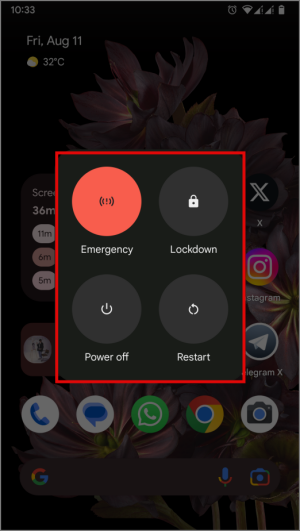
2. Aprovechar Reanudar para reiniciar su dispositivo.
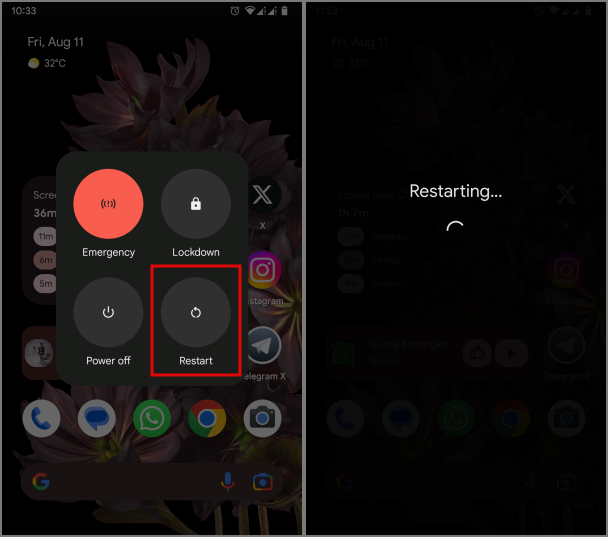
Después de reiniciar el Android, abra Snapchat para verificar si funcionó. Si no, continúe con los siguientes métodos para una posible resolución.
Debe leer: ¿Por qué está bloqueada la cuenta de Snapchat y cómo desbloquearla?
2. Verifique el permiso de la cámara para Snapchat
Aunque básico e implementado desde el inicio de Android 6.0 Marshmallow, no dar permisos a una aplicación para funcionar completamente es una de las causas más comunes.
Para que Snapchat funcione según lo previsto, se le debe otorgar permiso para acceder Cámara, micrófono y ubicación del teléfono Android. Aunque se preguntan los permisos cuando abre una aplicación por primera vez, si su Android no lo hizo por alguna razón, puede seguir los pasos a continuación para habilitar los permisos requeridos.
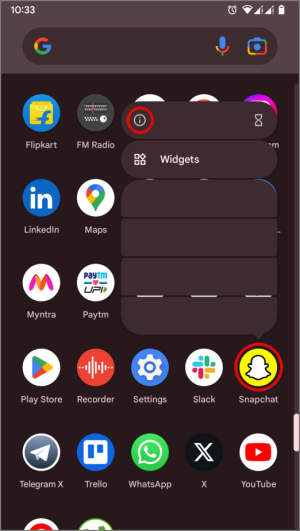
1. Toque y Sostener El icono Snapchat en el cajón de la aplicación durante aproximadamente 3 segundos. Entonces, toque el información icono.
2. Ir a Permisos.
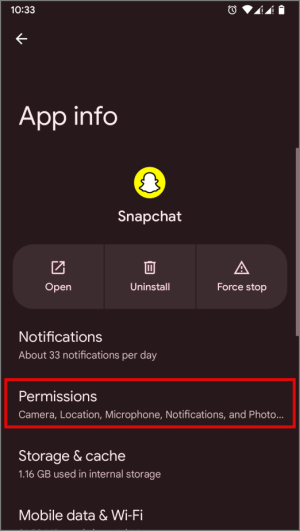
3. Buscar Cámara permisos. Encabezar Cámara y establecerlo como Permitir solo mientras usa la aplicación o Permitir todo el tiempolo que esté disponible.
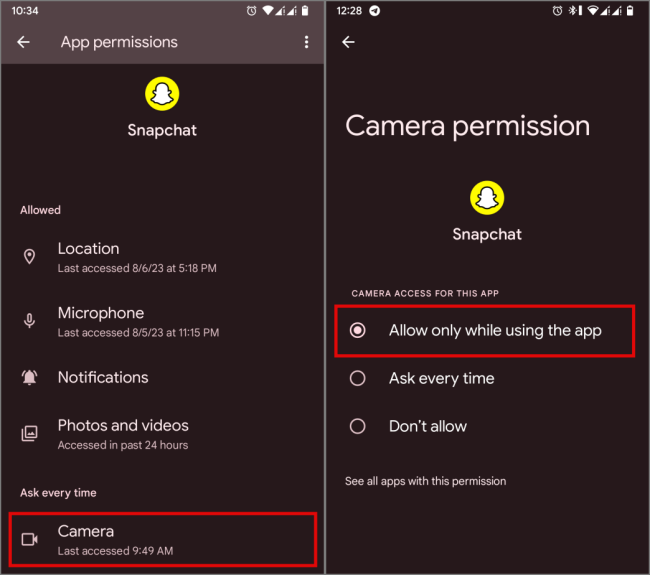
4. Repita el proceso para habilitar Ubicación y Micrófono permisos también.
Lea también: Cómo usar Snapchat en Web (PC y Mac)
3. Habilite el acceso a la cámara para Snapchat
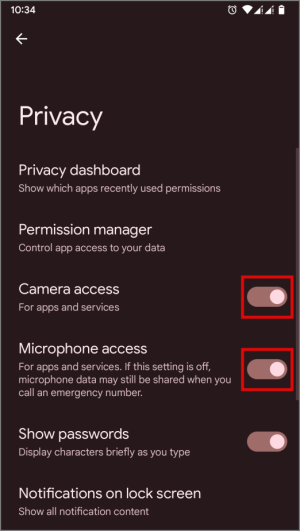
Con Android 12 llegó una gran cantidad de nuevas características junto con un rediseño completo de Android. Entre estas características hay una característica de privacidad conocida como Acceso a la cámara y Acceso a micrófono. Si el usuario desactiva el acceso, entonces ninguna aplicación en su Android puede acceder a la cámara o al micrófono.
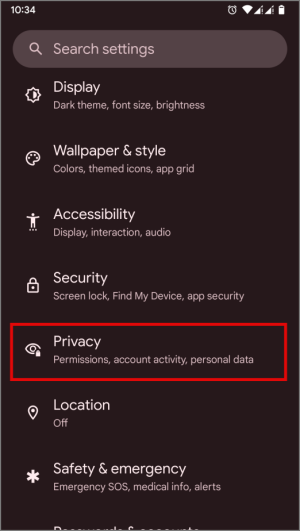
1. Para habilitar el acceso a la cámara, abra Ajustes y desplácese hacia abajo para encontrar Privacidad.
2. Mientras que en el Privacidad menú, habilitar Acceso de cámara y micrófono.
Consejo profesional: ¿Qué significan los iconos, los símbolos, los emojis en Snapchat? – Guía completa
4. Reinstalación de Snapchat
Como es el caso con muchas otras aplicaciones, algunas cosas solo se pueden resolver con una nueva instalación. Dado que Snapchat ya respalda todos sus datos y chats en la nube, puede desinstalarlo sin preocuparse y reinstalar la aplicación de Play Store. Solo asegúrese de recordar sus detalles de inicio de sesión.
5. Menos batería
A veces, incluso cuando Snapchat tiene acceso a la cámara, no puede usarla porque la batería de su teléfono está baja. El fabricante realiza estas restricciones para que el hardware no se vea afectado incluso si la batería del teléfono inteligente es demasiado baja. Cargue su teléfono al 50% o más y luego abra Snapchat para ver si Snapchat puede acceder a la cámara ahora.
6. Teléfono sobrecalentamiento mientras usa la cámara
¿Ha estado haciendo clic en muchas imágenes o grabando videos desde su teléfono? Acabo de salir de una sesión de juegos con amigos que conducen al teléfono al calentamiento. Si es así, Snapchat no podrá acceder y usar la cámara del teléfono por un momento.
El uso de la cámara coloca mucha carga en el procesador del teléfono y también puede conducir a altas temperaturas bastante rápido. Por lo tanto, algunos fabricantes bloquean el uso de la cámara hasta que el dispositivo se enfría un poco. Esto es para salvaguardar al usuario y al teléfono contra cualquier daño permanente.
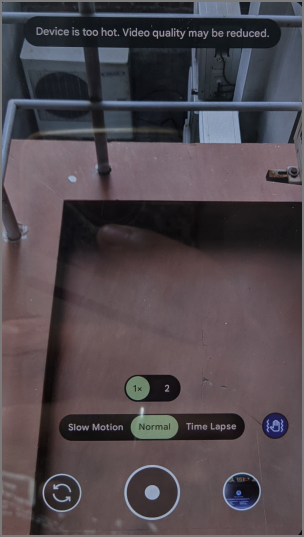
Por lo tanto, intente abrir Snapchat una vez que su dispositivo se haya enfriado un poco.
7. Limpiar el caché de Snapchat
Incluso si reinstala la aplicación, algunos archivos de caché se pueden dejar atrás en su teléfono inteligente. Esto puede conducir a consecuencias involuntarias como Snapchat no poder acceder o usar la cámara.
1. Para borrar el caché de la aplicación, abra Snapchat y toca el icono de perfil en la parte superior izquierda.

2. Toque el diente ícono presente en la parte superior derecha y desplácese hacia abajo para Acciones de cuenta.
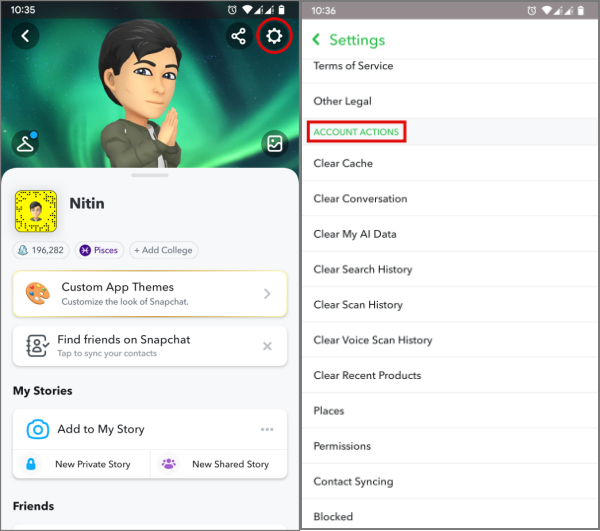
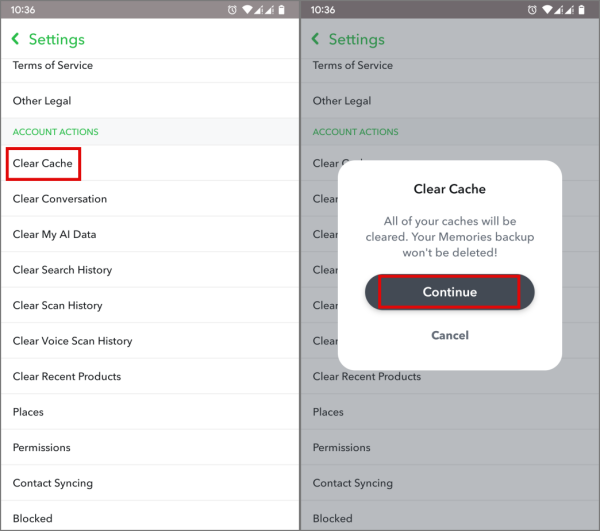
3. Aprovechar Cache de claro y luego toque Continuar después de lo cual Snapchat borrará todos los archivos redundantes no utilizados. Esta opción no eliminará ninguno de sus recuerdos, chats o medios guardados en los chats.
Consejo profesional: Puede hacer esto cada dos meses para liberar algo de espacio adicional en su dispositivo si tiene poca cantidad de almacenamiento.
Bugs y Snapchat
Snapchat es una de esas aplicaciones que libera actualizaciones cada pocos días, lo que incluye principalmente correcciones de seguridad, pero a veces también introduce algunos errores. Una y otra vez Los usuarios han señalado Ese Snapchat es una de las aplicaciones más ingeniosas de Android. Dicho esto, también tienden a liberar correcciones de errores rápidamente y, si no, entonces puede solucionar el problema siguiendo nuestra guía.