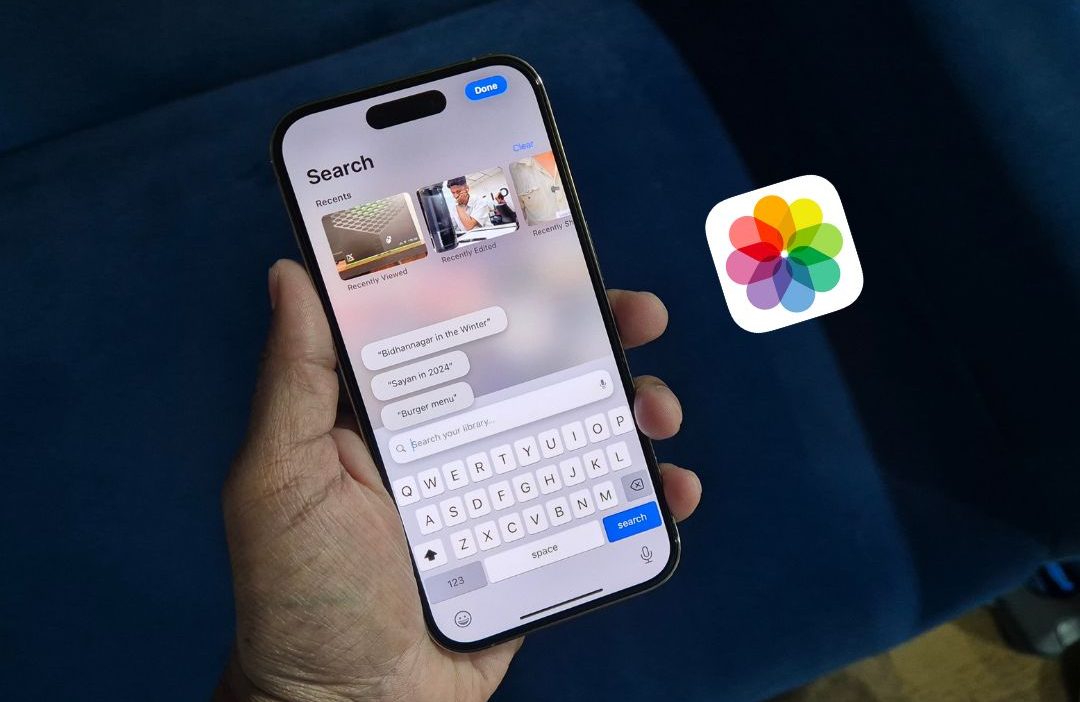
En iOS 17, las búsquedas de fotos se limitaron a categorías básicas como personas, lugares u objetos. Pero con iOS 18, la funcionalidad de búsqueda se ha mejorado enormemente. En este artículo, compartiré algunas formas nuevas y geniales de buscar en sus fotos en su iPhone, lo que hace que sea mucho más fácil encontrar exactamente lo que está buscando.
1. Busque varias personas
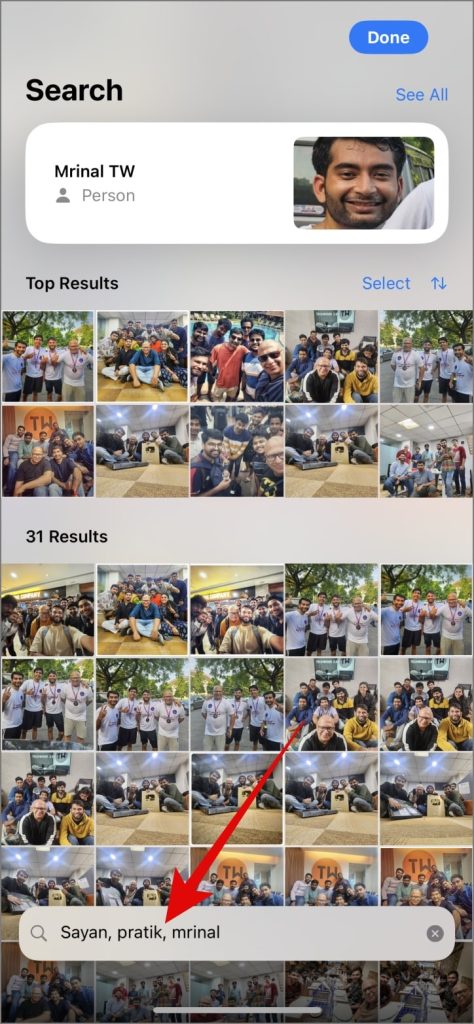
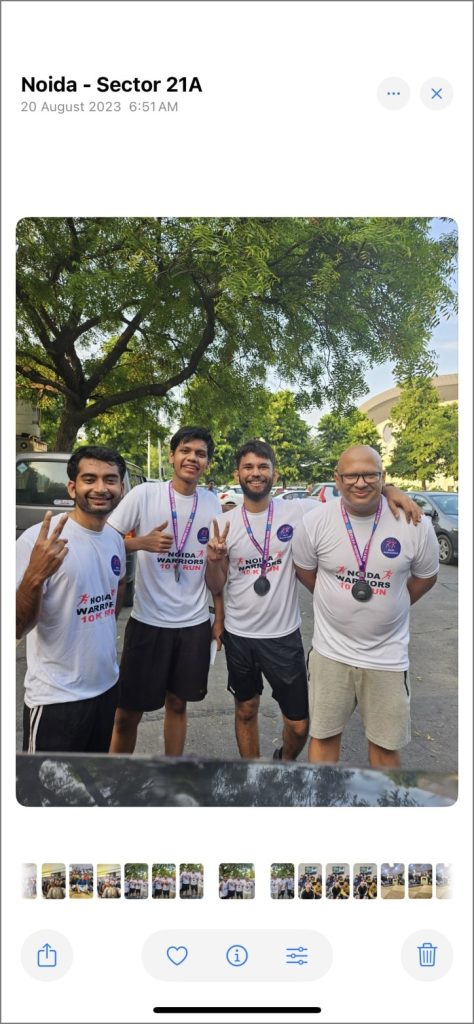
Una de mis características favoritas en la nueva aplicación de fotos iOS 18 es la capacidad de buscar varias personas. Por ejemplo, si quiero ver fotos de mí y de mis amigos, puedo ingresar nombres en la barra de búsqueda como «Sayan, Pratik, Mrinal», y solo mostrará fotos que nos presentan a los tres. También puede ordenar o filtrar los resultados para facilitar la búsqueda de la imagen exacta. Vea la captura de pantalla a continuación:
2. Encuentra personas en acción
Si quieres mostrar a tus amigos viejos videos de ti jugando un juego, busca «(tu nombre) jugando» y mostrará todos los resultados en los que te vean jugando ese juego. Lo bueno es que incluso mostrará la marca de tiempo donde estás tocando, para que puedas saltar directamente a esa parte.

Hay innumerables otros términos de búsqueda que puede usar, como:
- (Nombre de la persona) Comer
- (Nombre de la persona) Ciclismo
- (Nombre de la persona) (Nombre de la comida)
- (Nombre de la persona) documentos
3. Búsqueda de texto en imagen
¿Busca texto específico en sus fotos, como un elemento de menú? Gracias a la función de texto en vivo en iPhone, puede hacerlo fácilmente. Por ejemplo, cuando quería verificar el precio de una hamburguesa desde una foto del menú de restaurante, acabo de buscar «hamburguesa» y mencionó la foto del menú.

Lea también: Hemos cubierto cómo extraer texto de imágenes en PC y móvil aquí. Échale un vistazo.
4. Encuentre fotos basadas en ubicación, dispositivo o tipo de imagen
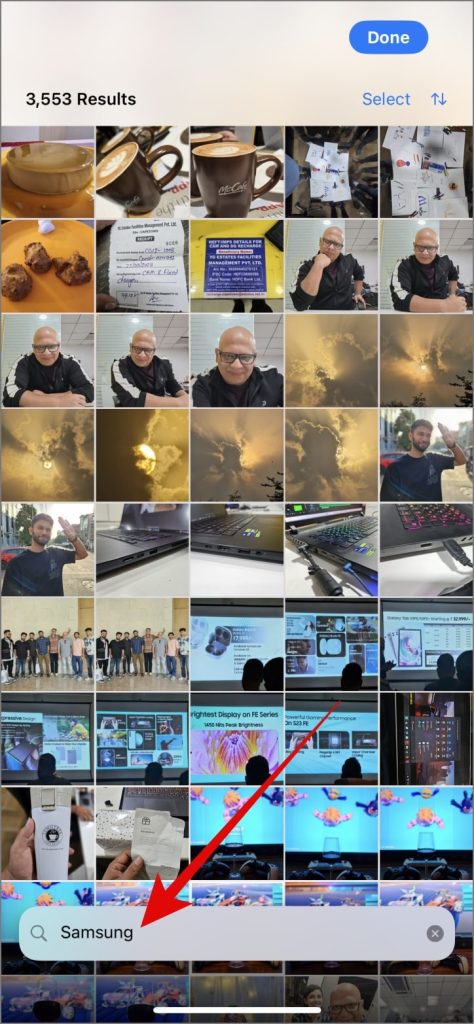
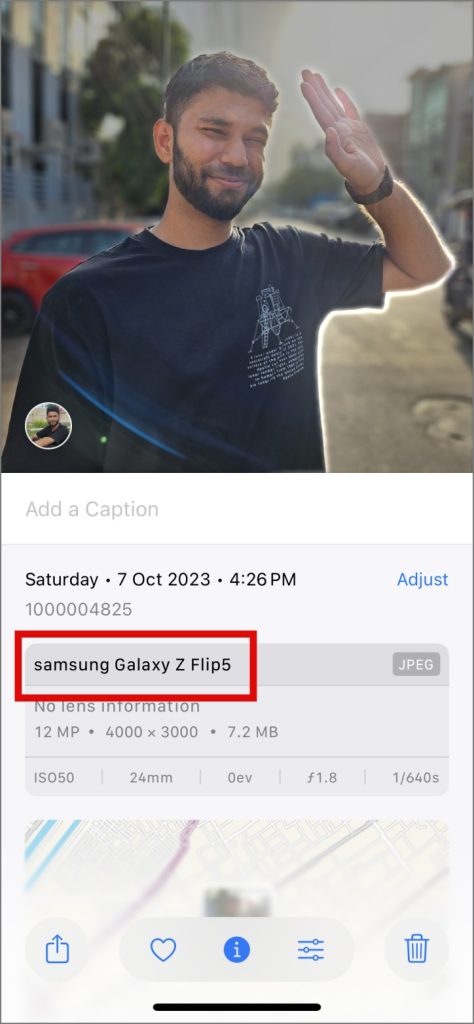
¿Sabía que cada foto que toma, ya sea de su teléfono inteligente o DSLR, almacena metadatos exif? Esto incluye detalles como longitud focal, ISO, tipo de imagen, ubicación y el dispositivo utilizado. Si ha movido todos sus archivos multimedia de un Samsung Galaxy a un iPhone, puede buscar «Samsung» para ver solo las fotos tomadas con el teléfono Samsung. Del mismo modo, puede buscar por ubicación, tipo de imagen o tipo de cámara.
5. Filtro por selfie, panorama o fotos en vivo
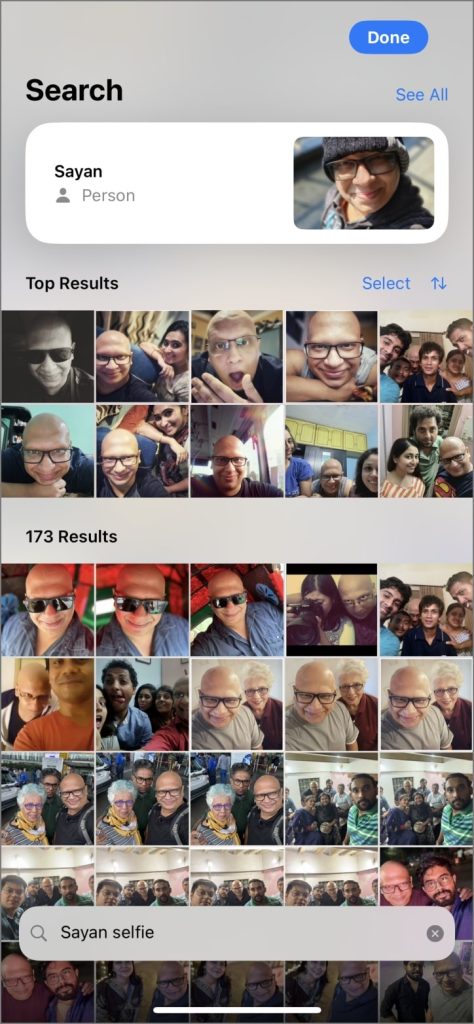
Otra forma genial de encontrar rápidamente sus fotos es buscando tipos de fotos específicos. Si quiero ver solo selfies en mi biblioteca de fotos, puedo hacerlo fácilmente. Para reducir la búsqueda aún más, puedo agregar el nombre de una persona a la búsqueda de selfies. Del mismo modo, si quiero ver solo panoramas o fotos en vivo, también puedo buscarlas.
6. Sección de servicios públicos
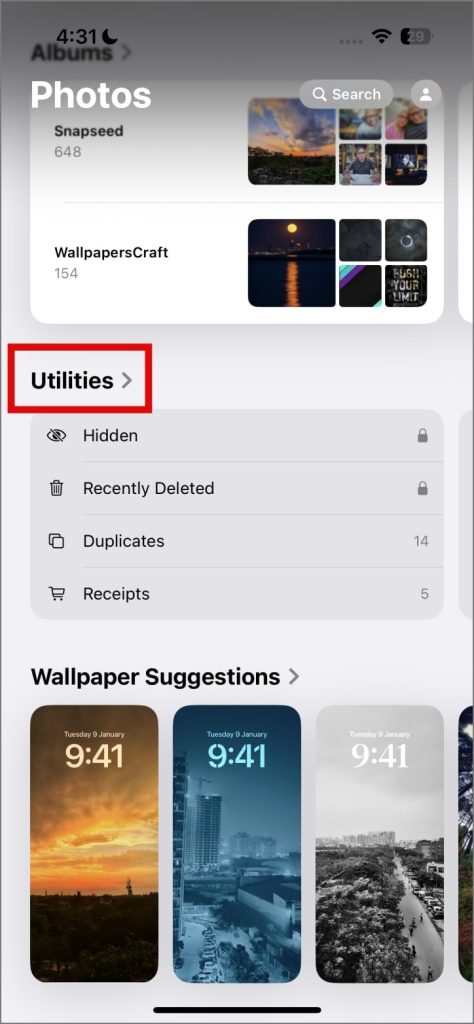
Si prefiere no buscar manualmente, simplemente vaya a la sección de servicios públicos donde sus fotos se clasifican en conjuntos como notas escritas a mano, ilustraciones, códigos QR, documentos, fotos duplicadas y más.
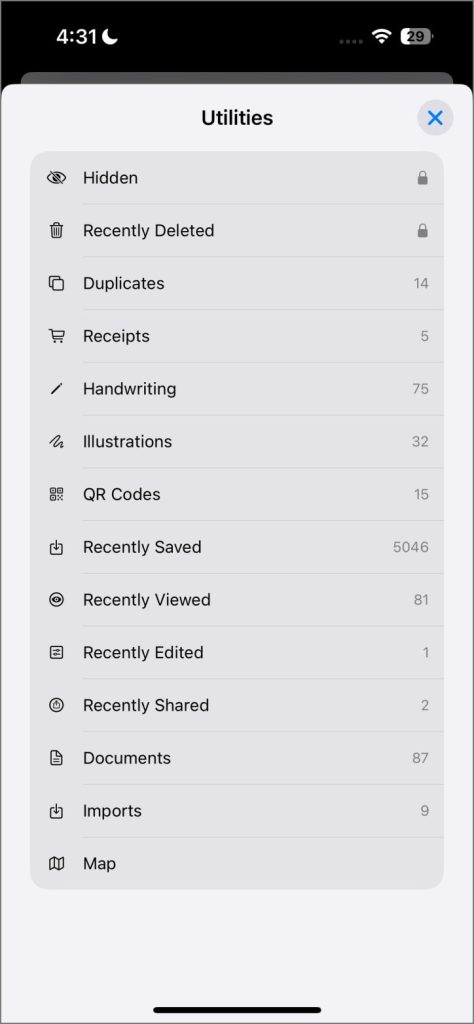
Eso es todo desde mi lado. Con estas funciones de búsqueda mejoradas en iOS 18, administrar y encontrar sus fotos se vuelve muy fácil, asegurando que siempre pueda localizar sus recuerdos favoritos con facilidad.
¿No te gusta el nuevo iOS 18 o enfrentando demasiados errores? Puede regresar a la versión estable de iOS 17 sin perder datos fácilmente. Aquí está cómo.