¿Iniciado sesión en Discord en la computadora de su amigo y olvidó suscribir? Si usted es como yo, es posible que haya iniciado sesión en varios dispositivos desde su iPad de su familia hasta la computadora pública que compromete la privacidad y la seguridad. Afortunadamente, Discord le permite verificar todos los dispositivos que su cuenta de Discord ha iniciado sesión y sesión de forma remota.
Para usuarios de escritorio
Puede usar la aplicación de escritorio de discordos o el sitio para verificar dónde está iniciado sesión en su cuenta de Discord. Si encuentra uno, le recomiendo que se registre inmediatamente desde ese dispositivo de forma remota y considere cambiar la contraseña.
- Abrir el Aplicación de discordia o el sitio web e inicie sesión si es necesario.
- Hacer clic icono de dorso Al lado del nombre de usuario en la esquina inferior izquierda para abrir Ajustes.
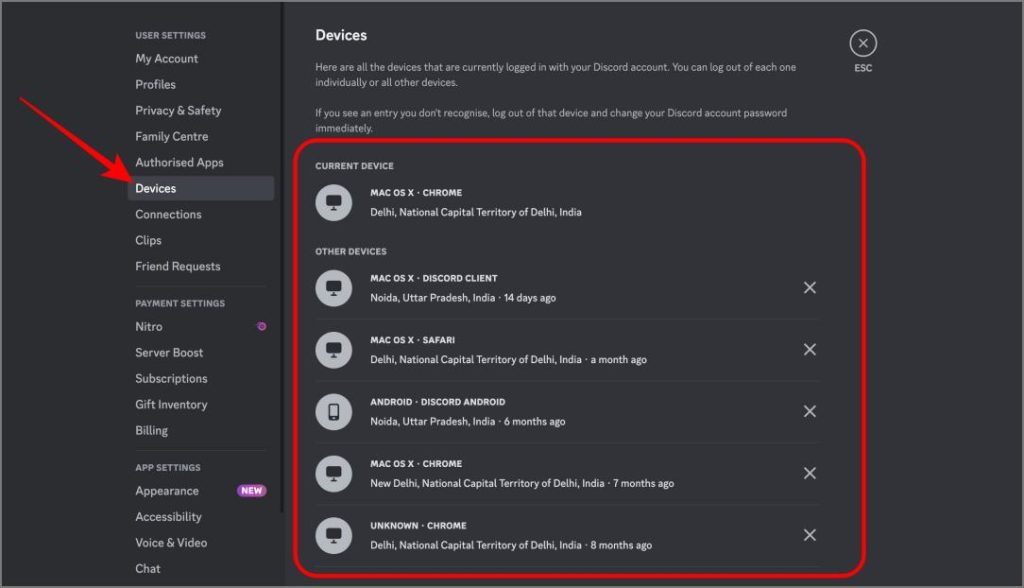
- Seleccione el Dispositivos Opción en la barra lateral izquierda para verificar todos los dispositivos iniciados con su cuenta de Discord. En cada dispositivo, debe encontrar su sistema operativo, la aplicación web o del sistema, la ubicación y el último tiempo utilizado para reconocer.
¿Encontró algún dispositivo desconocido? Aquí está cómo cerrar sesión
- En la ventana emergente, ingrese su contraseña de Discord y luego su código de autenticación de 2 factores (si está habilitado) para su verificación.
- Eso es todo, su cuenta de discordia se registrará desde ese dispositivo tan pronto como se conecte a Internet.
- Simplemente haga clic en el icono cruzado (x icono) además de ese nombre de dispositivo.

Si encuentra algún dispositivo desconocido que no reconoce, es una buena idea cambiar su contraseña de discordia e iniciar sesión de todos los dispositivos. De esa manera, puede proteger su cuenta de los posibles hacks.
Para cambiar la contraseña de su cuenta de discordia, vaya a Configuración de usuario> mi cuenta y haga clic en el Cambiar la contraseña botón para ingresar la nueva contraseña.
A la sesión de todos los dispositivos
Puede cerrar la sesión de todos los dispositivos, excepto el que está utilizando ahora mismo de una vez.
- Desplácese hacia abajo en la página de dispositivos y haga clic en Iniciar sesión todos los dispositivos conocidos en la parte inferior.
- Ingrese el código de autenticación de contraseña y 2 factores (si está habilitado) para la verificación.
- Se registrará de todos los dispositivos, excepto el que está utilizando actualmente.

Haga clic en el Opción de cierre de sesión en la barra lateral para cerrar la sesión de su cuenta en su dispositivo actual.
Para usuarios móviles
¿No en tu escritorio? Ningún problema. También puede cerrar los dispositivos desconocidos utilizando sus teléfonos inteligentes Android o iOS.
- Abra la aplicación Discord en su teléfono e inicie sesión si es necesario. Puedes descargar discord para Androide y iPhone.
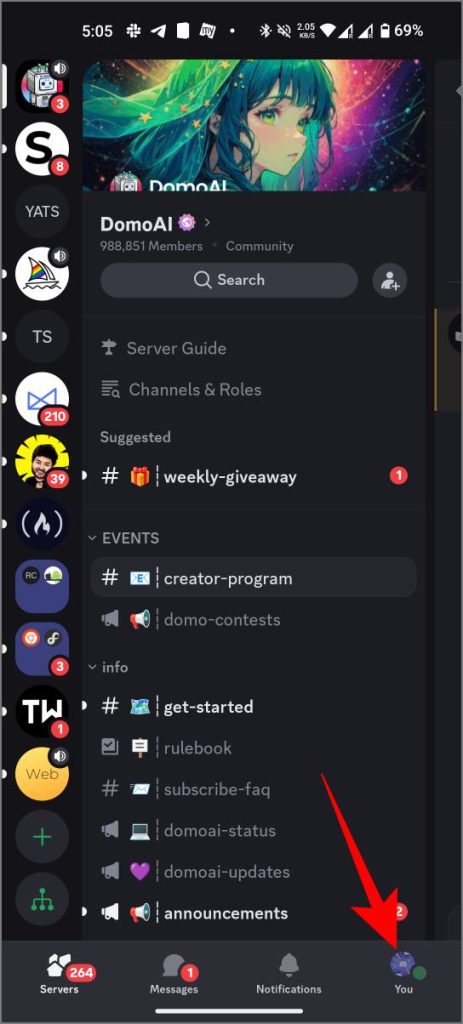
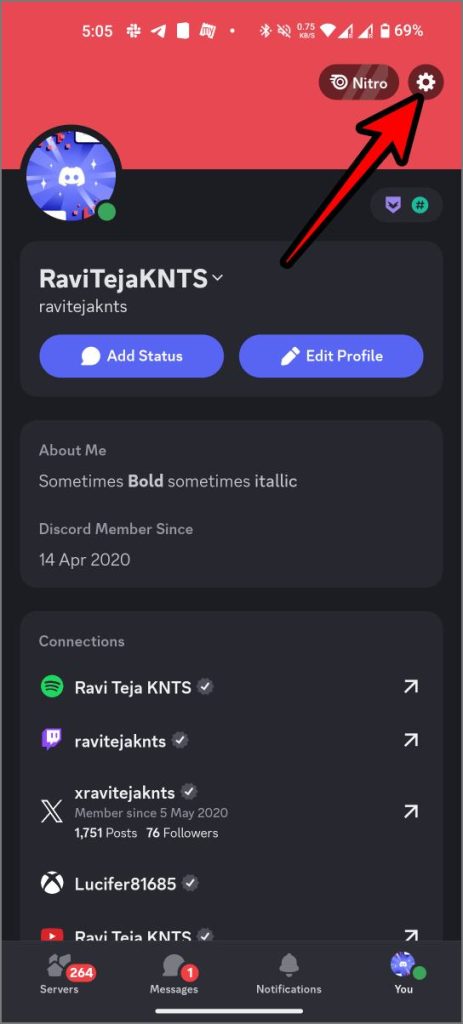
- Toque el icono de perfil En la esquina inferior derecha, luego toque el Icono de dorso En la parte superior para abrir la configuración.
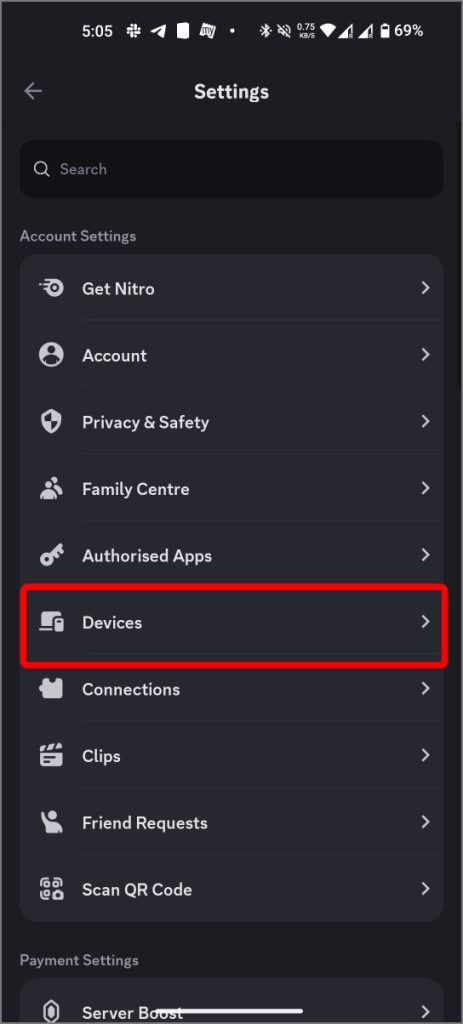
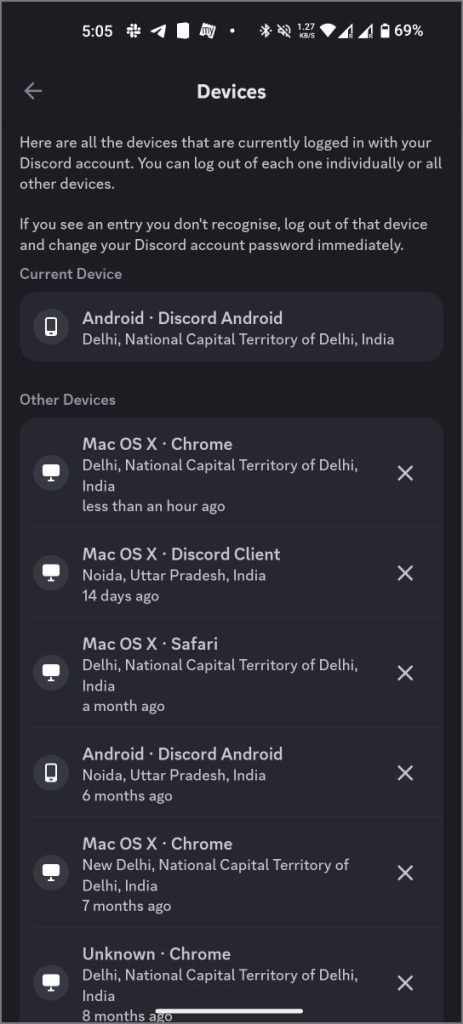
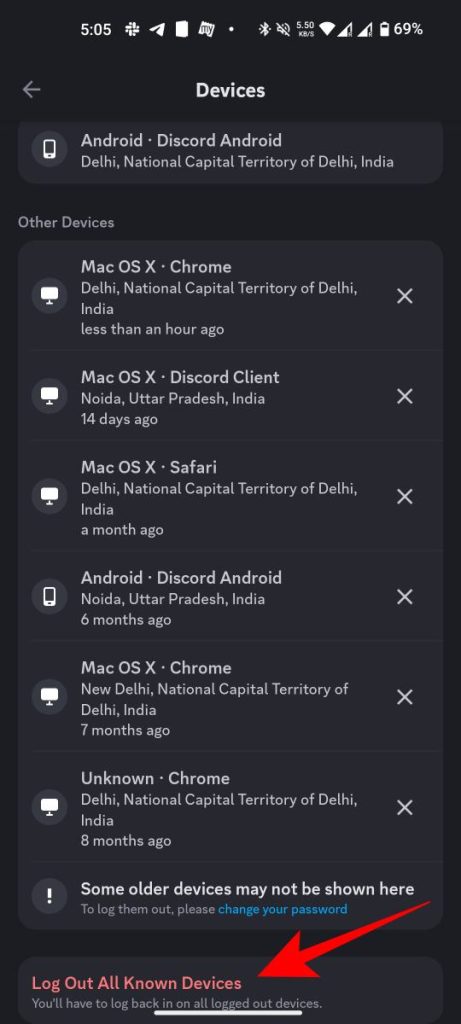
- Seleccione el Dispositivos Opción para verificar todos los dispositivos iniciados. Al igual que en las computadoras de escritorio, en cada dispositivo debe encontrar su sistema operativo, la aplicación web o del sistema, la ubicación y el último tiempo utilizado para que lo reconozca.
¿Encontró algún dispositivo desconocido? Aquí está cómo cerrar sesión
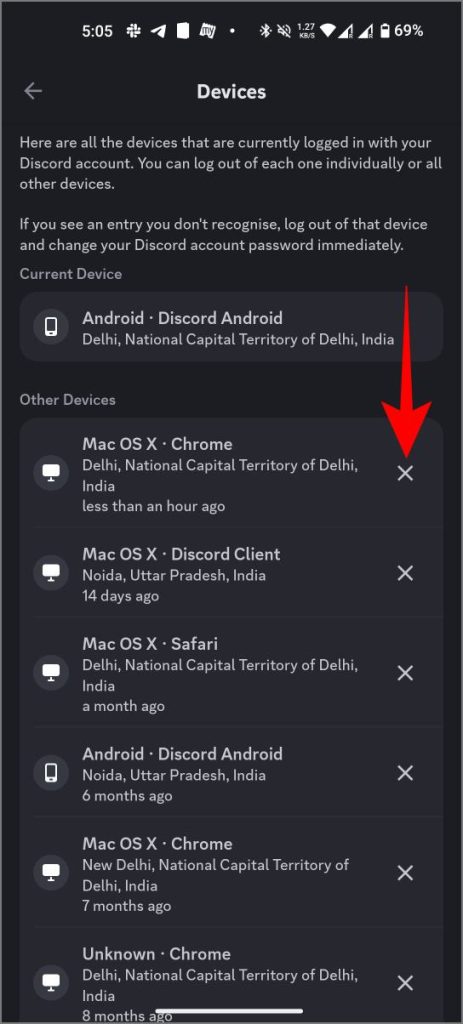
- Toque el icono cruzado (x icono) además de ese nombre de dispositivo.
- Ingrese su contraseña de Discord y luego su código de autenticación de 2 factores (si está habilitado) para verificar que sea usted.
- Su cuenta de Discords se iniciará desde ese dispositivo tan pronto como se conecte a Internet.
Al igual que el escritorio, si encuentra dispositivos desconocidos que no reconoce, es una buena idea cambiar la contraseña de discordia e cerrar la sesión de todos los dispositivos.
Puede cambiar la contraseña abriendo el Página de configuración> Cuenta> Contraseña. Aquí debería poder cambiar la contraseña.
A la sesión de todos los dispositivos
- En la página de dispositivos, desplácese hacia abajo y toque Iniciar sesión todos los dispositivos conocidos abajo.
- Ingrese el código de autenticación de contraseña y 2 factores (si está habilitado) para la verificación.
- Se registrará de todos los dispositivos, excepto el teléfono que está utilizando actualmente.
Inicie sesión en su teléfono seleccionando la opción de inicio de sesión en la página de perfil.