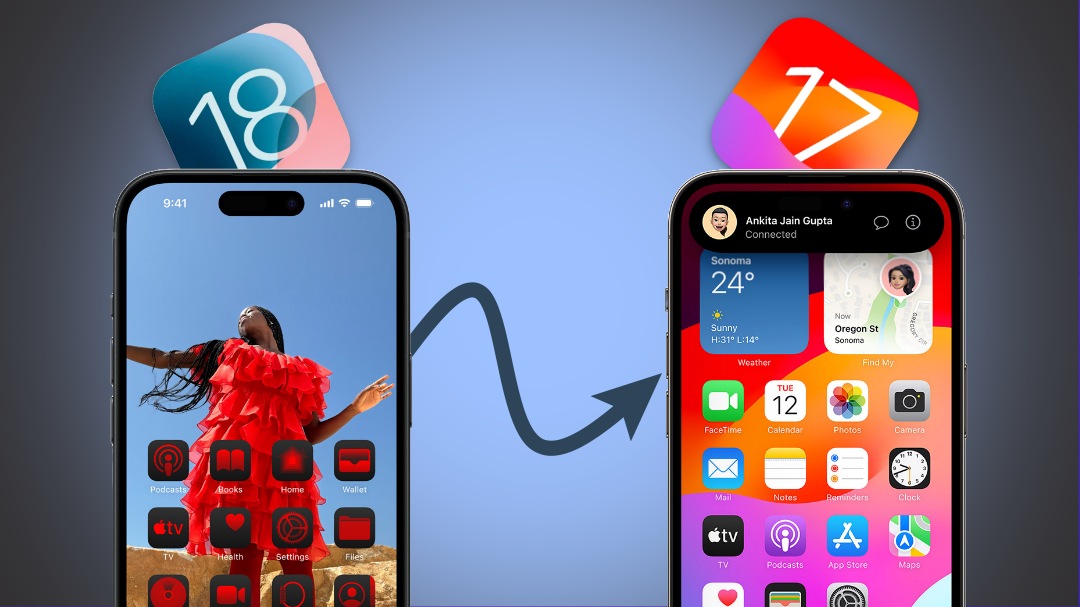
¿Quieres degradar de la beta iOS 18 a iOS 17? Si instaló la beta del desarrollador iOS 18, el atractivo inicial de la nueva personalización de la pantalla de inicio, la aplicación de fotos y las características del centro de control pueden desaparecer a medida que encuentra problemas de estabilidad del software. Pero ese es un riesgo que aceptes al optar por la versión beta.
Sin embargo, si no consideró completamente estas implicaciones y quiere revertir, aquí le mostramos cómo revertir la versión beta del desarrollador de iOS 18 a la versión estable iOS 17, sin pérdida de datos. Este proceso también funciona para la degradación de iPados 18 a iPados 17.
¿Puedes restaurar a la versión anterior de iOS desde la copia de seguridad?
Si ha tomado una copia de seguridad de su iPhone a través de iTunes o Descubridor Antes de actualizar a iOS 18, es posible que tenga la tentación de restaurarlo de inmediato. Si bien puede restaurar la copia de seguridad creada en iOS 17, su iPhone ejecuta iOS 18, solo recuperará sus datos y aplicaciones antiguas. No volverá a rodar la versión del software.
Tampoco puedes crear una nueva copia de seguridad en iOS 18, rebajar a iOS 17 y luego restaurar la copia de seguridad de iOS 18. Apple restringe la restauración de copias de seguridad de nuevas versiones de iOS en las más antiguas debido a posibles incompatibilidades en estructuras o características de datos: el iOS 17 no sabe cómo es iOS 18.
Para volver a iOS 17 de iOS 18, necesitarás usar el modo de recuperación, que borrará todo en tu iPhone. Sin embargo, puede restaurar sus datos después según su situación de copia de seguridad:
- Si tiene una copia de seguridad de iTunes o Finder de iOS 17: Degradar su dispositivo a iOS 17. Después de degradar, restaure la misma copia de seguridad usando iTunes o buscador.
- Si tiene una copia de seguridad de iCloud: Degrade su dispositivo a iOS 17. Después de degradar, restaurar su copia de seguridad de iCloud para restaurar aplicaciones, archivos y otros datos.
- Si no tiene ninguna copia de seguridad actualmente: Antes de degradar, respalde manualmente los datos de su iPhone a iCloud (si es posible). Si no tiene suficiente espacio iCloud, guarde sus archivos importantes para otro servicio en la nube o su computadora. Luego puede restaurarlos después de degradar.
Regreso de iOS 18 Beta a iOS 17 Versión estable
Ahora que sabe cómo restaurar sus datos después de la degradación, revisemos los pasos para regresar de la beta iOS 18 a iOS 17. Puede usar el modo de recuperación en su iPhone (o iPad) para hacer esto. Aquí está como:
Requisitos previos
- Una computadora Mac con buscador o una computadora con Windows con iTunes instalado.
- Su iPhone o iPad con iOS 18 o iPados 18, respectivamente.
- Su ID de Apple (ahora, cuenta de Apple) y contraseña para activar el iPhone después de restaurar iOS 17.
Paso 1: Ponga su iPhone en modo de recuperación
1. Apague su iPhone presionando y manteniendo presionado la tecla de alimentación/lateral y cualquier botón de volumen hasta que aparezca el control deslizante apagado. Luego, deslice para apagar.

2. Mantenga presionada la tecla de alimentación/lateral en su iPhone e conecte inmediatamente a una Mac o PC con Windows. Sigue sosteniendo la llave de potencia. Para iPad, consulte el Combinaciones de botones.
3. El logotipo de Apple aparecerá en su iPhone. Puede liberar la tecla de alimentación en este punto.
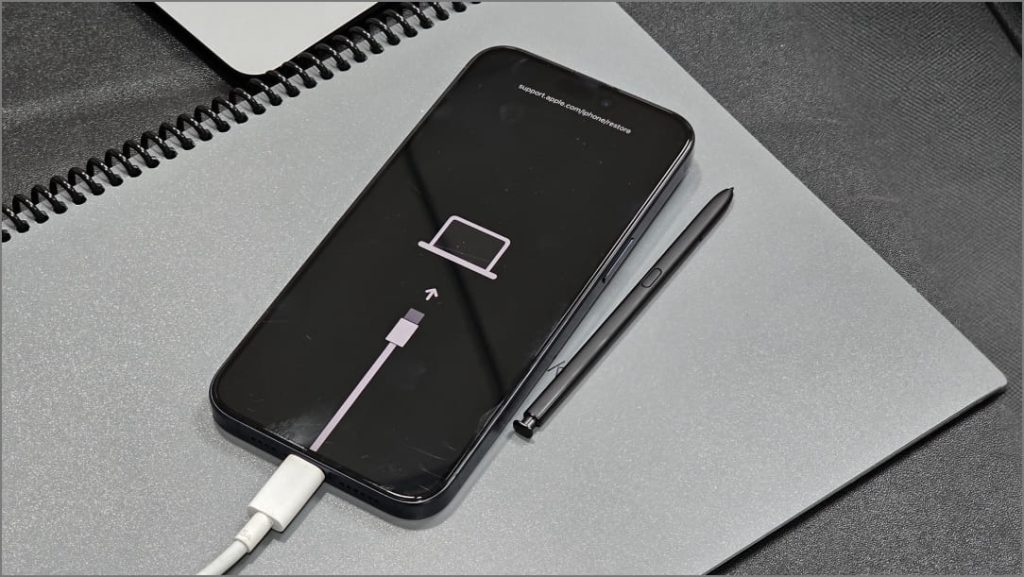
4. Su iPhone ingresará automáticamente al modo de recuperación. Verá una pantalla negra con un cable y una flecha apuntando hacia una computadora portátil.
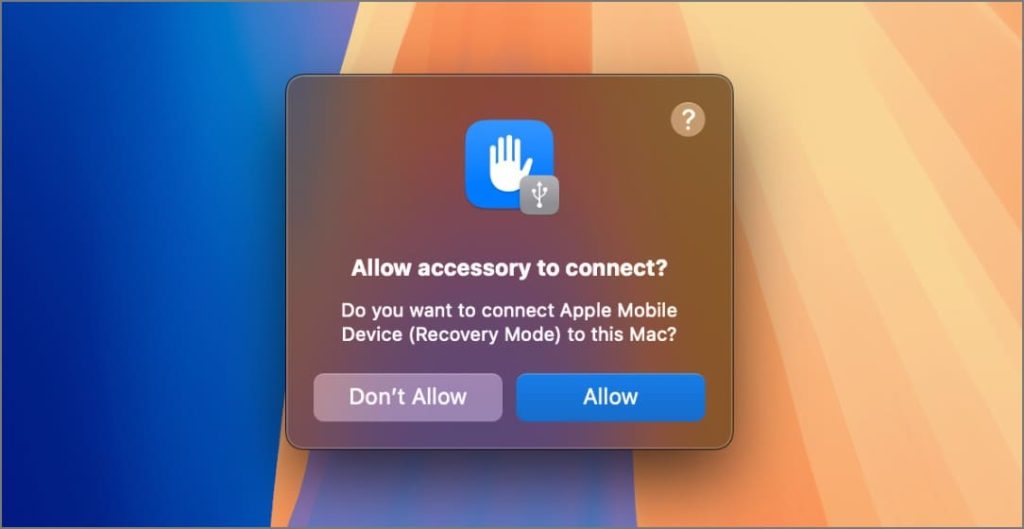
5. En su computadora, acepte el mensaje para permitir que el iPhone se conecte.
Paso 2: Regrese a iOS 17 de iOS 18 Beta usando Finder/iTunes
1. Si está usando una Mac, abra el buscador. En Windows, abra la aplicación iTunes.
2. Su iPhone aparecerá en el menú de la barra lateral en Finder. Haga clic en él. En Windows, haga clic en el icono del iPhone en la esquina superior derecha.
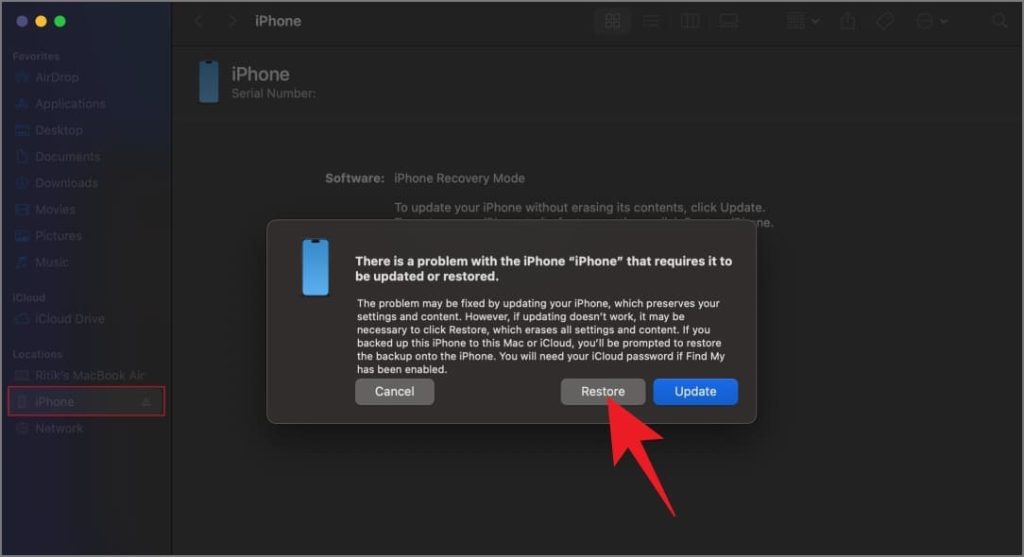
3. Aparecerá una ventana emergente preguntando si debe Actualizar o Restaurar tu iPhone. Hacer clic Restaurar.
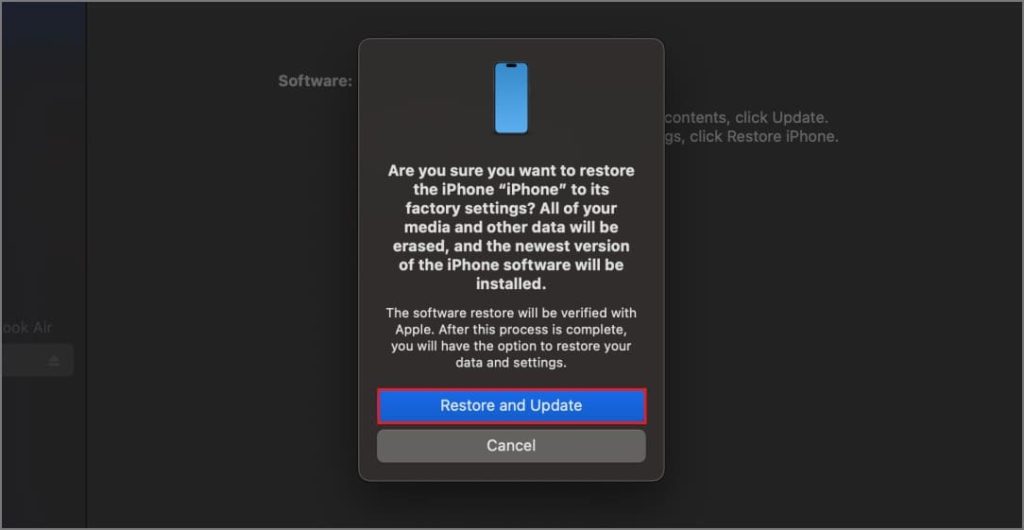
4. Entonces, haga clic en Restaurar y actualizar en la próxima ventana emergente.
5. Acepte los términos y siga las indicaciones en su pantalla. Espere hasta que su iPhone sea restaurado.

Su iPhone descargará el último software estable disponible: iOS 17. Todo el proceso puede tomar unos 15-20 minutos. Restauramos un iPhone 15 Pro Max, que descargó aproximadamente 8 GB de datos.
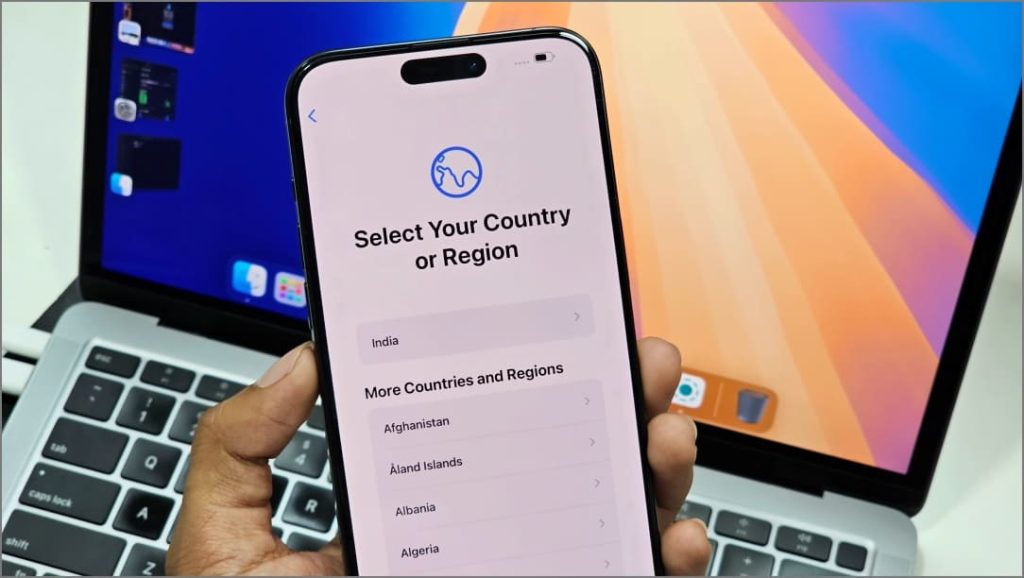
Después de eso, su iPhone se iniciará automáticamente en iOS 17. Desconecte desde su Mac o PC con Windows y luego Restaurar su copia de seguridad a través de iTunes, iCloud o el método que eligió anteriormente. De esta manera, ha rebajado con éxito la versión iOS mientras mantiene todos sus datos.
Siempre puede reunirse con el desarrollador beta o esperar a la versión beta pública (lanzando en julio). Alternativamente, puede esperar el lanzamiento público estable esperado este septiembre, que también se establecerá para traer funciones de Apple Intelligence en iPhone 15 Pro y 15 Pro Max.