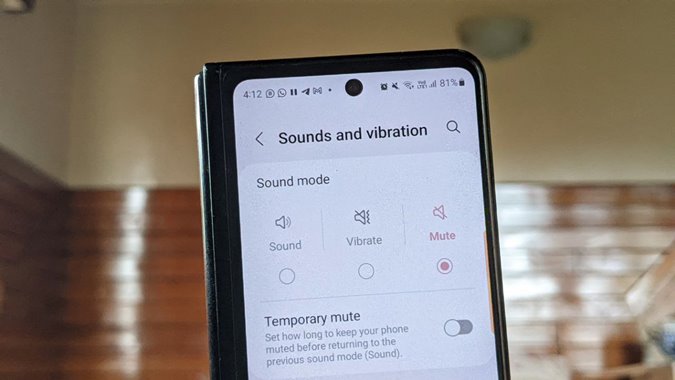
Cuando uno no quiere que su teléfono suene o envíe alertas de notificación, el modo silencioso es un salvavidas. ¿Qué sucede, sin embargo, si el modo silencioso se activa automáticamente, no puede activar su teléfono normalmente o recientemente cambió de un iPhone? ¿Cómo se puede apagar el modo silencioso en los teléfonos Samsung Galaxy en estas circunstancias? Afortunadamente, hay varias formas de activar los teléfonos Samsung Galaxy. Comencemos.
1. Usando la tecla de volumen UP
Presione el botón de volumen hacia arriba en el costado de su teléfono para mostrar la barra de volumen. Si es completamente gris o ve un altavoz con un icono de barra, presione el botón de volumen hacia arriba nuevamente. Eso debería sacar su teléfono Samsung Galaxy del modo silencioso.
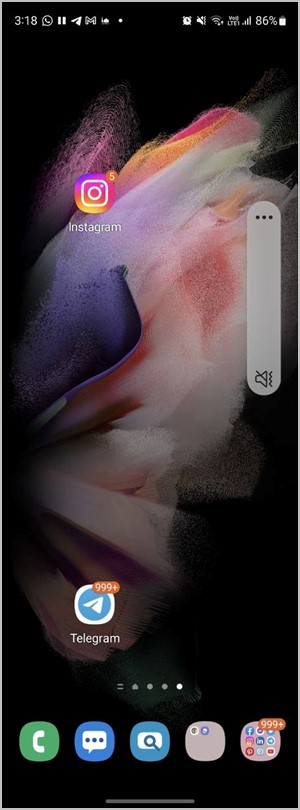
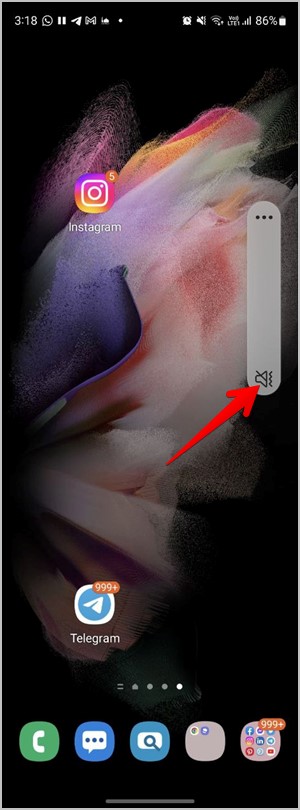
O simplemente presione el Altavoz con bar Icono para eliminar el modo silencioso y encienda el modo de sonido normal.
2. De los mosaicos rápidos
A diferencia de los teléfonos Android de stock, puedes Informe su teléfono Samsung Galaxy también de mosaicos rápidos.
1. Deslice dos veces para abrir el panel de baldosas rápidas.
2. Aquí encontrará el mosaico de sonido, ya sea con el nombre de silencio, vibración o sonido basado en el perfil habilitado. Es decir, si su teléfono está en silencio, verá el mosaico de silencio y si está en vibración, tendrá la baldosa vibrada.
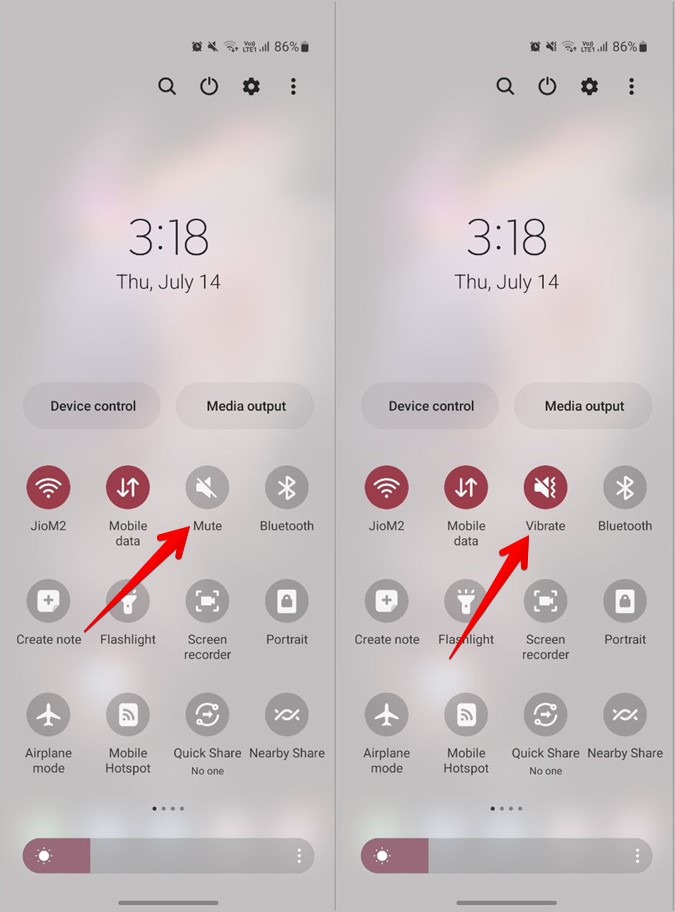
3. Para apagar el modo de silencio o vibración, toque el mosaico de sonido repetidamente hasta que vea el perfil de sonido.

Consejo profesional: Aprenda a hacer que los teléfonos Samsung Galaxy parezcan una interfaz de usuario.
3. Desde la configuración
También puede apagar el silencio en los teléfonos Samsung Galaxy de la aplicación Configuración como se muestra a continuación:
1. Abrir el Ajustes Aplicación en su teléfono Samsung Galaxy.
2. Ir a Sonidos y vibración. Toque el Sonido Perfil bajo el modo de sonido para deshabilitar el silencio.

4. Al aumentar el volumen del tono de llamada
Si disminuye el volumen del tono de llamada a cero, su teléfono cambiará automáticamente al modo silencioso. De manera similar, aumentar el volumen del tono de llamada apagará el silencio de su teléfono Samsung Galaxy.
Para aumentar el volumen del tono de llamada, siga los pasos:
1. Presione el botón de volumen hacia arriba o hacia abajo para mostrar el control deslizante de volumen.
2. Toque el icono de tres puntos en el control deslizante para abrir el menú de volumen.
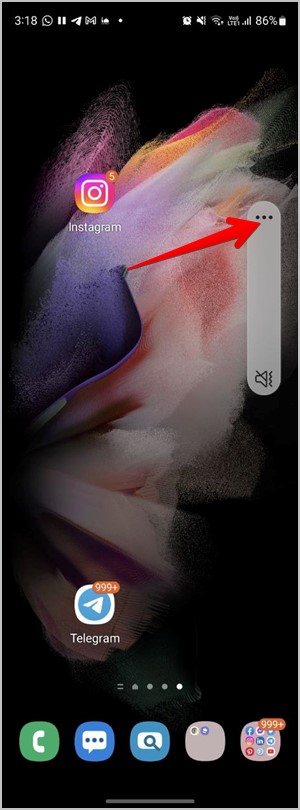
3. Aumente el volumen del tono de llamada moviendo su control deslizante hacia arriba.
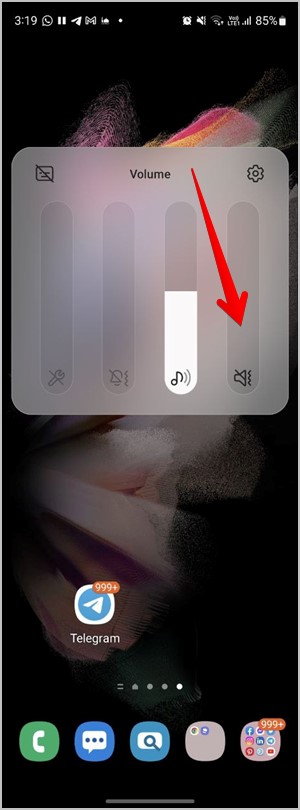
Consejo profesional: También puede cambiar el volumen del tono de llamada desde Configuración> Sonido y vibración> Volumen. Mueva el control deslizante al lado del tono de llamada hacia el lado derecho para aumentar su volumen.
5. Suena del sistema inmovilizado
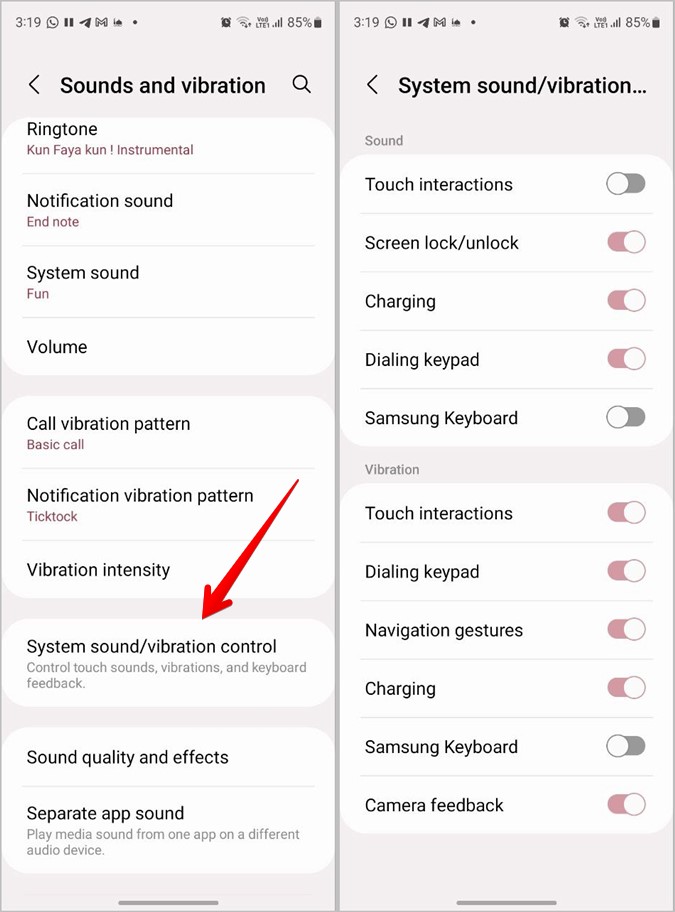
Si los sonidos específicos se silencian como el sonido del teclado, la carga, el bloqueo/desbloqueo de la pantalla, el teclado de marcación, etc., entonces debe deshacerlos individualmente en la configuración del sonido del sistema.
Ir a Configuración> Sound and Vibration> Control de sonido/vibración del sistema. Habilite la palanca junto a las características deseadas para activarlas.
6. Apague no molestar el modo
No molestar el modo también podría ser la razón para silenciar su teléfono Galaxy. Para deshacer su teléfono Samsung Galaxy, debe deshabilitar no molestar el modo.
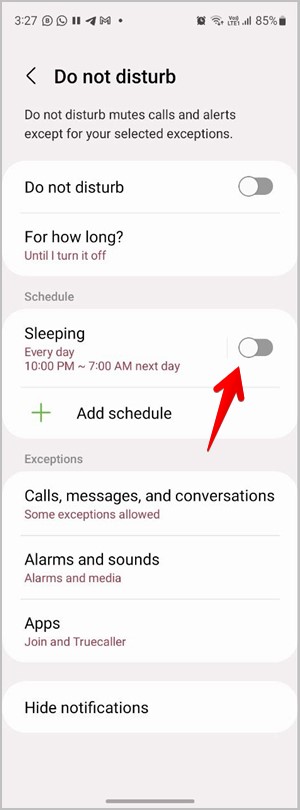
Para eso, ve a Configuración> Notificaciones> No molestar. Apague la palanca junto para no molestar.
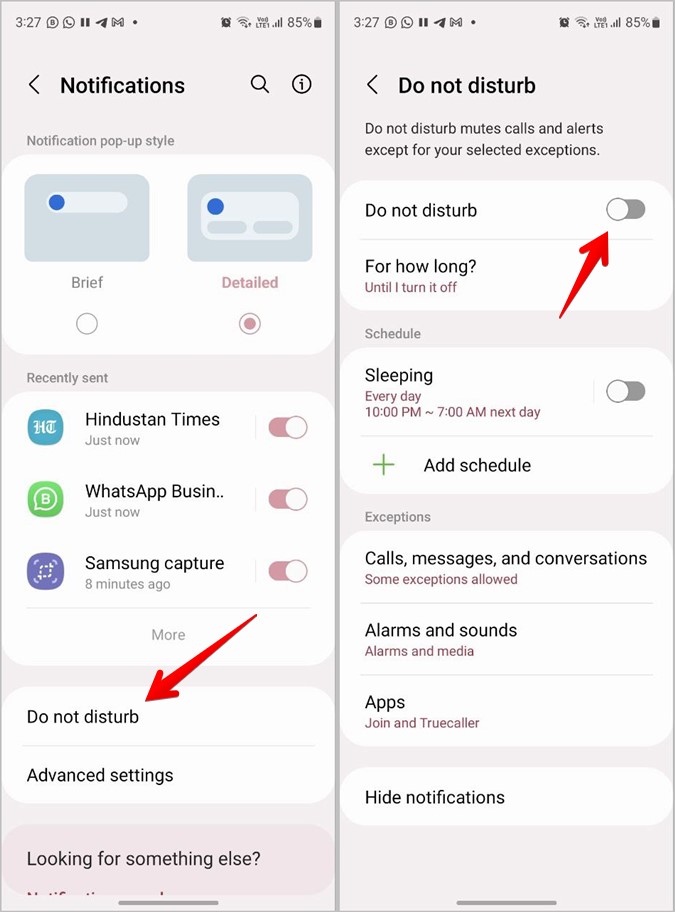
En caso de que su teléfono Samsung Galaxy siga activando el modo silencioso automáticamente, debe deshabilitar cualquier tiempo programado establecido en No molestar la configuración.
7. Unsync no molestar con Galaxy Watch
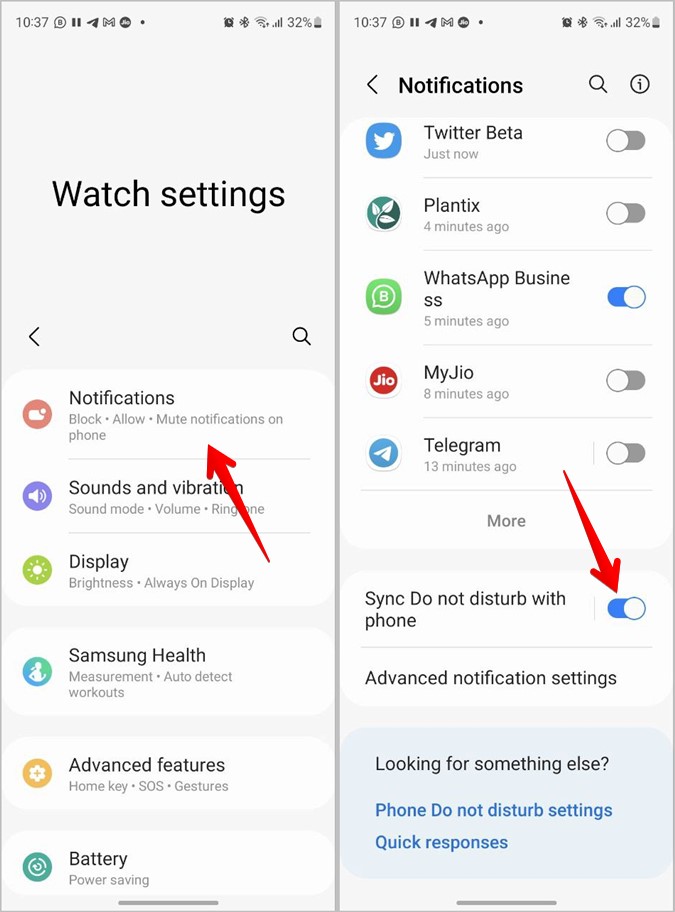
Existe una buena posibilidad de que sus Samsung Galaxy SmartWatch no se sincronicen con su teléfono si posee uno. Esta podría ser la causa de su teléfono Samsung Galaxy silenciando o entre en silencio al azar.
Para UNSYNC, no moleste en su reloj, abra la aplicación Galaxy Wearable en su teléfono. Ir a Mira Configuración> Notificaciones. Apague la palanca al lado de Sincronización no molestar con el teléfono.
8. Desactivar el modo de accesibilidad de todos los sonidos
Samsung ofrece un modo de accesibilidad auditiva que apaga todos los sonidos, incluidas alertas, llamadas y medios de comunicación en los teléfonos Galaxy. Si no puede escuchar nada de su teléfono, a pesar de apagar el silencio utilizando los métodos anteriores, entonces esta configuración podría ser el culpable.
Para apagarlo, ve a Configuración> Accesibilidad> Mejoras auditivas. Apague la palanca al lado de Silenciar todos los sonidos.
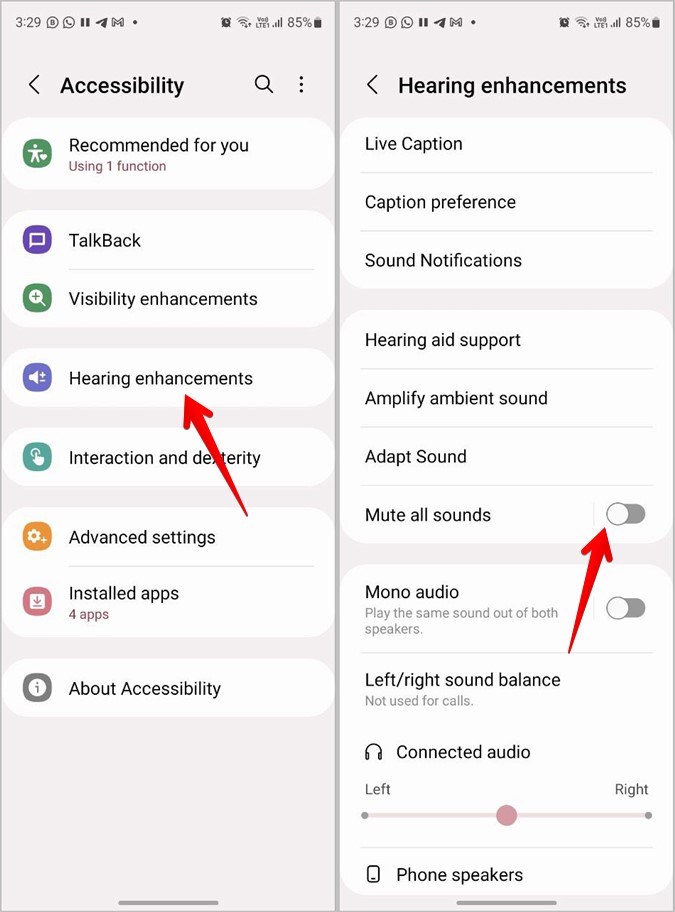
Nota: En general, cuando su teléfono Samsung Galaxy esté silenciado, verá un altavoz con un icono de barra en la barra de estado. Sin embargo, si la configuración de accesibilidad de todos los sonidos está habilitado, no verá ese icono.
Preguntas frecuentes
1. ¿Cómo arreglar los teléfonos Samsung Galaxy atrapados en modo silencioso?
Si no puede eliminar el silencio de su teléfono, primero debe reiniciar el teléfono. Luego, asegúrese de que su teléfono no esté conectado a ningún accesorio Bluetooth. Además, eche un vistazo a las categorías de notificación para aplicaciones problemáticas. Echa un vistazo a otras formas de solucionar ningún sonido en los teléfonos Samsung Galaxy.
2. ¿Cómo apagar la vibración mientras sonaba en los teléfonos Samsung Galaxy?
Vaya a Configuración> Sonidos y vibraciones. Apague la alternancia junto a Vibrar mientras sonaba en el modo de sonido.
3. Cómo eliminar el modo silencioso de un contacto?
Si no está recibiendo notificaciones de mensajes de un contacto específico en su teléfono Samsung Galaxy, entonces podría haber silenciado el contacto. Para activar un contacto, abra la aplicación de mensajes Samsung en su teléfono. Toque y mantenga presionado el hilo del mensaje del que no recibe alertas de notificación. Toque el botón Notificaciones para activar el contacto.
Personalizar notificaciones
Como vio anteriormente, Samsung le permite activar su teléfono Galaxy de varias maneras diferentes. Del mismo modo, puede personalizar otras configuraciones de notificación en su teléfono también, aprender a cambiar el tono de mensaje en un teléfono Galaxy. Si recibe notificaciones tardías, consulte cómo solucionar el problema de las notificaciones retrasadas.