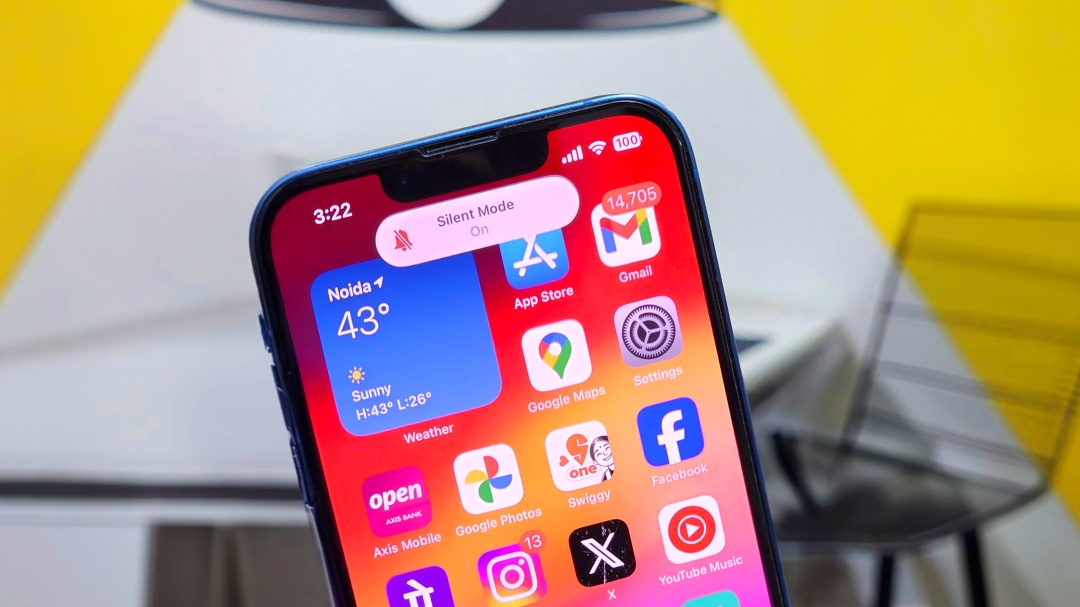
¿Quiere que su iPhone se silencie automáticamente en un lugar de trabajo, universidad o en la biblioteca? Si bien el interruptor silencioso o el nuevo botón de acción (iPhone 15 Pro) pueden hacer el truco, hay una forma inteligente de automatizar esto. Veamos cómo silenciar su iPhone en función de su ubicación.
Hay dos formas de hacerlo de forma nativa en el iPhone: programar un modo de enfoque y crear una automatización en la aplicación atajos. Ambos silenciarán automáticamente su iPhone cuando llegue a una ubicación en particular. Veamos ambos métodos en detalle.
1. Modo de enfoque de programación basado en la ubicación
En iPhone, el modo de enfoque lo ayuda a concentrarse en silenciar llamadas, mensajes de texto y alertas. Puede programar un modo de enfoque para activar en función de la ubicación, el tiempo o el uso de la aplicación. Aquí le mostramos cómo automatizarlo en función de una ubicación:
1. Abrir el Aplicación de configuración en tu iPhone. Aprovechar Enfocar y elegir Trabajar. También puede elegir otros modos de enfoque. Pero si planea usar este para su oficina, iremos con Trabajar.
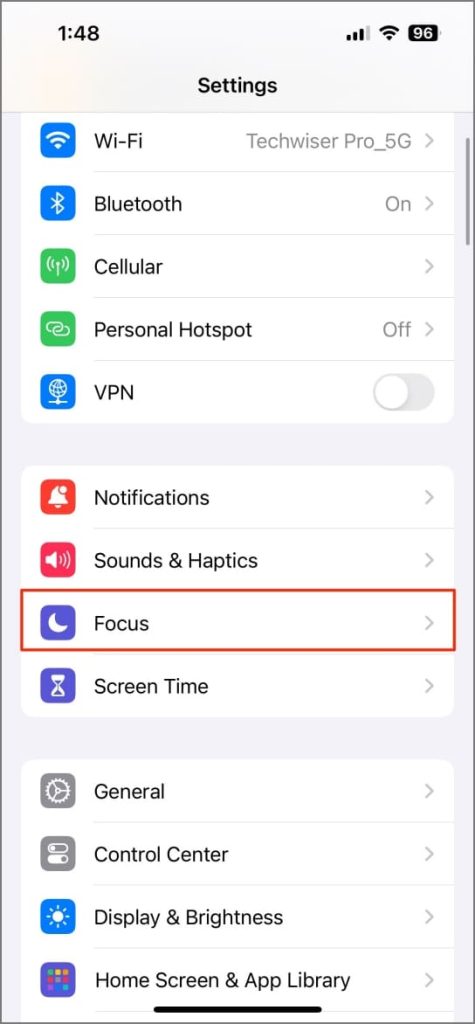

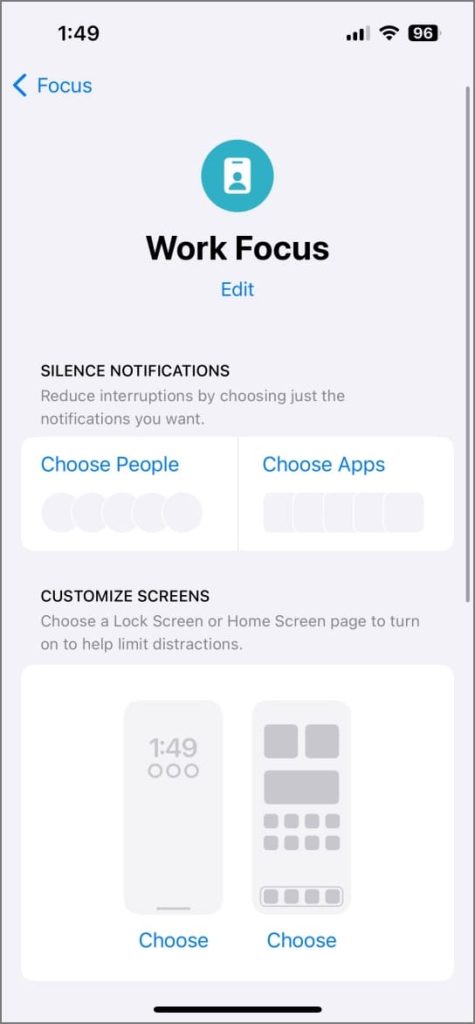
2. Bajo Establecer un horario Sección, toque Agregar horario.
3. Desde la ventana emergente, toque Ubicación. A continuación, busque la dirección en el cuadro de búsqueda o elija un lugar en el mapa. Puede ajustar el radio de activación y agregar más ubicaciones si es necesario.
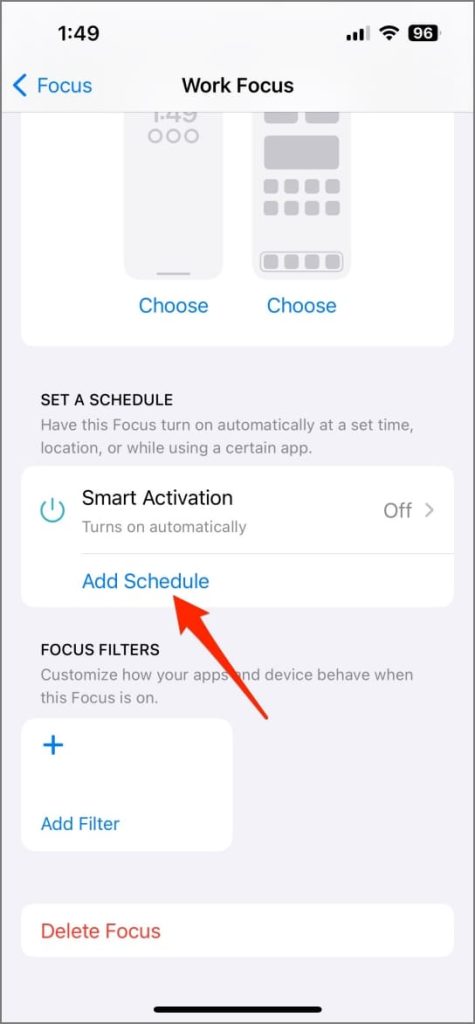

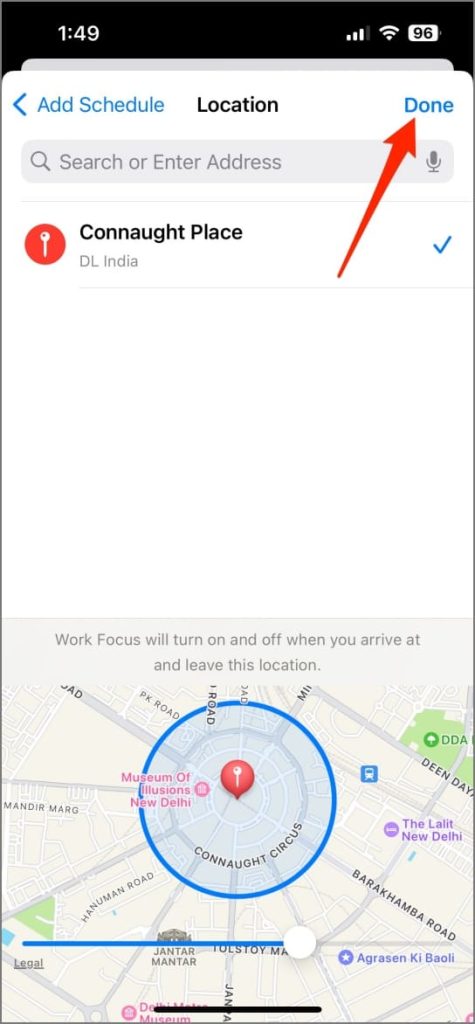
4. Después de eso, personalice su modo de enfoque:
- Notificaciones de silencio: Elija qué aplicaciones y personas pueden notificarle. Agregue contactos y aplicaciones laborales importantes como Slack, Google Drive, Gmail, Calendar, etc.
- Personas de personalización: Establezca una pantalla de bloqueo personalizado para el modo de enfoque, un recordatorio visual de la ubicación y el enfoque.
- Activación inteligente: Su iPhone puede enfocar automáticamente en función de la ubicación, el uso de la aplicación y otras señales.
- Agregar filtros: Establezca filtros para calendario, mensajes y safari para ver qué es relevante mientras el enfoque está activo.
Los iPhones también tienen una función de estado de enfoque incorporado que aparece principalmente cuando envía un mensaje de texto a alguien en la aplicación Mensajes. Habilitarlo en Configuración> Mensajes> Enfoque. Sus contactos pueden ver que un modo de enfoque está activo en su iPhone y no le notificará sus mensajes.
La aplicación Mensajes también muestra un Notificar de todos modos opción para enviar mensajes urgentes de fuerza. Eso permite que los contactos omitan las restricciones del modo de enfoque siempre que sea necesario.
2. Encienda el modo silencioso automáticamente usando atajos
Para los iPhones sin soporte del modo de enfoque (iOS 14 o más) o aquellos que prefieren un enfoque más simple, puede silenciar su iPhone usando la aplicación Atajots. Aquí está como:
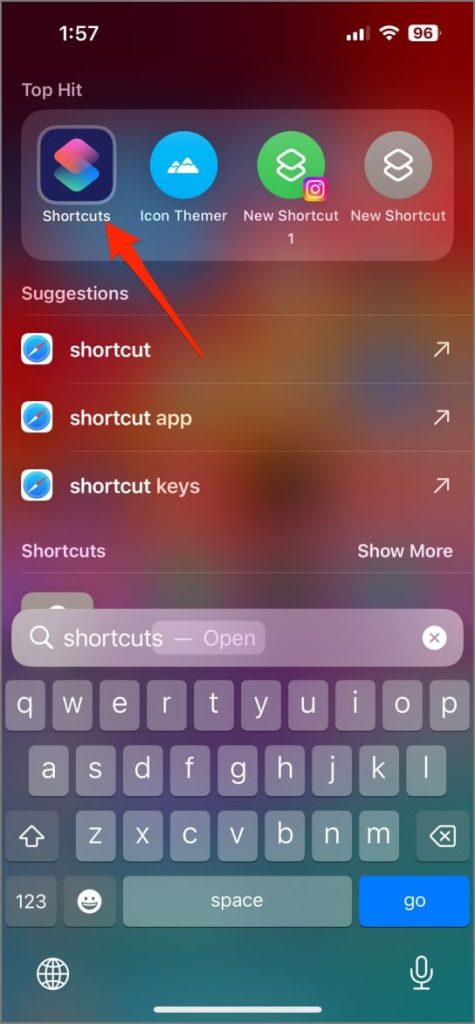
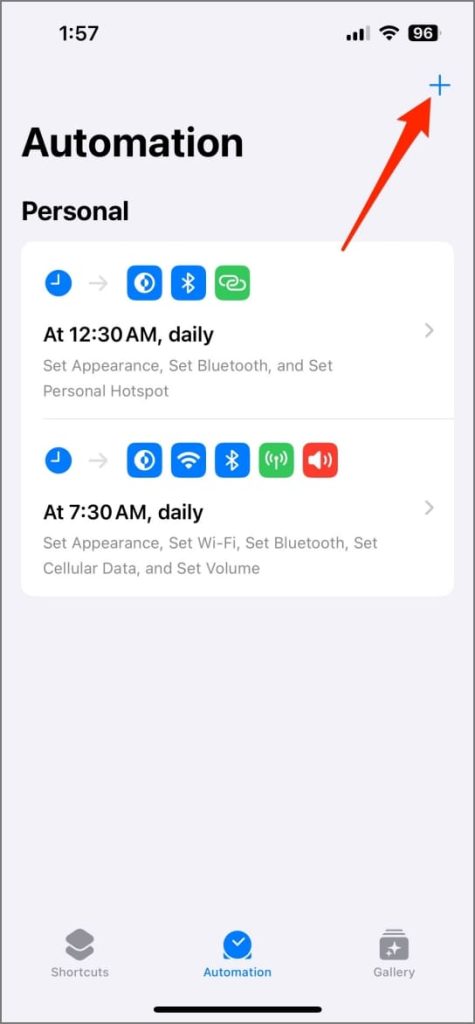
1. Abierto Atajos aplicación e ir al Automatización pestaña.
2. Grifo + + en la esquina superior derecha. Elegir Llegar.
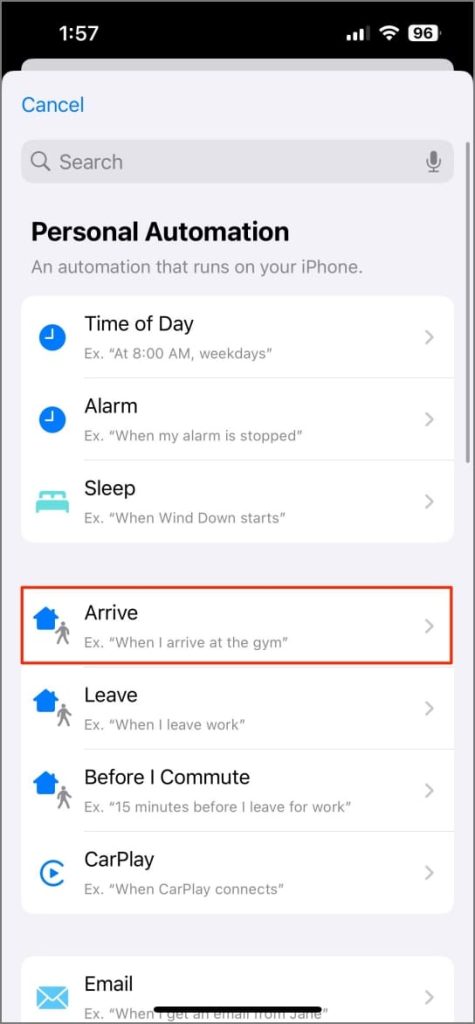
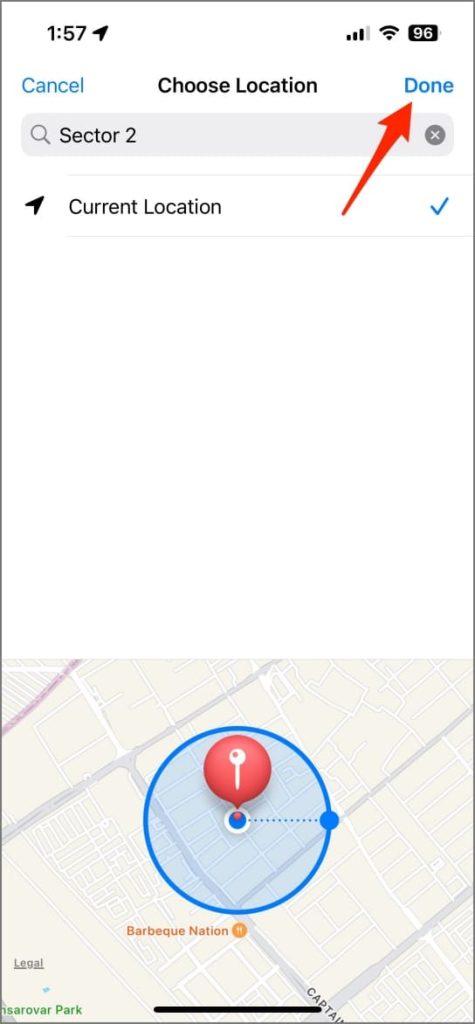
3. Elige tu ubicación (busca), ajuste su radio y toque Hecho.
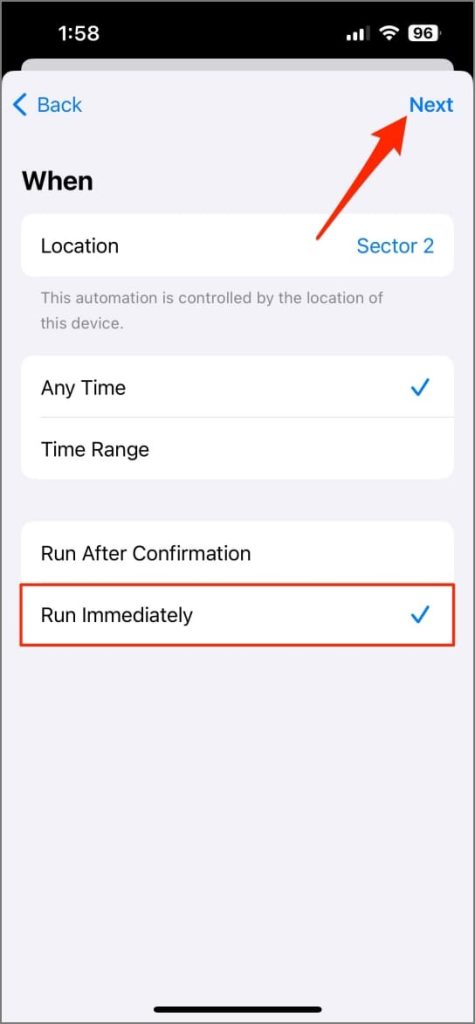
4. Establezca las opciones para ejecutar En cualquier momento y Correr inmediatamente y golpear Próximo.

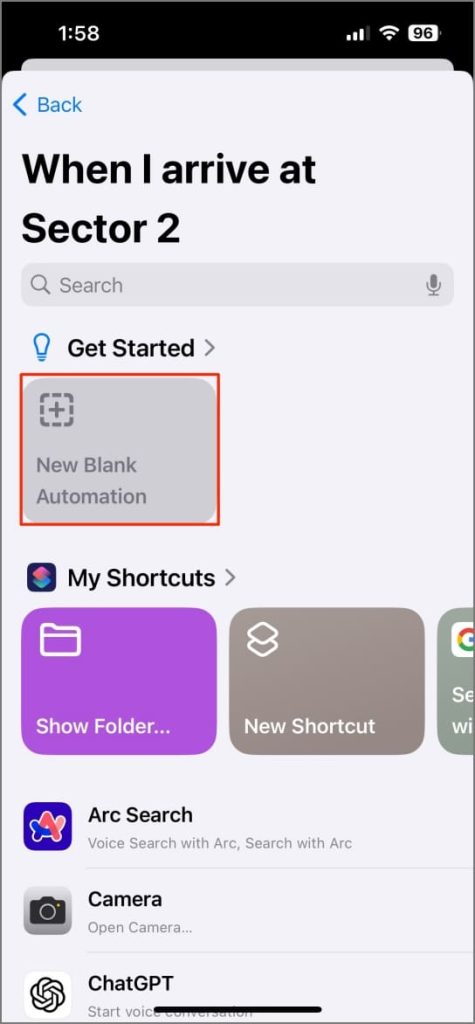
5. Dado que esta es una nueva automatización, toque Nueva automatización en blanco bajo Empezar sección.
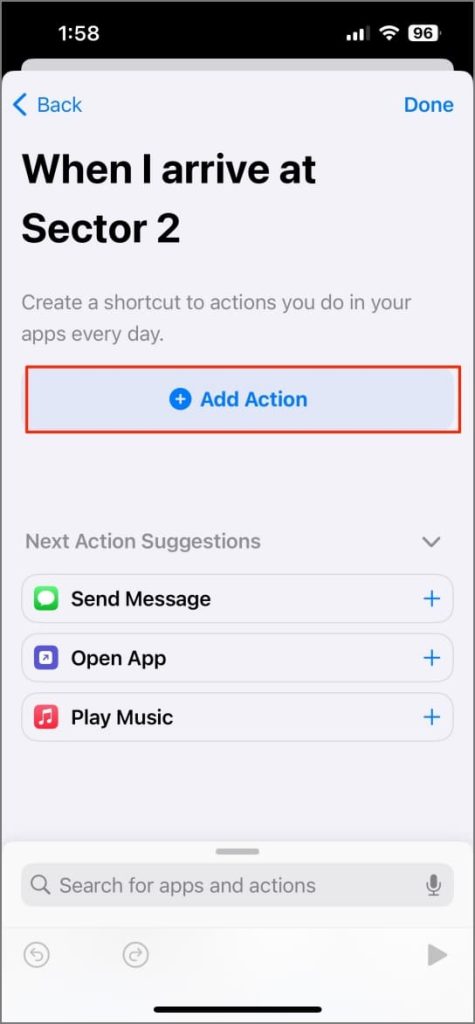
6. Grifo Agregar acción. Buscar Obtener modo silencioso y seleccionarlo de los resultados. Si recibe un error que dice «Esta acción no es compatible con su iPhone», busque Volumen establecido en cambio.

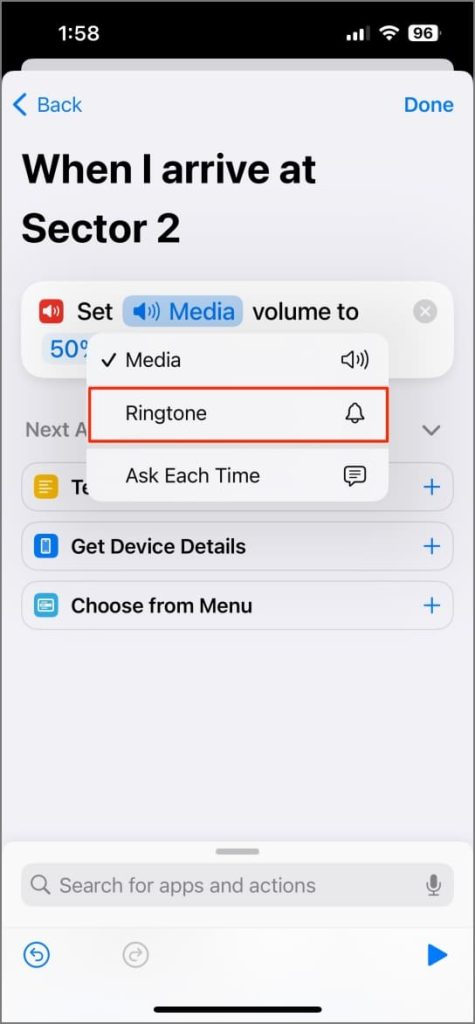
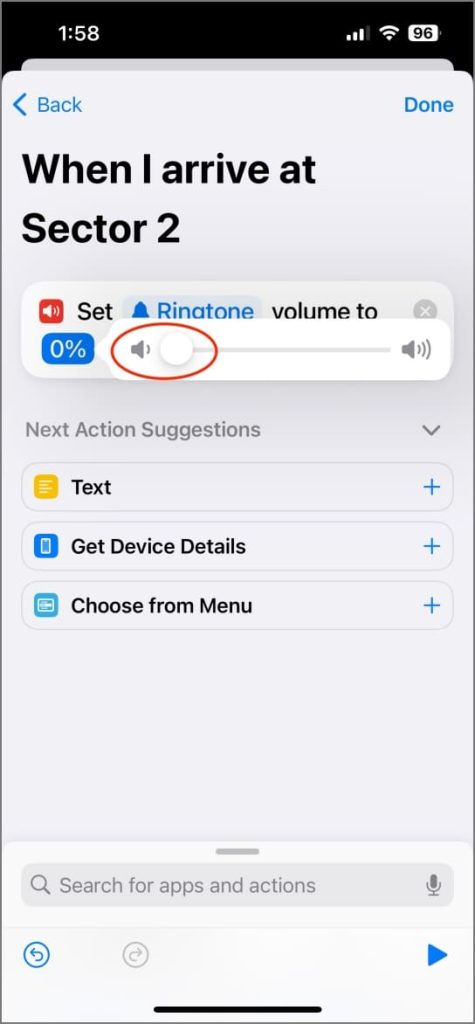
7. A continuación, toque Medios de comunicación y seleccionar Tono de llamada. Luego, toque el control deslizante de nivel de volumen y arrástrelo hacia abajo para 0%.
8. Finalmente, Hit Hecho Para guardar su automatización.
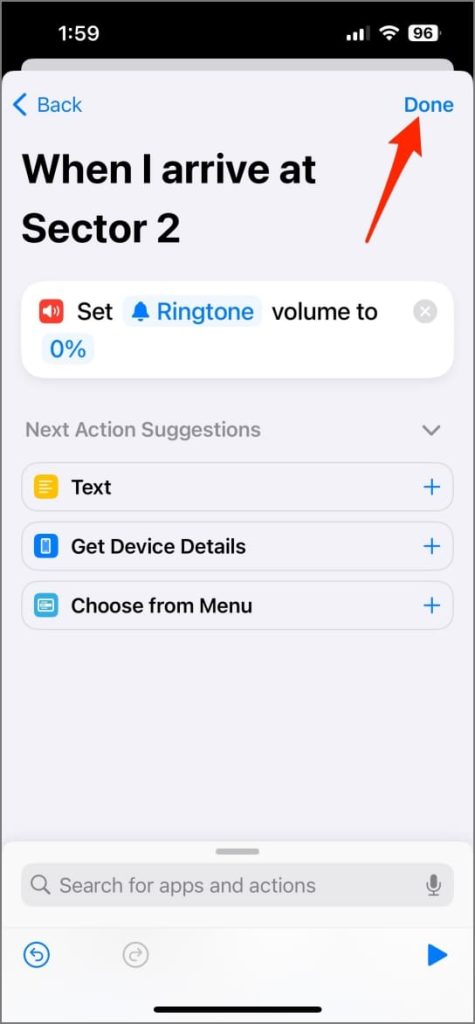
Puedes tocar el Jugar Botón en la esquina inferior derecha para probar su automatización.
Cada vez que llegue a esta ubicación, su iPhone silenciará automáticamente el volumen del timbre. Del mismo modo, puede establecer otra automatización que vuelva al volumen al 100% cuando deja esa ubicación.
Consejo: También puede silenciar su iPhone automáticamente cuando se conecta a su red Wi-Fi en el lugar de trabajo. En el paso 2 anterior, elija Wi-Fi y seleccione la red de lugar de trabajo.
Belleza de la automatización
El modo de enfoque o la aplicación atajos es una opción lo suficientemente buena para poner su teléfono en silencio sin tocar el timbre o el botón de acción. El beneficio del modo de enfoque es que ya no tiene que tocar el botón de acción al costado. Sin embargo, el método de acceso directo parece más eficiente si viaja a menudo y no tiene que preocuparse por perderse las llamadas, mensajes de texto o mensajes.