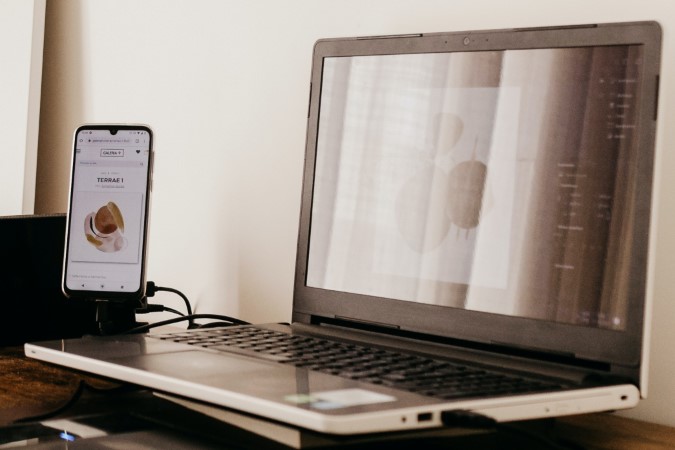
Si tiene un teléfono Samsung Galaxy y una computadora de Windows, puede reflejar fácilmente la pantalla de su teléfono a la computadora. Esto puede ser útil para presentar contenido móvil en una pantalla más grande, mejorar la productividad o simplemente disfrutar de sus aplicaciones y medios favoritos de teléfonos inteligentes en una pantalla de computadora. Esta guía lo guiará a través de tres métodos rápidos y confiables para reflejar la pantalla de un teléfono Samsung Galaxy en una computadora Windows 10 o 11.
1. Use Miracast
Gracias al soporte de MiraCast en Windows 10 y Windows 11, puede lanzar fácilmente la pantalla de un teléfono Android a su computadora. Así es como puede usar MiraCast para reflejar su teléfono Samsung a una computadora de Windows.
1. Presione el Clave de Windows + S Para abrir el menú de búsqueda. Tipo Características opcionales en el cuadro y presione Ingresar.
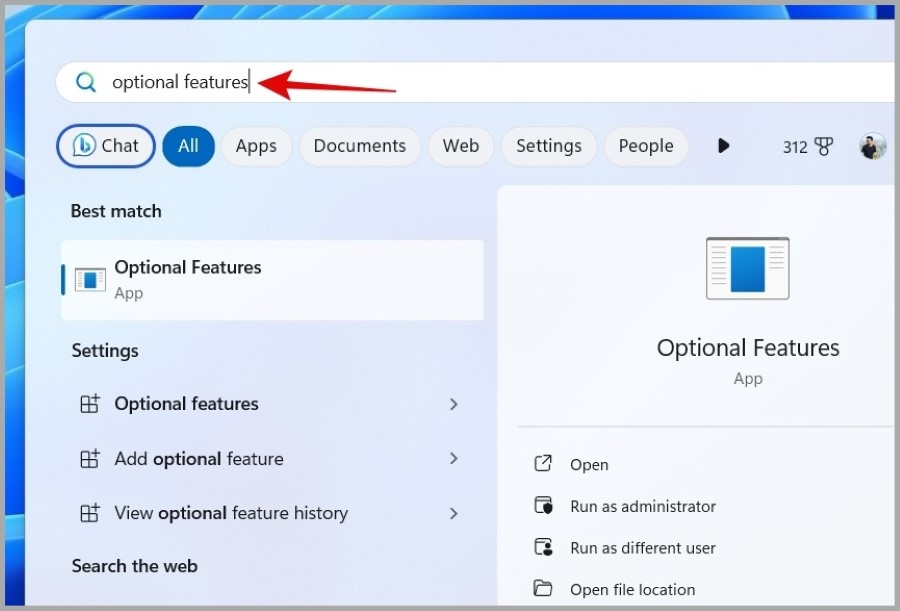
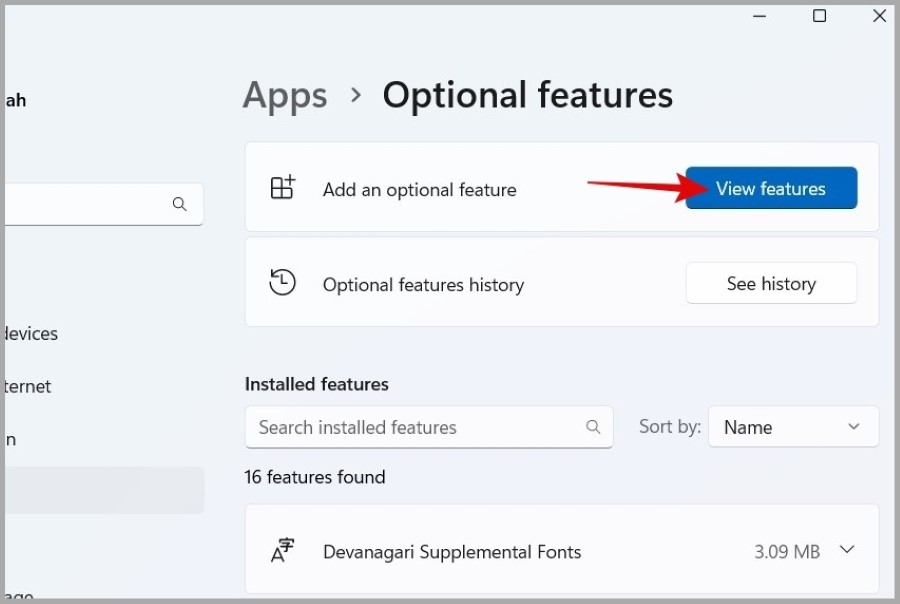
2. Haga clic en el Vista características botón.
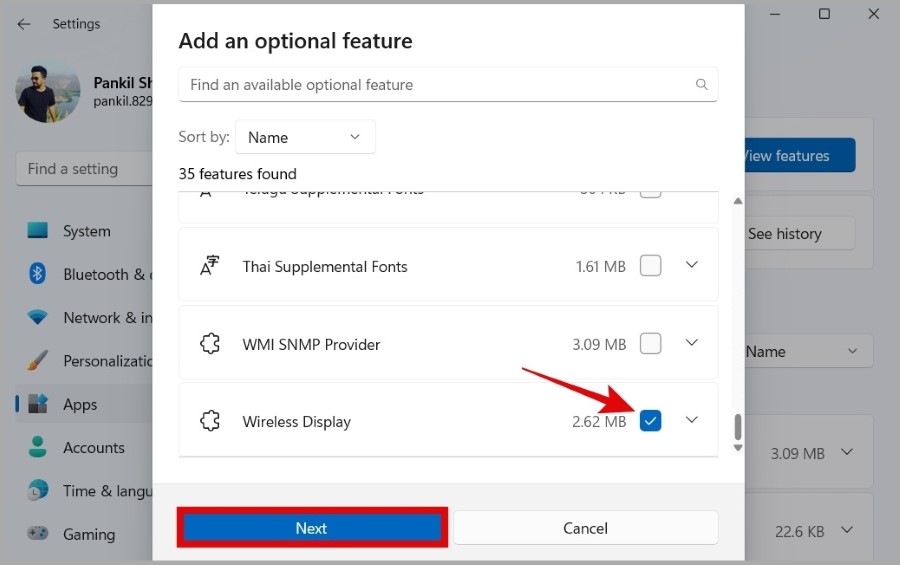
3. Desplácese por la lista para localizar el Pantalla inalámbrica Característica y haga clic en la casilla de verificación al lado. Entonces, haga clic Próximo.
Nota: Si la función de pantalla inalámbrica ya está instalada, no la verá en la lista.
4. Haga clic en el Instalar botón y esperar a que se complete la instalación.

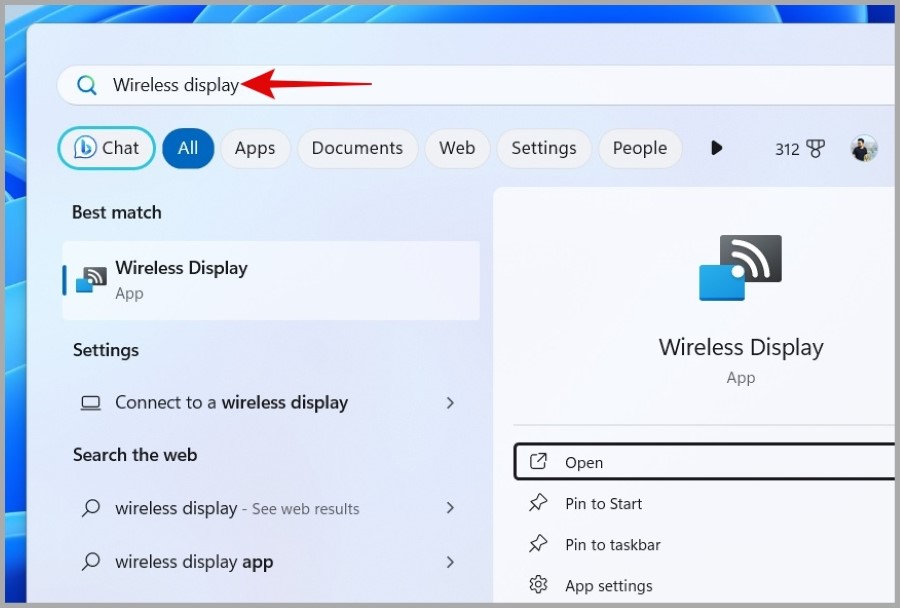
5. Ahora, presione el Clave de Windows + S Para abrir el menú de búsqueda. Tipo Pantalla inalámbrica en el cuadro y presione Ingresar.
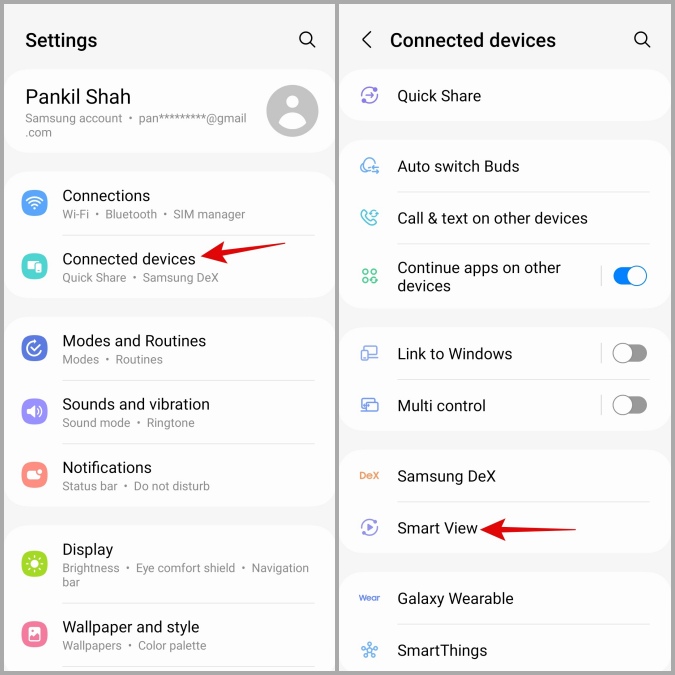
6. En su teléfono Samsung Galaxy, abra el Ajustes aplicación y dirigirse a Dispositivos conectados> Vista inteligente.
7. Espere a que su teléfono escanee dispositivos cercanos y luego seleccione su PC de la lista. Entonces, toque el Empezar ahora opción para comenzar a reflejar la pantalla de su teléfono.

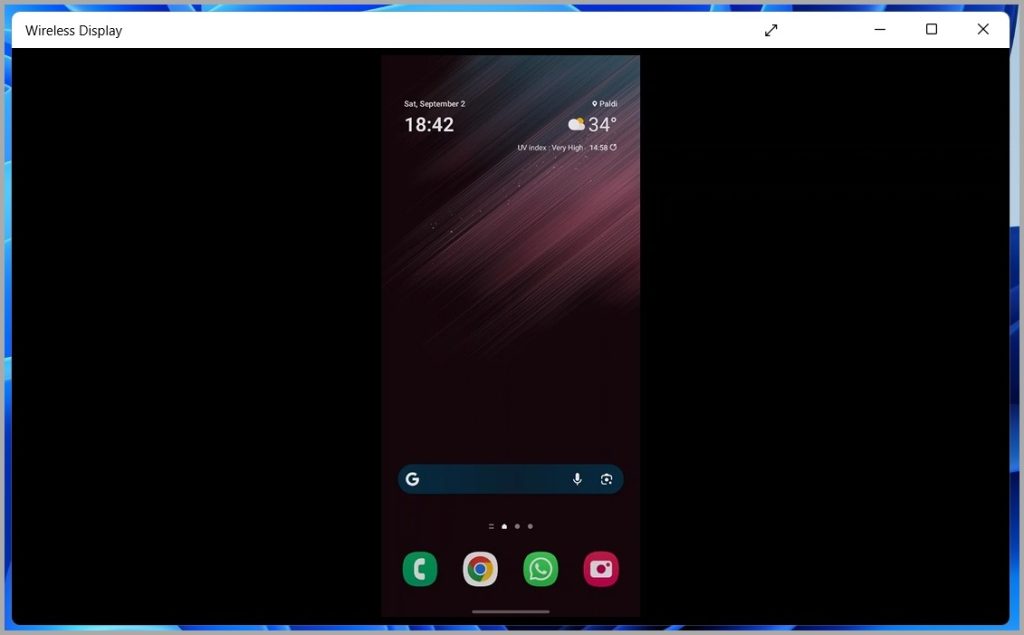
Una vez que complete los pasos anteriores, debe ver la pantalla de su teléfono en la aplicación de pantalla inalámbrica en su PC.
2. Use la aplicación Samsung Flow
El uso de la aplicación Samsung Flow es otra forma de compartir la pantalla de su teléfono Galaxy con una computadora con Windows. Además de la reflejo de la pantalla, la aplicación Samsung Flow también le permite ver las notificaciones de su teléfono y transferir archivos entre su teléfono y computadora.
Para configurar la aplicación Samsung Flow, debe habilitar Bluetooth en su teléfono Samsung Galaxy y PC con Windows y conectarlos a la misma red Wi-Fi. Después de eso, siga los pasos que se dan a continuación.
1. Descargue e instale la aplicación Samsung Flow en su teléfono Galaxy y computadora con Windows.
2. Abra la aplicación Samsung Flow en su teléfono Galaxy.
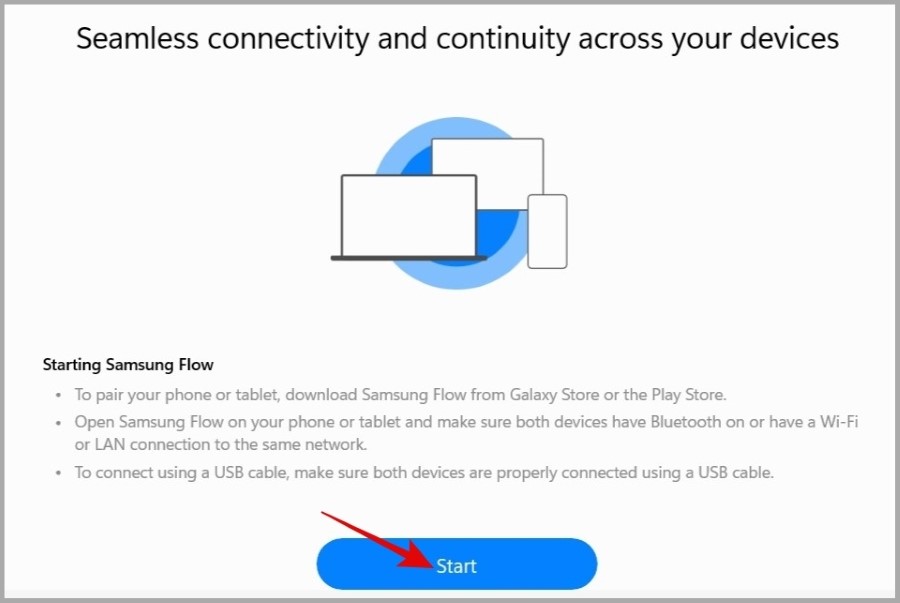
3. Abra la aplicación Samsung Flow en su PC y haga clic en el Comenzar botón.
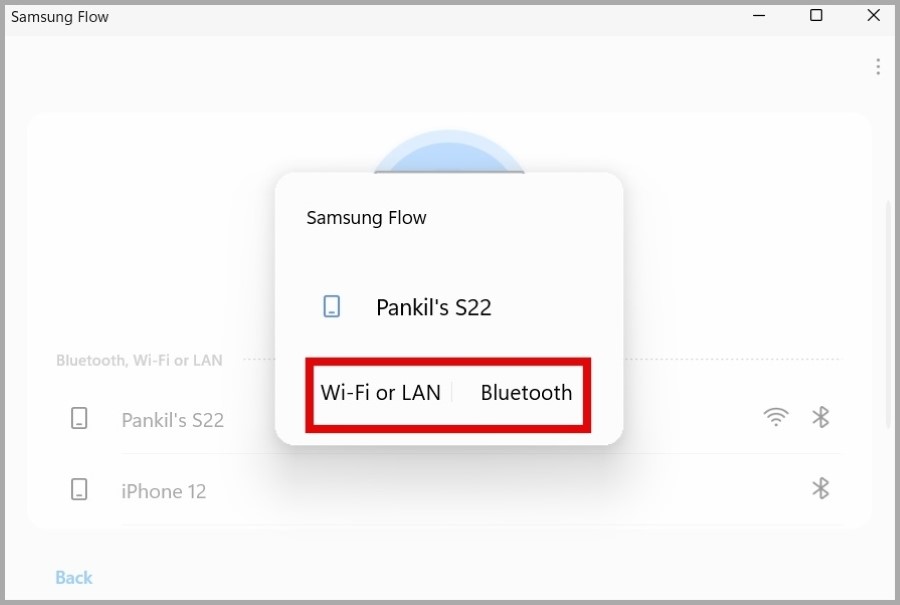
4. Seleccionar Wi-Fi o Lan o Bluetooth opción.
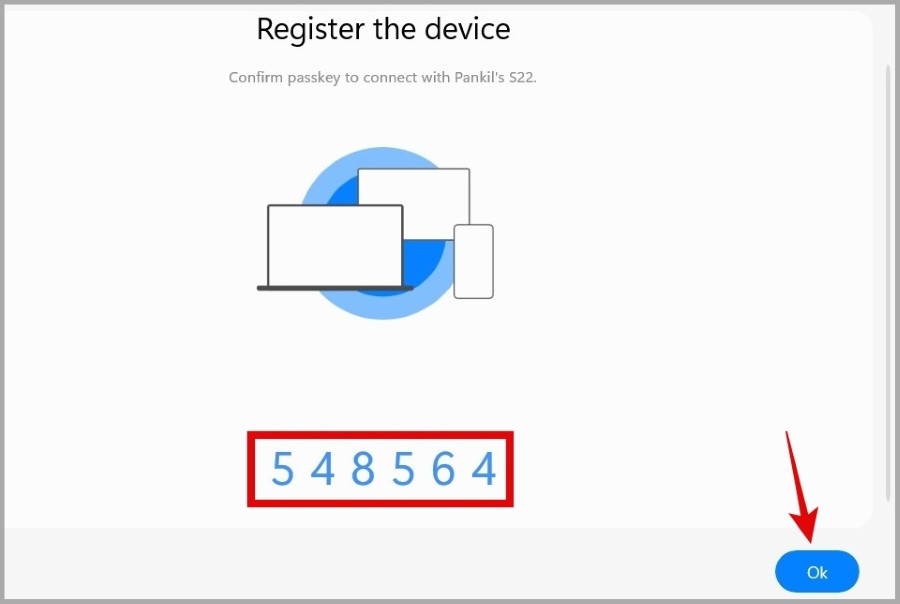
5. Ahora debería ver un código de emparejamiento de 6 dígitos. El mismo código también aparecerá en su teléfono. Hacer clic DE ACUERDO en PC para continuar.
6. Grifo DE ACUERDO en la aplicación Samsung Flow en su teléfono para combinar el dispositivo.
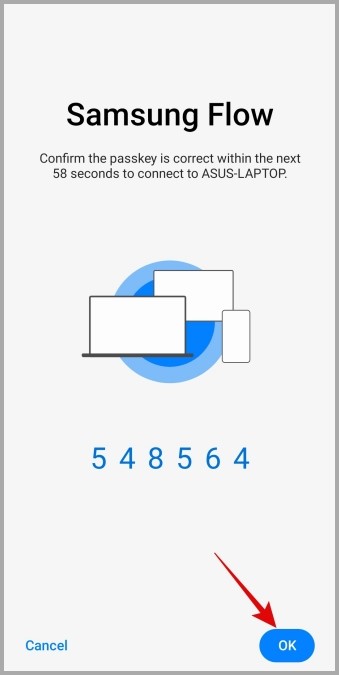
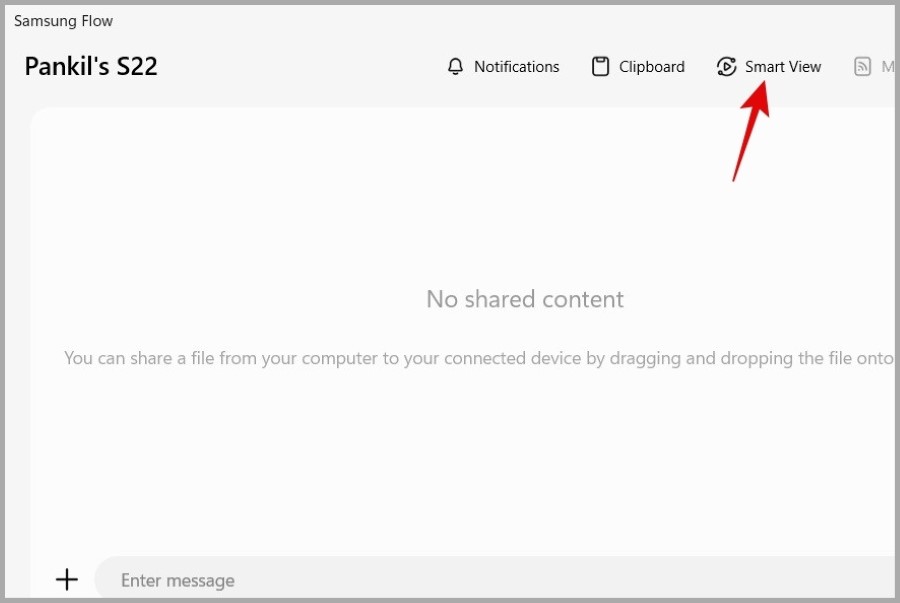
7. Después de emparejar ambos dispositivos, haga clic en el Vista inteligente Opción en la aplicación Samsung Flow en su PC.
8. Una solicitud de intercambio de pantalla debe aparecer en el teléfono Samsung emparejado. Grifo Empezar ahora para permitirlo.

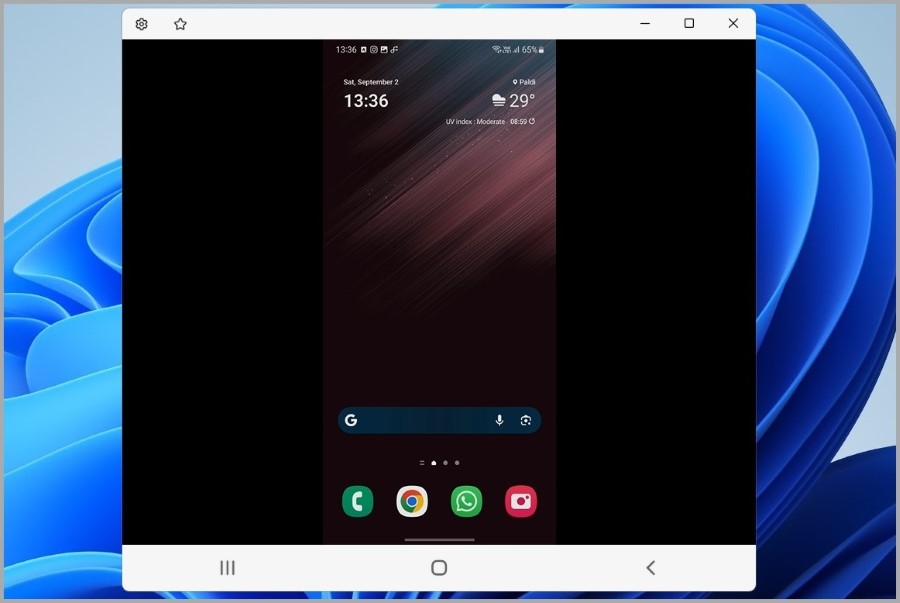
9. Una vez hecho esto, debería ver la pantalla de su teléfono Samsung en su computadora con Windows. Ahora puede usar su mouse y teclado para interactuar con su teléfono desde su PC.
3. Use la aplicación de enlace del teléfono
Microsoft también proporciona la aplicación de enlace del teléfono, que le permite conectar su computadora Windows 10 o 11 a su teléfono Samsung Galaxy. Puede usar este método si está buscando más funciones, como la capacidad de hacer y recibir llamadas telefónicas y ver y enviar mensajes de texto, además de la reflejo de pantalla.
1. Descargar e instalar el Aplicación de enlace de teléfono en su PC con Windows.
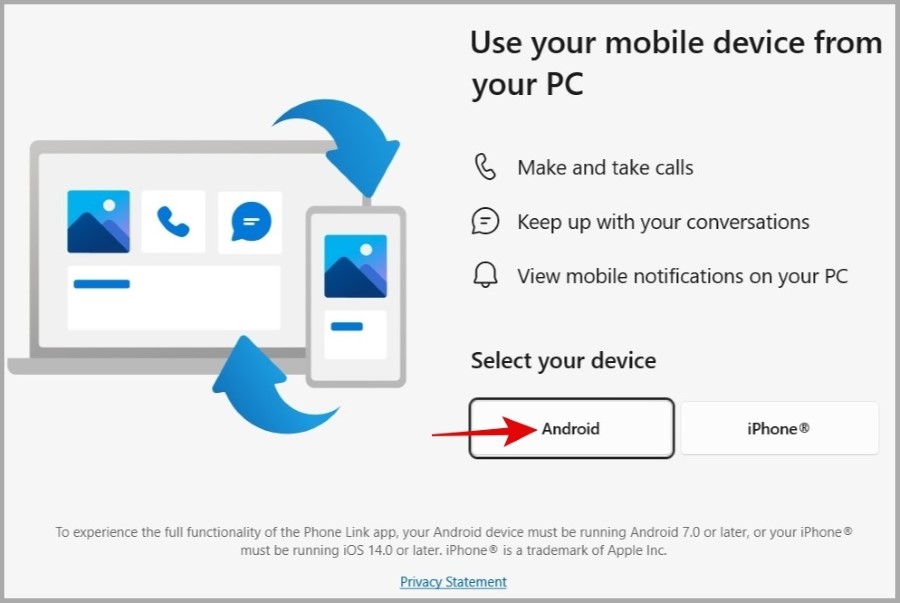
2. Abra la aplicación y haga clic en Androide. Después de eso, debería ver un código QR en su pantalla.
3. Ahora abre el Ajustes aplicación en su teléfono Samsung Galaxy y diríjase a Dispositivos conectados> enlace a Windows.
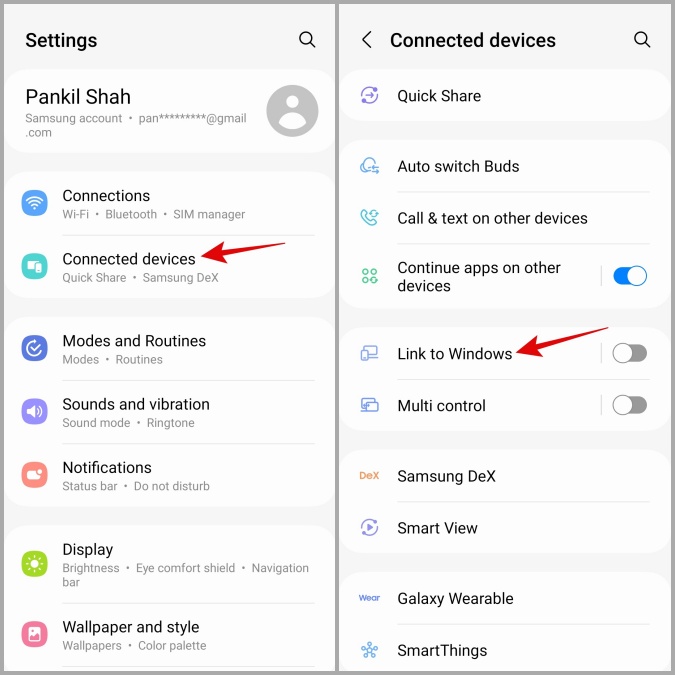
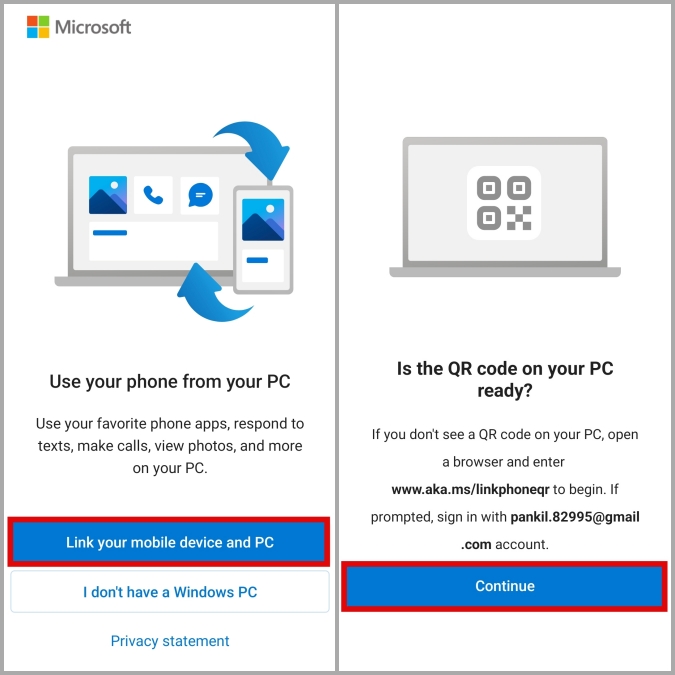
4. Toque el Enlace su dispositivo móvil y PC botón. Entonces, toque Continuar y use la cámara de su teléfono para escanear el código QR en su pantalla.
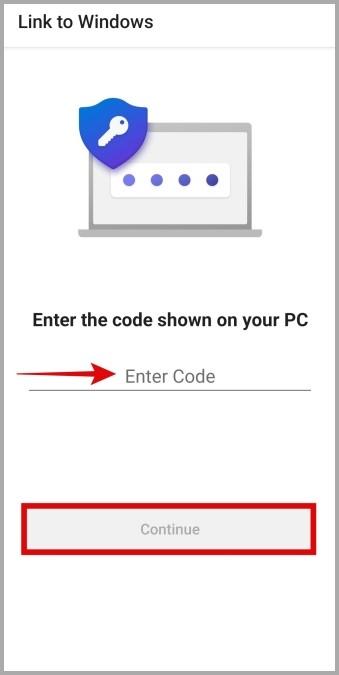
5. En su teléfono, ingrese el código de 5 dígitos que se muestra en la pantalla de su computadora y toque Continuar.
6. Ahora, haga clic en el Aplicaciones pestaña en la aplicación de enlace del teléfono en su PC.
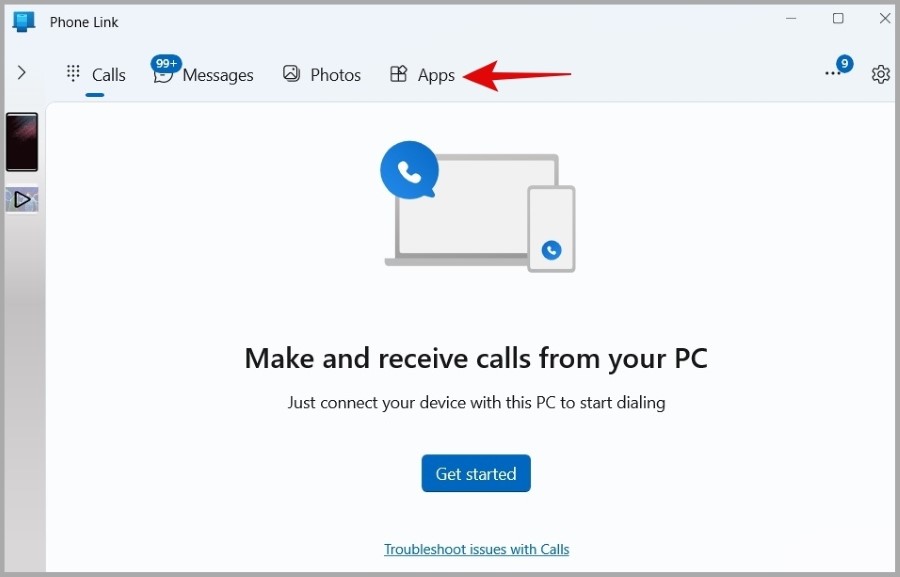
7. Haga clic en el Abra la pantalla del teléfono opción.
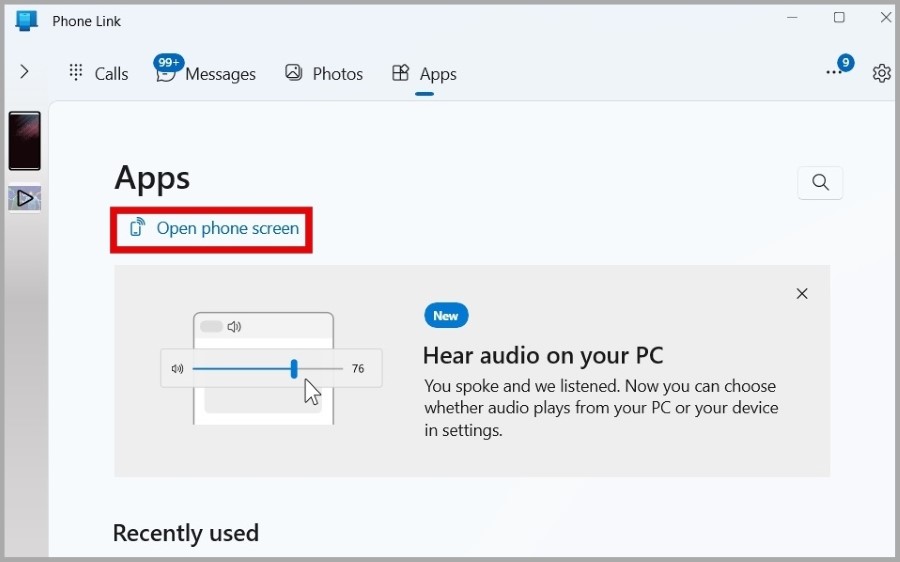
8. Debe recibir una solicitud de intercambio de pantalla en su teléfono. Aprovechar Empezar ahora para aceptarlo.
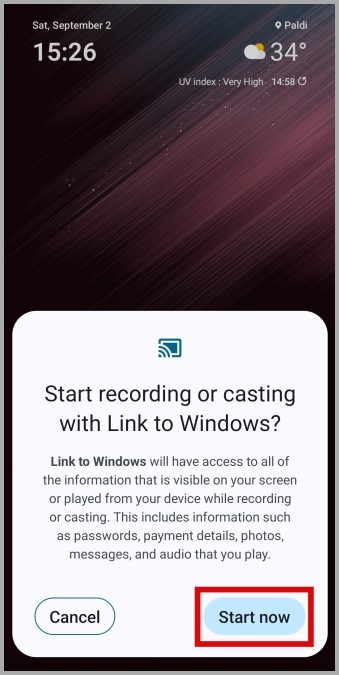
Después de eso, debería ver la pantalla de su teléfono en su computadora con Windows. Similar a Samsung Flow, la aplicación de enlace del teléfono le permite interactuar con su teléfono Samsung desde su PC.

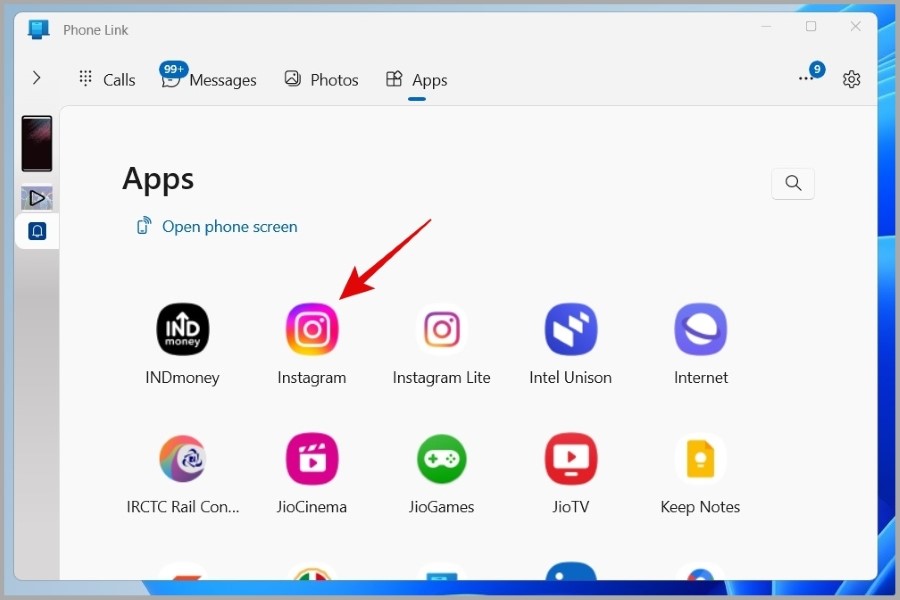
También puede iniciar una aplicación específica directamente desde la aplicación del enlace del teléfono en Windows. Esto puede ser útil si solo desea compartir una aplicación, no toda su pantalla.
Mirrización de pantalla hecho fácil
Dependiendo de lo que esté tratando de lograr, puede usar cualquiera de los métodos anteriores para reflejar de forma inalámbrica su teléfono Samsung Galaxy a una PC Windows 10 o 11. Todos ellos son fáciles de usar después de la configuración inicial, y todos proporcionan una gran experiencia.