Cuando se trata de transferir archivos entre Mac y Android, no hay manera fácil porque pertenecen a dos ecosistemas diferentes. No había forma de transferir archivos entre un teléfono Android y una MacBook directamente hasta ahora. Encontramos 2 formas simples y gratuitas de compartir no solo archivos, sino también carpetas de forma inalámbrica entre su dispositivo Android y Mac.
Tenga en cuenta que los siguientes métodos son con el entendimiento de que tiene una red Wi-Fi y tanto Android como Mac están conectados a la misma red Wi-Fi.
1. Cerca de undrop
Neardrop es una aplicación que es completamente abierta, y generalmente se considera segura ya que está disponible en Github. Básicamente trae la misma funcionalidad que la participación cercana de Google, pero entre los dispositivos Android y Mac. Esto significa que podrá compartir archivos y carpetas de forma inalámbrica entre su teléfono Android y su Mac. Además, no había anuncios en el momento de nuestras pruebas.
Consejo: También puedes usar Compartir cerca de Google en un dispositivo de Windows para compartir archivos entre dispositivos Windows y Mac. Así es como usa la participación cercana de Google.
Instalar cerca deldrop en Mac
1. Para usar compartir cerca para compartir archivos desde su teléfono Android a MacBook, descargue la última versión de Cerca del drop de Github.
2. Busque el Lanzamientos Sección en la parte inferior derecha y haga clic en la última versión. En nuestro caso, era versión 1.1.1.
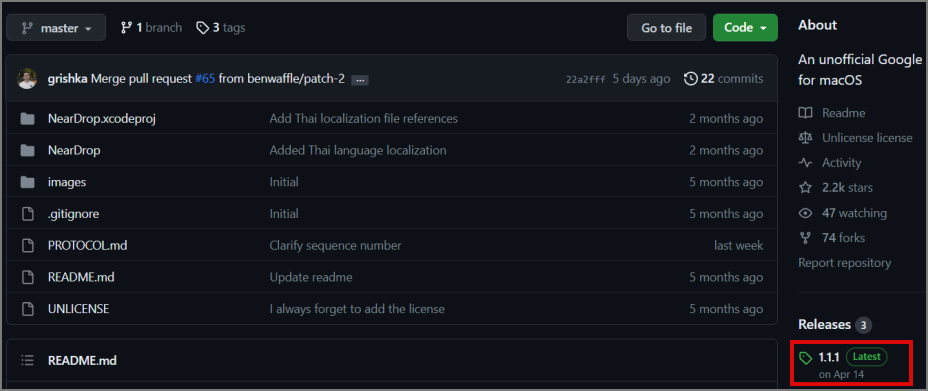
3. Luego haga clic en Cercano a drop.app.zip para descargar la aplicación.
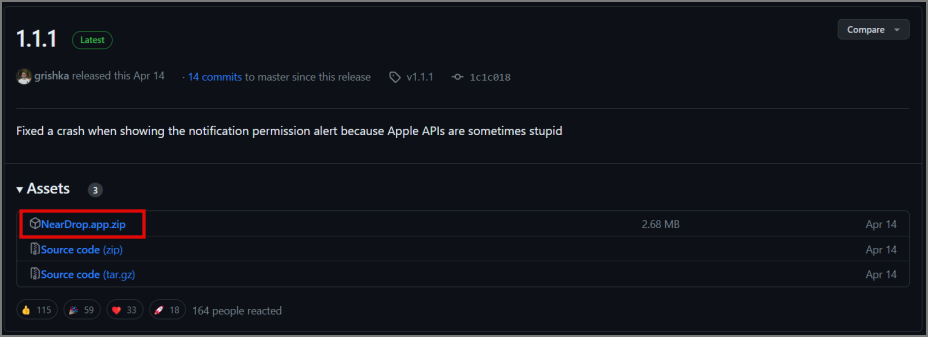
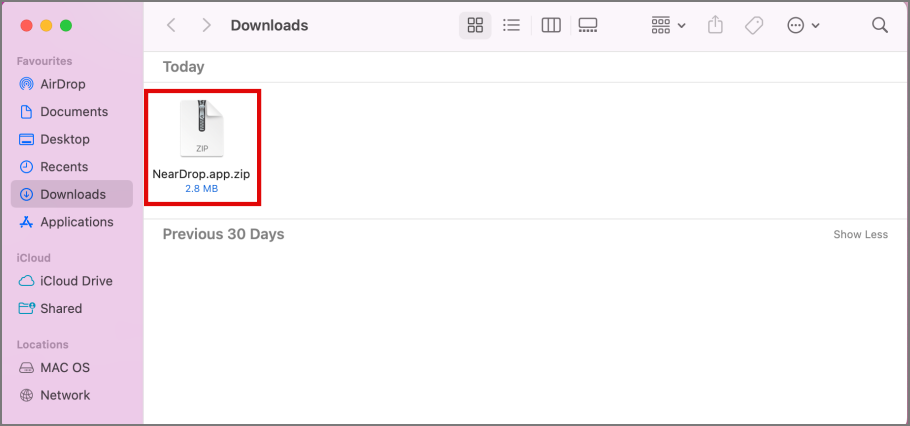
4. Abierto el archivo descargado Cercano a drop.app.zip para extraerlo.
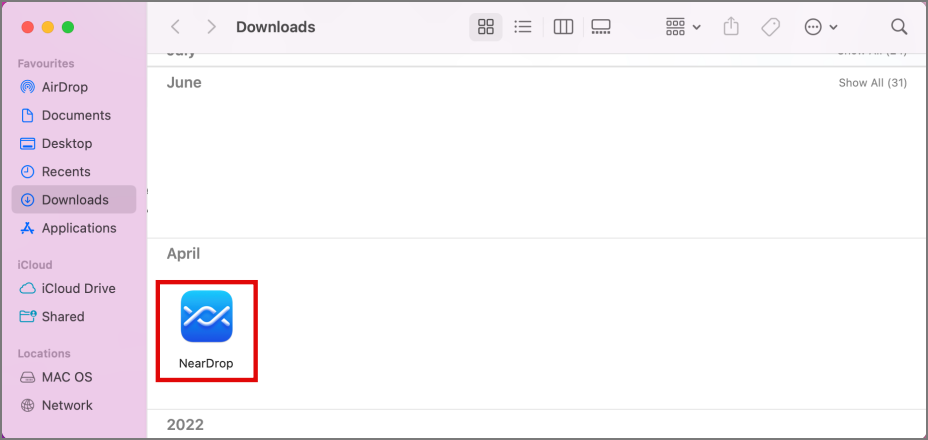
5. Una vez extraído, abierto La aplicación Neardrop. Se sentará en la barra de menú superior derecha.
Compartir archivos de Android a Mac
Dado que la participación cercana ya está preinstalada en todos los androides, no hay un proceso de instalación. Una vez que haya instalado NearDrop en Mac, siga los pasos a continuación para compartir archivos y carpetas entre Android y Mac.
1. En su dispositivo Android, seleccione el archivo que desea compartir y seleccione Compartir cerca Desde el menú Compartir. Por ejemplo, estamos compartiendo una captura de pantalla aquí, pero puede compartir múltiples archivos, carpetas o incluso aplicaciones desde el teléfono Android.
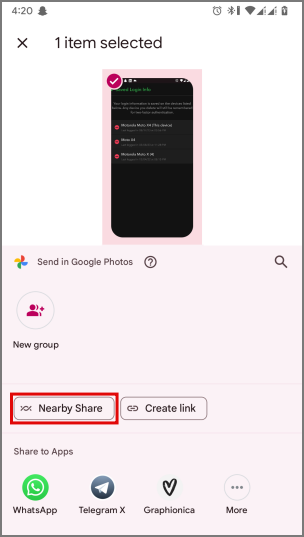
2. Si está conectado a la misma red Wi-Fi en su Mac que su Android, debe detectar su MacBook como un objetivo posible en el Compartir cerca menú.
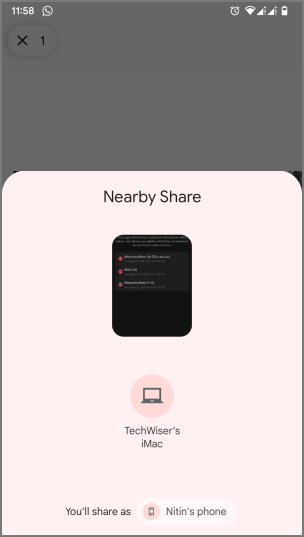
3. Toque el nombre de su Mac en el visor.
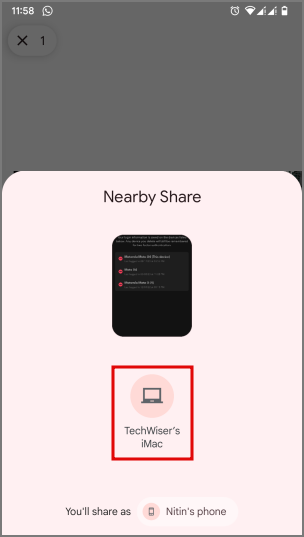
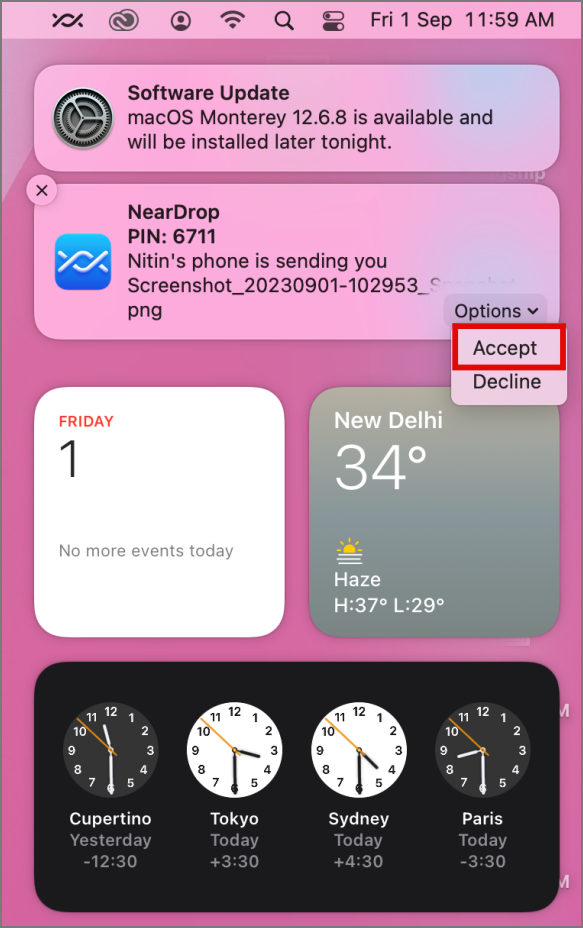
4. Una vez que toque el nombre de su Mac, debe obtener un mensaje de que su teléfono inteligente Android quiere enviar archivos. Hacer clic en Aceptar Para iniciar la transferencia de archivo.
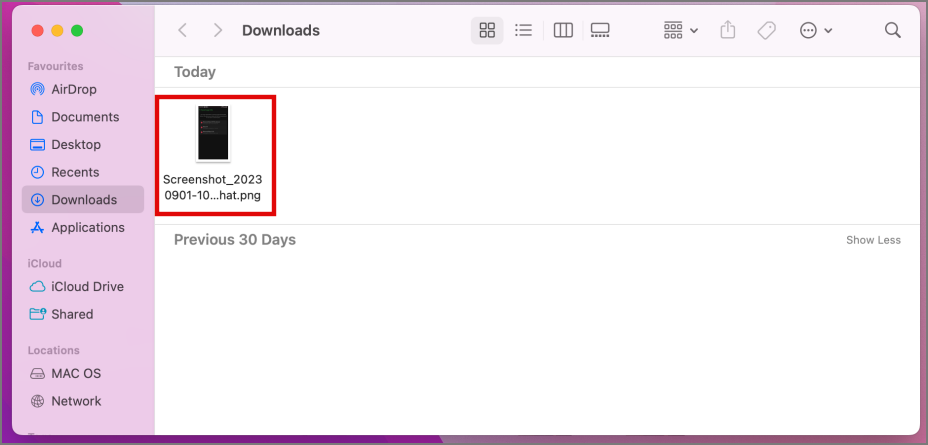
5. Una vez que se reciba el archivo, se guardará en el Descargas carpeta.
La velocidad de la transferencia dependerá de su red Wi-Fi y del hardware. También dependerá de los dispositivos de su remitente y receptor, que en nuestro caso un dispositivo Android y una Mac.
¿Confundido entre Google cercano compartido y Samsung Share Quick? Aquí están las diferencias entre ellos.
2. Warpshare
Warpshare es otro producto de la magia por Moseoridev en Github. Lleva una funcionalidad similar a AirDrop a su teléfono inteligente Android para que pueda compartir archivos sin problemas con una Mac. Es de código abierto y no había anuncios cuando probamos la aplicación.
Instale Warpshare en Android
1. Para usar WarpShare en Android, descargue la última versión de Parcialidad. Fue v2.0.4 durante nuestras pruebas. Aprovechar Liberación de la aplicación.APK para comenzar a descargar.
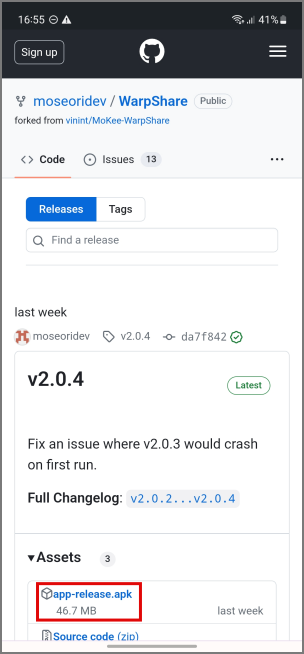
2. Una vez descargado, instalar La aplicación WarpShare abriendo el archivo descargado.
Compartir archivos de Android a Mac
1. Ahora abierto Parcialidad Y solicitará permiso para acceder a archivos en su Android y detectar cualquier dispositivo cercano. Permitir todos los permisos.

2. Ahora toque el icono de menú de tres puntos en la parte superior derecha de su dispositivo para ir a Ajustes. Luego habilite el Descubrible Opción para que su Mac aparezca como un dispositivo receptor en su Android.
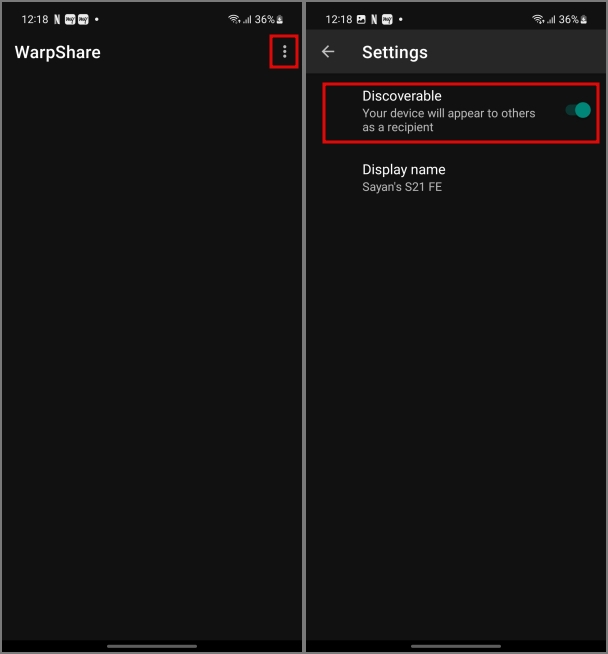
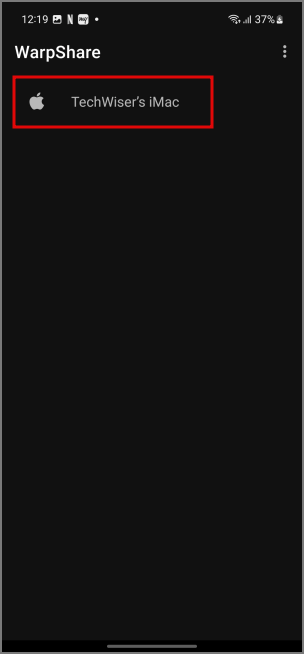
3. Cerrar y reabrir la aplicación después de habilitar Descubrible. Ahora su Android detectará automáticamente su MacBook si ambos están en la misma red Wi-Fi. Toque el nombre de su Mac para seleccionar archivos que se enviarán.
4. Navegue a través del menú para buscar y seleccionar su archivo, en nuestro caso, un archivo de imagen.
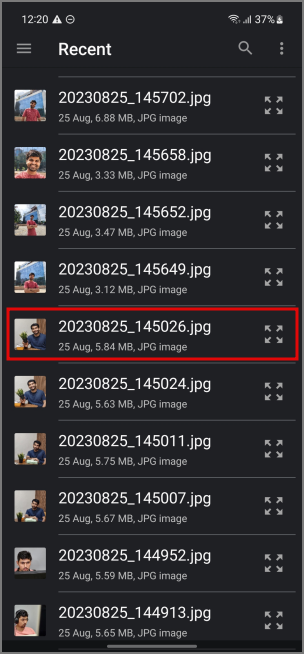
5. Una vez que seleccione un archivo en el administrador de archivos de su teléfono Android, obtendrá un Aviso de airdrop en tu mac.
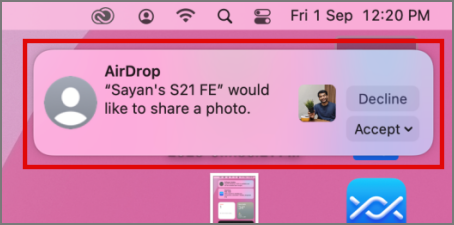
6. Aceptar El archivo que se envía para comenzar a recibir. La velocidad de transferencia dependerá del tamaño del archivo que se envía y su conexión Wi-Fi.
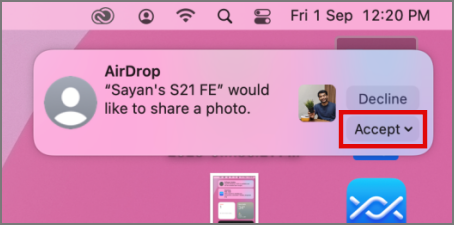
7. Una vez que se reciba el archivo, se guardará en el Descargas carpeta en tu MacBook.

Compartir archivos de forma inalámbrica entre Android y Mac
La única advertencia es que solo puede recibir archivos y carpetas en el Mac desde Android, pero no al revés. Por lo tanto, no puede compartir archivos y carpetas de MacBook a Android. Aunque ambas aplicaciones están en desarrollo y solo deberían mejorar con el tiempo, la funcionalidad es limitada por ahora.
Sin embargo, hay otra aplicación llamada FEEM que es la plataforma Agnóstica y puede compartir y recibir archivos de Android, iOS, Windows y MacOS. El único problema es que no puedes compartir carpetas completas.