La cámara de su iPhone es una herramienta valiosa para capturar recuerdos, escanear documentos y conectarse con otros a través de videollamadas. Por lo tanto, puede ser frustrante cuando la cámara delantera o trasera de su iPhone no se concentra y produce imágenes borrosas. En la mayoría de los casos, tales problemas son causados por configuraciones mal configuradas o fallas de software, en lugar de falla de hardware. A continuación, compartimos algunos consejos rápidos y fáciles que deberían ayudar a solucionar la cámara frontal o trasera borrosa en su iPhone.
1. Cierre y vuelva a abrir la aplicación de la cámara
Reiniciar la aplicación de la cámara en su iPhone puede ayudar a resolver cualquier problema temporal que la aplicación pueda estar experimentando. Si no es nada importante, esto debería resolver su problema y ahorrarle mucho tiempo.
Deslice desde la parte inferior de la pantalla o presione el botón de la pantalla de inicio dos veces para abrir el conmutador de aplicaciones. Localizar el Aplicación de la cámara Tarjeta y deslizarla.

Vuelva a abrir la aplicación de la cámara y vea si todavía está borrosa en su iPhone.
2. Retire cualquier película protectora y limpie la lente de la cámara
Es posible que la película protectora que haya aplicado a la cámara de su iPhone esté obstruyendo el enfoque de la lente. Intente eliminar la película y limpiar la lente con un paño suave y seco para ver si esto resuelve el problema de la cámara borrosa.
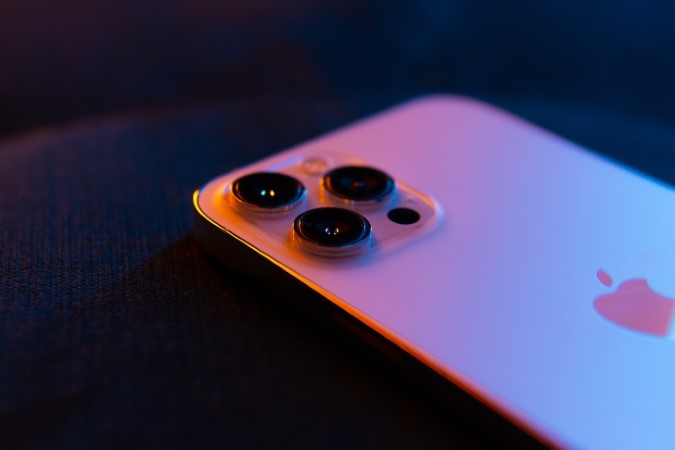
Mientras lo hace, retire el protector de pantalla de la pantalla si cubre la cámara frontal o si está rayada.
3. Asegúrate de que no estés acercado
Cuando se acerca, la lente de la cámara tiene que centrarse en una parte más pequeña de la escena, lo que hace que sea más difícil obtener una imagen nítida. Esto es especialmente cierto con poca luz o al disparar objetos en movimiento. Si tiene problemas para capturar cosas mientras se acerca, intente zoom y vea si eso mejora la calidad de sus fotos.
4. Mantener la distancia mínima de enfoque
Otra razón por la cual la cámara de su iPhone puede parecer borrosa es si está demasiado cerca del sujeto. Para evitar esto, debe conocer la distancia mínima de enfoque para su iPhone.

Esta distancia varía según el modelo de iPhone. Por ejemplo, el iPhone 14 Pro requiere una distancia mínima de enfoque de 7.8 pulgadas, mientras que el iPhone 14 requiere una distancia mínima de enfoque de 6.7 pulgadas. Puede realizar una búsqueda rápida de Google para determinar la distancia de enfoque para su modelo de iPhone.
Para evitar la confusión en sus fotos y videos, asegúrese de mantener la distancia adecuada de su tema para que su cámara de iPhone pueda concentrarse con precisión.
5. Apague el bloqueo AE/AF y toque para concentrarse
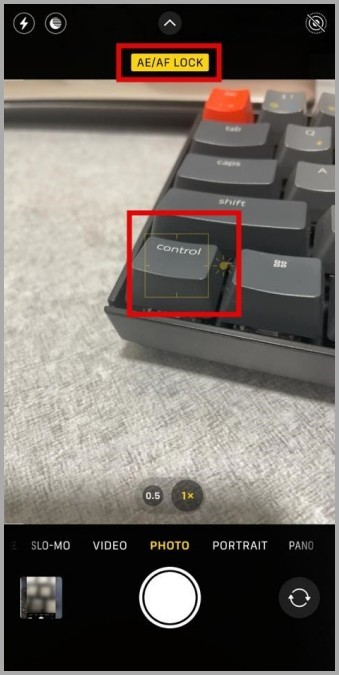
Su iPhone tiene una función AE/AF (o exposición automática y enfoque automático) que le permite bloquear el enfoque y la exposición en un área específica. Cuando habilita esta función, su iPhone mantendrá el enfoque en el objeto seleccionado mientras difumina todo lo demás. Esto puede dar una falsa impresión de que su iPhone no se está enfocando correctamente.
Debe notar un rectángulo amarillo en la parte superior, lo que indica que el bloqueo AE/AF está activo. Para apagarlo, simplemente toque en cualquier lugar fuera de la caja amarilla, y su iPhone se reenfocará. Luego puede aprovechar el tema en el que desea concentrarse y tomar su foto.
6. Desactivar HDR
Habilitar el modo HDR hace que su iPhone capture tres fotos en niveles de exposición variables, que luego se combinan. Si no mantiene su iPhone estable mientras toma una foto HDR, es probable que esté borrosa.
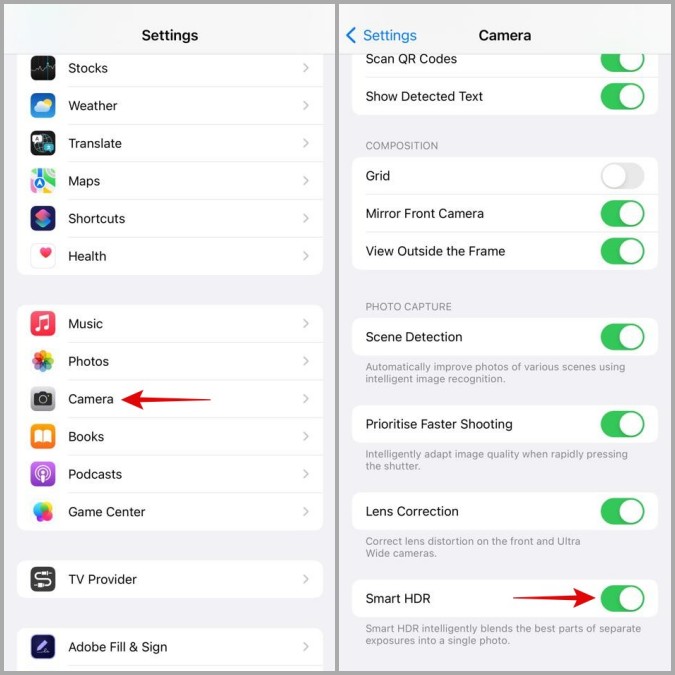
Por lo tanto, el modo HDR no es ideal para capturar objetos o escenas de movimiento rápido con mucho movimiento. Así es como puedes apagarlo.
1. Abrir el Ajustes aplicación, toque Cámaray apagar la palanca al lado de Smart HDR.
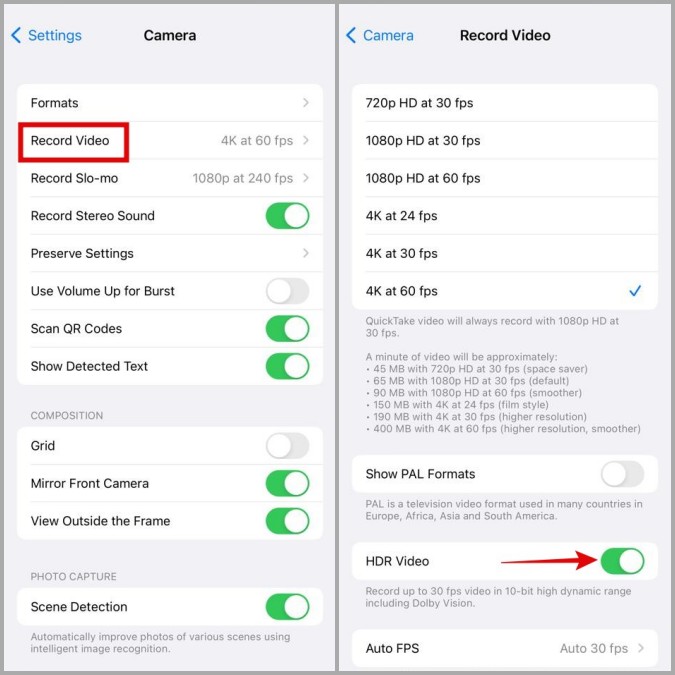
2. Aprovechar Grabar video y deshabilitar la palanca para Video HDR.
7. Apague el control macro
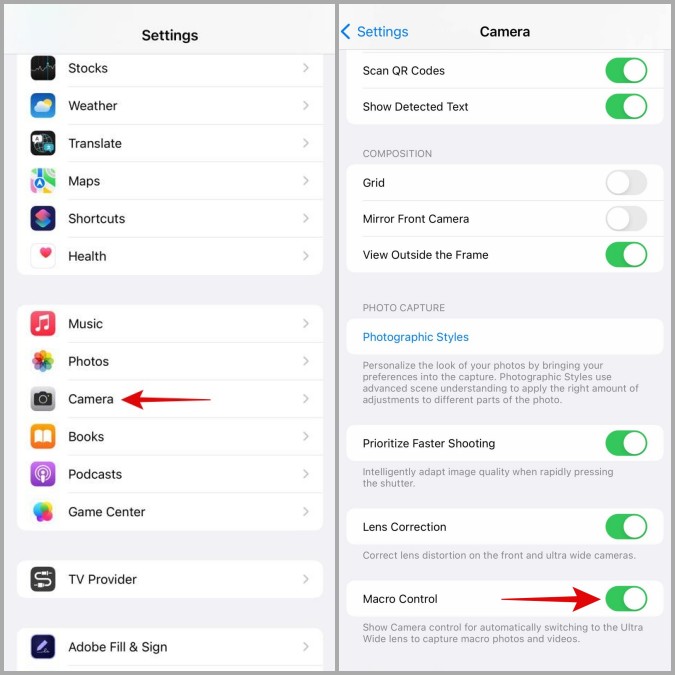
Si tienes un iPhone que admite fotografía macroApague el control macro. Varios Los usuarios en Reddit informaron Experimentar cámaras borrosas mientras usa el control macro. Puede intentar deshabilitarlo en su iPhone para ver si eso ayuda.
Abrir el Ajustes aplicación y toque Cámara. Desplácese hacia abajo para apagar la palanca al lado de Control macro.
8. Verifique la cámara delantera y trasera
Si el problema permanece, intente probar las cámaras delanteras y traseras para verificar si el problema ocurre con todas las lentes. Si las cámaras delanteras y traseras están borrosas, puede haber un problema con la compilación de iOS que su iPhone está funcionando. En la mayoría de los casos, simplemente reiniciar su iPhone debería ser suficiente para resolver cualquier problema técnico. Sin embargo, si eso no ayuda, es posible que deba actualizar o restablecer su iPhone para solucionar el problema.
9. Instale actualizaciones de iOS
Apple publica regularmente actualizaciones de software para iPhones para mejorar el rendimiento y abordar problemas conocidos. Por lo tanto, es mejor mantener su iPhone actualizado a la última versión si desea beneficiarse de las últimas mejoras.
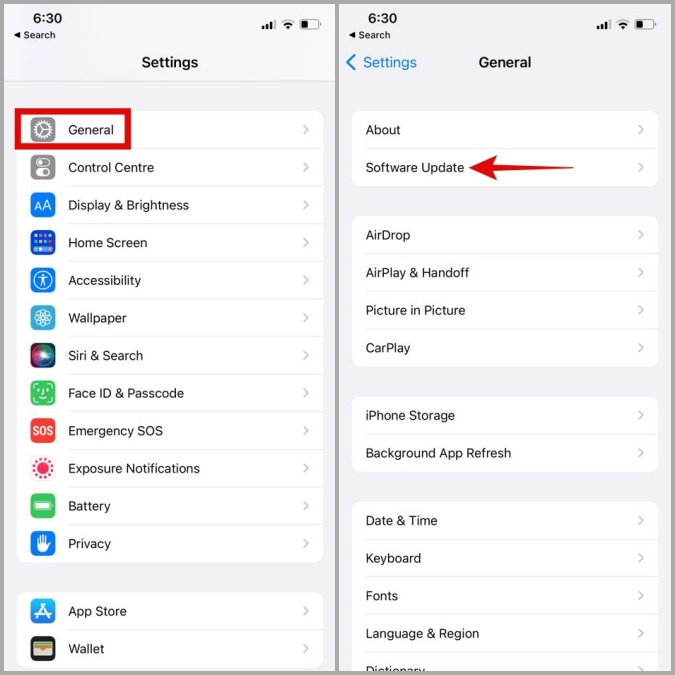
Abrir el Ajustes aplicación y dirigirse a General > Actualización de software. Instale cualquier actualización pendiente y verifique si el problema aún está allí.
10. Restablecer todas las configuraciones
Por último, si todo lo demás falla, puede considerar restablecer su iPhone como último recurso. Hacerlo restaurará su iPhone a su configuración predeterminada de fábrica, resolviendo cualquier problema.
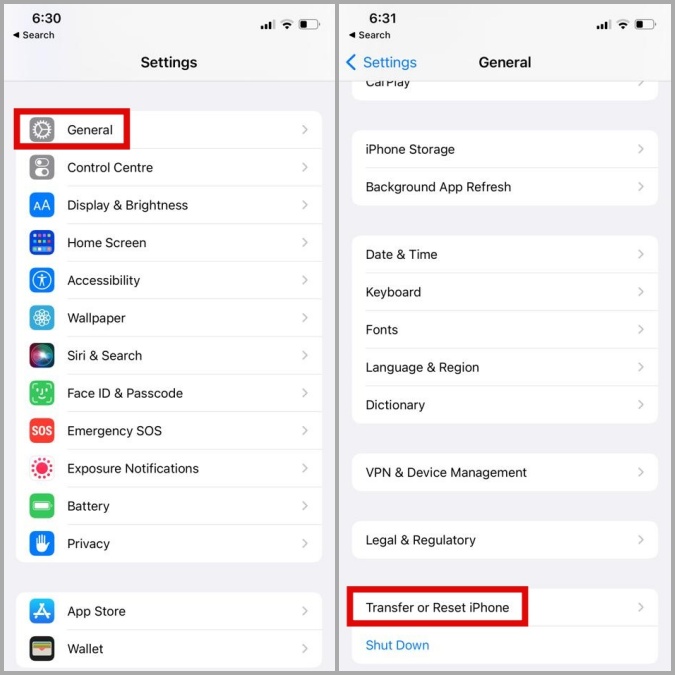
1. Abrir el Ajustes aplicación Desplácese hacia abajo para tocar General y seleccionar Transferir o restablecer iPhone Desde el siguiente menú.
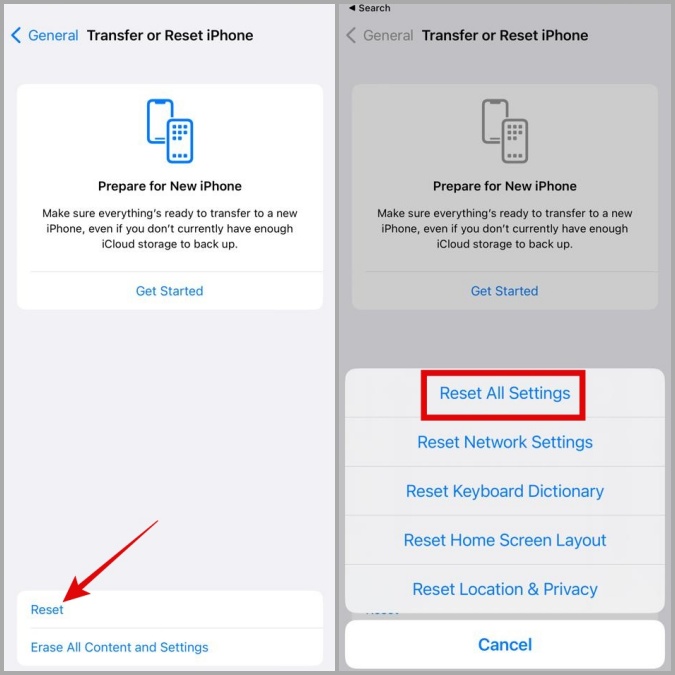
2. Aprovechar Reiniciar y seleccionar Restablecer todas las configuraciones Desde el menú resultante.
Preservar cada detalle
Es molesto cuando la cámara delantera o trasera de su iPhone está borrosa y no toma fotos o videos claros. A menos que el problema esté relacionado con el hardware, uno de los consejos anteriores debe ser útil, y la cámara de su iPhone no debe parecer borrosa.