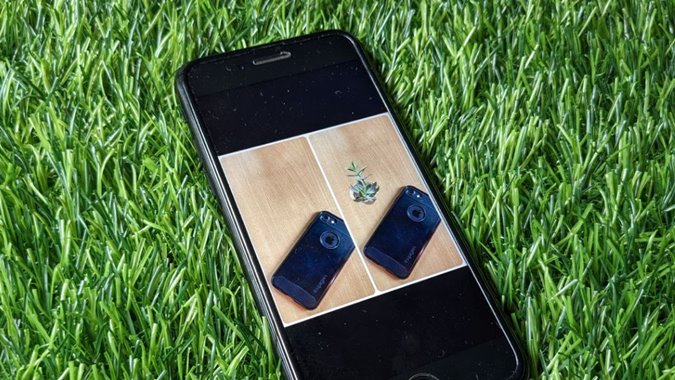
Ya sea que desee agregar una marca de agua fotográfica, fusionar su imagen con otra imagen o simplemente pegar una pegatina en otra foto, puede agregar una imagen encima de otra imagen (superposición) en un iPhone de las siguientes maneras:
Método 1. Uso de la aplicación Inshot (gratis)
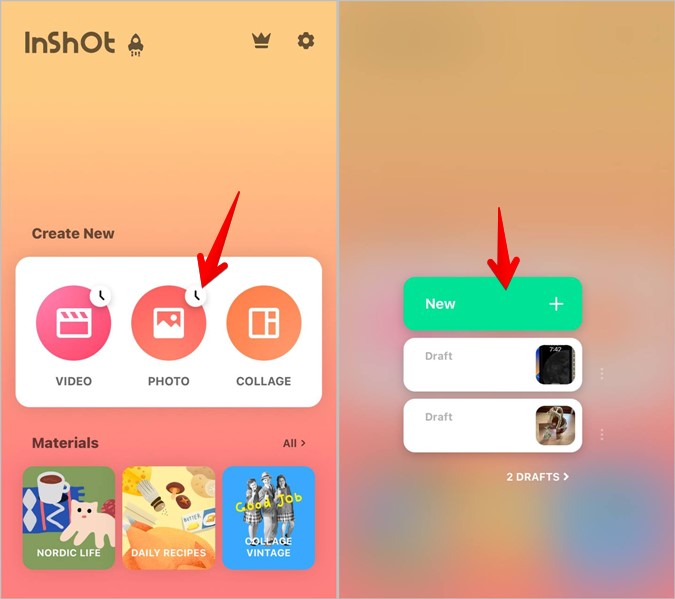
Inshot es una aplicación gratuita de edición de fotos y video que lo ayudará a agregar cualquier imagen sobre otra imagen sin ninguna condición. También puede eliminar fondos automáticamente de cualquier imagen, retocar, usar filtros, texto, etc. Use estos pasos para usar la aplicación Inshot:
1. Instalar y abrir el Aplicación injusta en tu iPhone.
2. Toque el Foto botón debajo de la nueva sección Crear seguida de Nuevo en la siguiente pantalla. Luego, seleccione la imagen de fondo.
3. Aprovechar Etiqueta engomada y presione el Galería ícono seguido de la Elija entre la cámara rol.
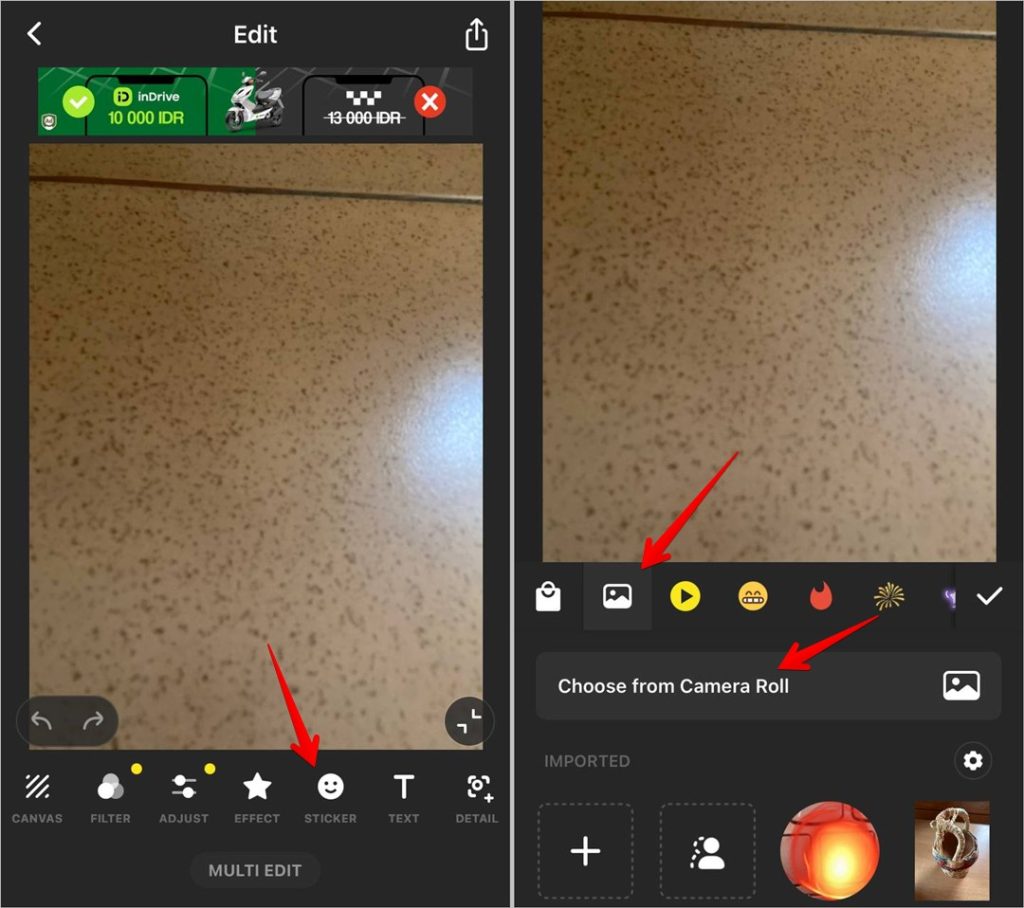
4. Ahora, seleccione la imagen que desea agregar en la parte superior de la imagen existente. Aparecerá en tu imagen. Use la flecha de doble cara en la segunda imagen para cambiarle el tamaño o arrastre la imagen para reposicionarla. Entonces, toque el Marca icono en la parte inferior.
5. Finalmente, toque el Compartir icono en la parte superior para guardar la imagen final. Encontrará la nueva foto en la aplicación Fotos.

Aquí hay algunos consejos que ayudarán mientras usan la aplicación Inshot:
- Para agregar una foto de la aplicación de archivos en lugar del rollo de cámara, toque el icono + seguido de los archivos en lugar de elegir entre la cámara Roll en el paso 3.
- Después de agregar la imagen, si nota que la aplicación Inshot ha agregado un marco o lienzo a su imagen, toque el lienzo en la parte inferior y seleccione No Frame. Presione el icono de marca de verificación.
- Para eliminar el fondo de la foto de primer plano, toque el botón de corte de la foto debajo de la sección de la pegatina. Luego, seleccione la imagen y ajuste el área para mantener. La aplicación eliminará automáticamente el fondo y la agregará encima de la imagen existente.
Aplicaciones alternativas para probar si Inshot no funciona: Aplicación Snapseed y Cortar y pegar fotos.
Método 2. Uso de un atajo de superposición de imagen
La aplicación de atajos de Apple preinstalados tiene toneladas de atajos útiles. A Usuario de Reddit Creó un atajo sorprendente que superpone las imágenes. Estos son los pasos para usar este atajo:
Nota: Este atajo no parece funcionar en algunos dispositivos que ejecutan iOS 17.
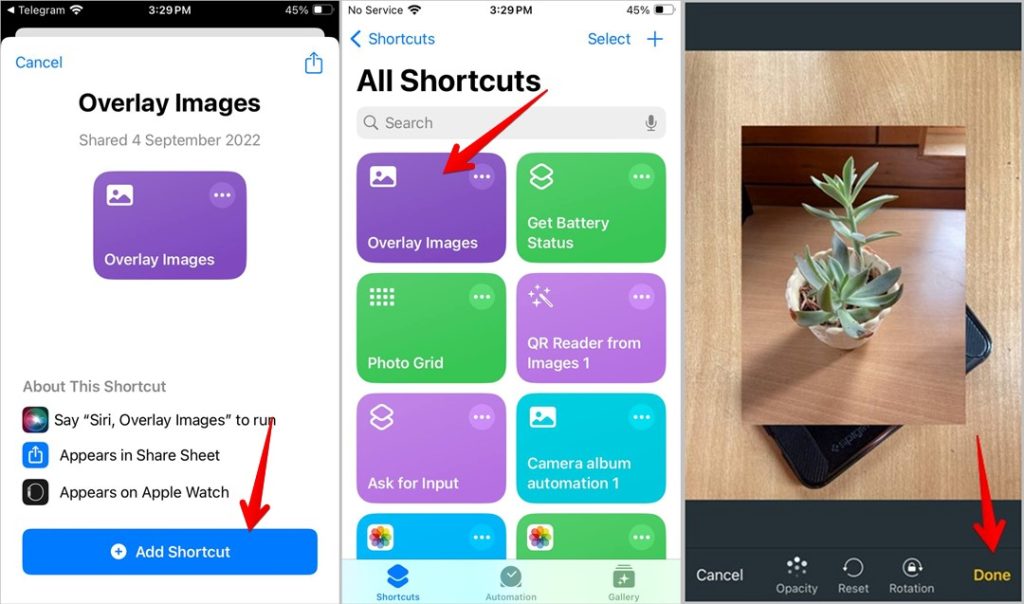
1. Asegurar Aplicación de atajos de Apple está instalado primero en su iPhone. Abrir el Enlace de acceso directo de imágenes superpuestas en iPhone. Se abrirá en la aplicación Apple Actualcuts. Toque el Agregar atajo botón.
2. El acceso directo de las imágenes superpuestos aparecerá en la pestaña Atendos de la aplicación Apple Actuals. Toque el atajo recién agregado y Seleccione primero la imagen de primer plano es decir, la imagen que desea agregar encima de la imagen de fondo. Luego seleccione el imagen de fondo.
3. Mover o cambiar el tamaño de la imagen con gestos regulares, o toque el botón de opacidad para ajustar la transparencia de la imagen de primer plano. Finalmente, toque Hecho. Entonces, toque Hecho Nuevamente para guardar la imagen final en su iPhone o presione el icono Compartir para enviar la imagen.
Consejo: ejecute el acceso directo de superposición de imagen desde cualquier aplicación
Si está navegando por sus imágenes en una aplicación como Apple Fotos, archivos, etc., puede superponer las imágenes directamente de esas aplicaciones sin abrir la aplicación atajos. Para eso, lanza el Aplicación de fotos de Apple (o cualquier otra aplicación), y Abra la imagen de primer plano. Aprovechar Compartir y seleccionar Imágenes superpuestas de la hoja de acciones. El atajo comenzará a funcionar. Luego, seleccione la imagen de fondo. Cambiar el tamaño o reposicionar la imagen de primer plano y presionar el Hecho botón dos veces.
Método 3. Uso de pegatinas en la aplicación Apple Photos (iOS 17+)
En iOS 17, Apple introdujo la capacidad nativa de agregar una imagen encima de otra en el iPhone. Sin embargo, Solo se pueden agregar las imágenes en el formato de la etiqueta, sin fondo. Usando este método.
Siga estos pasos para usar este método:
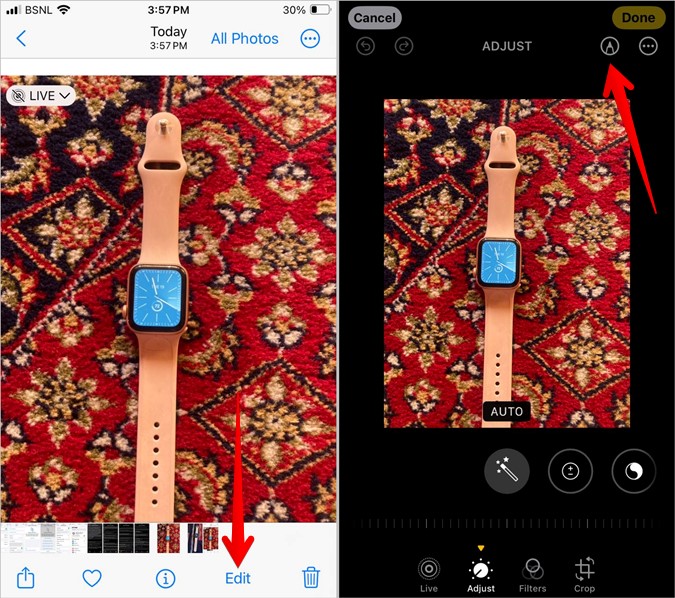
1. Abra la imagen de fondo en la aplicación Apple Photos. Entonces, toque el Editar opción en la parte superior y presione el Pen (marcado) icono.
2. Toque el (+) Agregar icono en la parte inferior y seleccione Agregar pegatina Desde el menú.
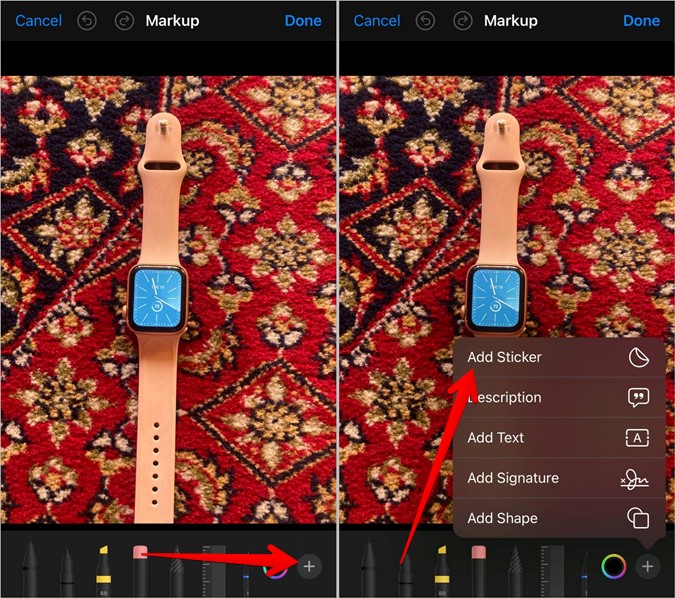
3. Presione el Etiqueta engomada pestaña, si no está seleccionado. Entonces, toque el Más (+) botón y seleccione la imagen que desea agregar a la primera imagen.
4 Su iPhone detectará y levantará automáticamente el objeto de la imagen. Aprovechar Agregue pegatina. La imagen de la etiqueta aparecerá en la lista de pegatinas. Toque para agregar a su imagen de fondo.

5. Use los pequeños puntos en la imagen para cambiarle el tamaño. O manténgase sosteniendo y arrastre la etiqueta de la imagen para cambiar su posición.
6. Aprovechar Hecho seguido de Hecho Nuevamente para agregar la imagen de la pegatina a la foto. La nueva imagen aparecerá en la aplicación Apple Photos.
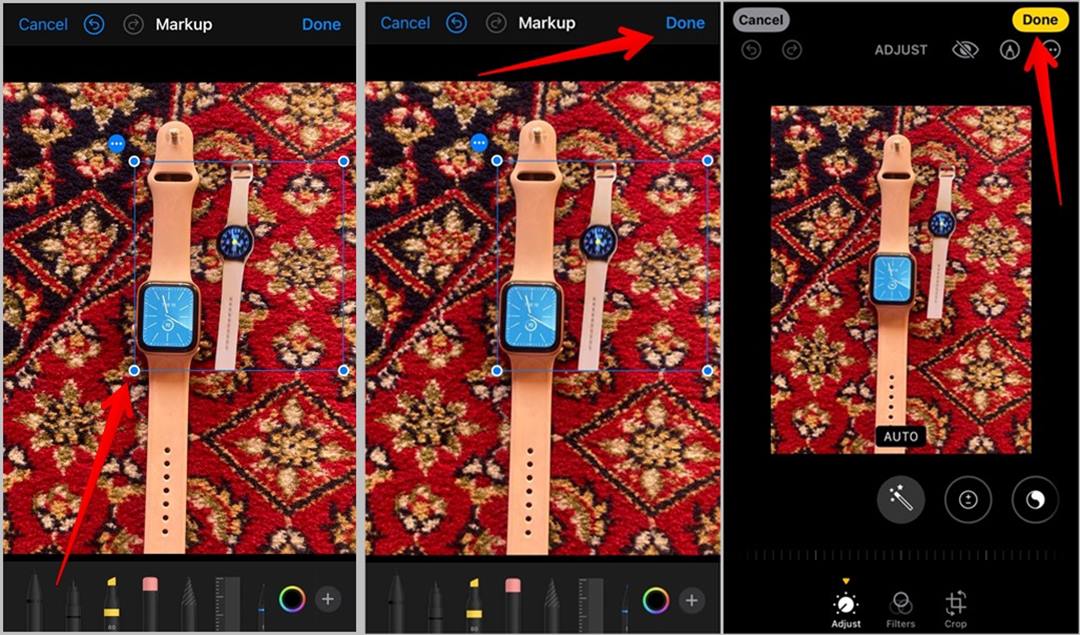
Tenga en cuenta que la imagen se agregará solo a la imagen original y no a su copia. Puede volver a la imagen original yendo a Editar> Revertir.
Método de bonificación: use Instagram para superponer imágenes
Si desea poner una imagen encima de otra de su iPhone solo para uso de Instagram, puede usar la aplicación Instagram para hacerlo. Incluso puede guardar la imagen final en su teléfono.
1. Copie la imagen que desea insertar encima de otra imagen. Para copiar una imagen, abrirla en la aplicación Fotos, toque el icono de tres puntosy seleccionar Copiar.

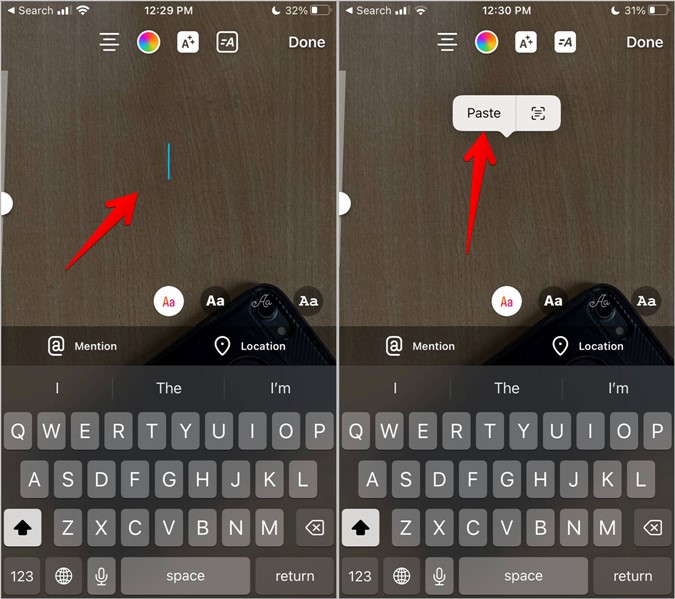
2. Ir al Pantalla de creación de historias en Instagram. Seleccione el Imagen de fondo. Entonces, tocar y sostener En cualquier lugar de la imagen hasta que aparezcan las opciones de texto.
3. Tocar y sostener de nuevo en el área de mecanografía y seleccione Pasta Desde el menú. La imagen copiada se pegará en la imagen existente.
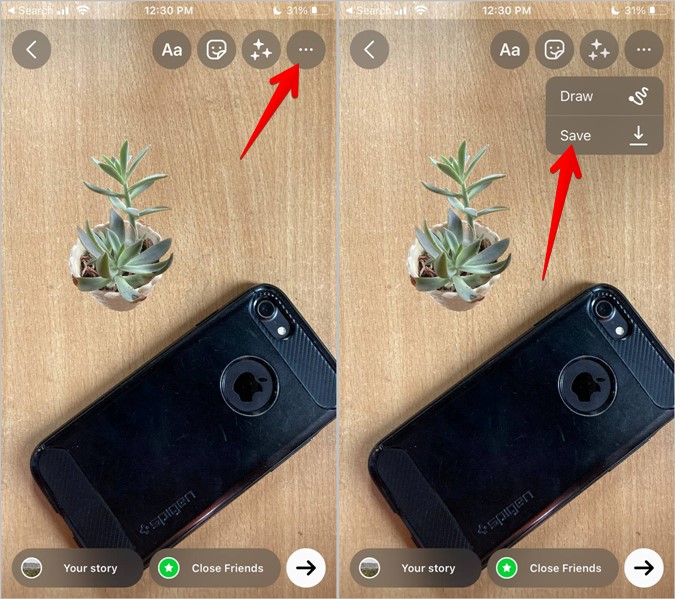
4. Presione el Enviar ícono para compartir la historia o golpear el de tres puntos icono y seleccionar Ahorrar Desde el menú para descargar la imagen a su teléfono.
Esas eran formas diferentes de agregar una imagen a otra imagen en un iPhone. Aparte de eso, aprenda a poner dos imágenes una al lado de la otra en un iPhone.