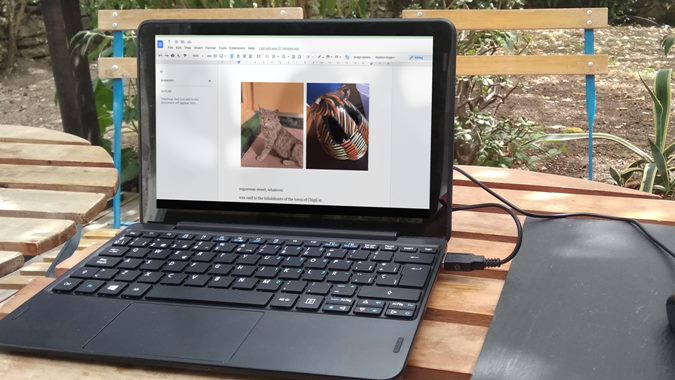
Edición de imágenes es bastante fácil en Google Docs. Sin embargo, las cosas se vuelven difíciles cuando uno necesita administrar múltiples imágenes, como mantener dos imágenes una al lado de la otra. Sin embargo, no te preocupes. Puede colocar dos imágenes una al lado de la otra en Google Docs de tres maneras: cambia el tamaño de las imágenes, el uso de tablas y los dibujos de Google. Cada método ofrece una ventaja sobre la otra. Verifiquemos los métodos.
1. Al cambiar el tamaño de las imágenes
Una de las formas más fáciles de agregar dos imágenes una al lado de la otra en Google Docs es cambiar el tamaño de ellas. Las imágenes aparecerán automáticamente entre sí.
Siga estos pasos para mantener las imágenes una al lado de la otra:
1. Abra el documento de Google Docs.
2. Coloque su cursor donde desee insertar la primera imagen. Entonces, ve a Insertar> imagen. Seleccione la fuente (computadora, web, google Drive, etc.) desde la cual desea agregar la imagen.
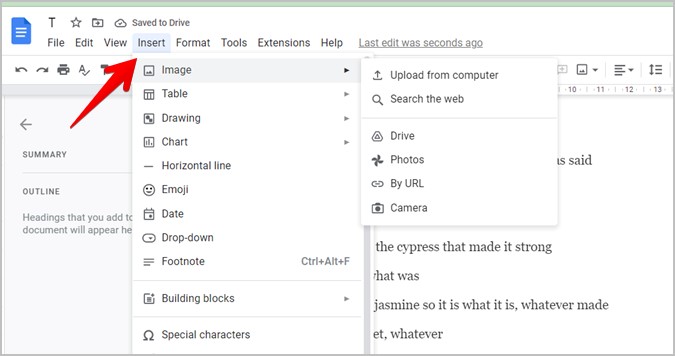
3. Seleccione la imagen para agregar. Aparecerá en el documento. Del mismo modo, inserte la segunda imagen.
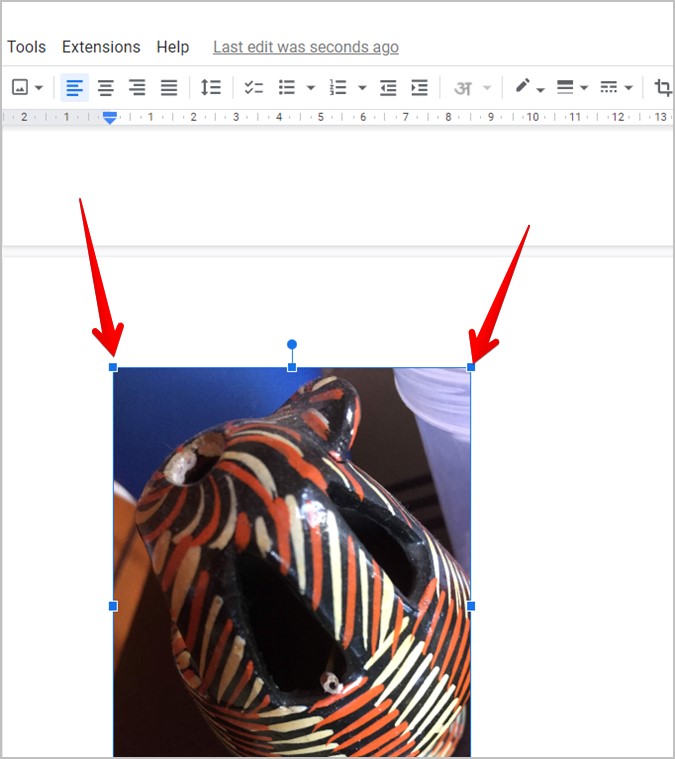
4. Ahora, haga clic en la primera imagen y use uno de los bordes de la esquina, arrástrelo dentro para disminuir el tamaño de la imagen. Del mismo modo, disminuya el tamaño de la segunda imagen.
5. En la mayoría de los casos, las imágenes aparecerán automáticamente una al lado de la otra cuando las cambie el tamaño del tamaño apropiado. Si eso no sucede, mueva la segunda imagen junto a la primera imagen usando su mouse. Para obtener los mejores resultados, asegúrese de que las dos imágenes sean del mismo tamaño y que la primera imagen no sea más grande que la segunda imagen.
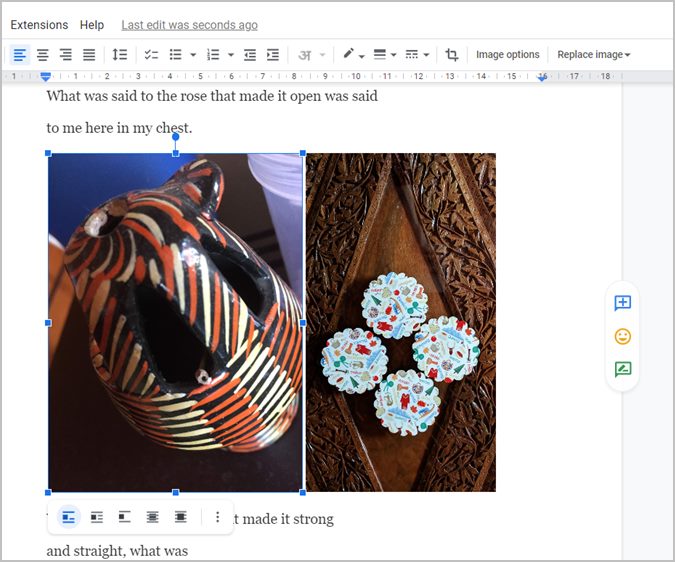
Propina: Haga clic derecho en la imagen para recortar y realice otras tareas de edición de imágenes, a las que se puede acceder en opciones de imagen.
2. Usando la tabla
El inconveniente del método anterior es que no siempre funciona, ya que esperas que deba debido a problemas de tamaño. Afortunadamente, puede agregar dos imágenes una al lado de la otra en Google Docs usando tablas. Este método ofrece más flexibilidad, ya que puede cambiar el tamaño de una de las imágenes sin afectar la otra imagen. Además, puede agregar tantas columnas o filas como desee y luego agregar una imagen en cada una de ellas.
En este método, deberá insertar una tabla con dos columnas y luego agregar una imagen en cada columna. Por último, tendrá que quitar el borde de la mesa.
Aquí están los pasos en detalle:
1. En su documento de Google Docs, mantenga el cursor donde desea colocar las imágenes.
2. Ir a Insertar> tabla. Seleccione la tabla 2 × 1.
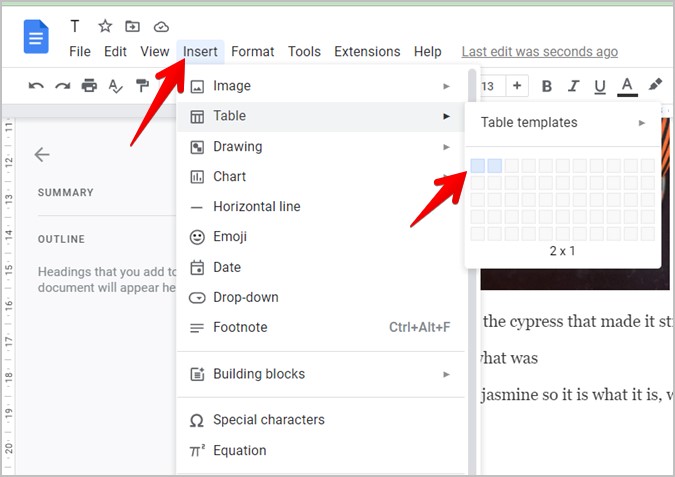
3. Mantenga el cursor en la primera columna y vaya a Insertar> imagen. Seleccione la imagen de la fuente preferida.
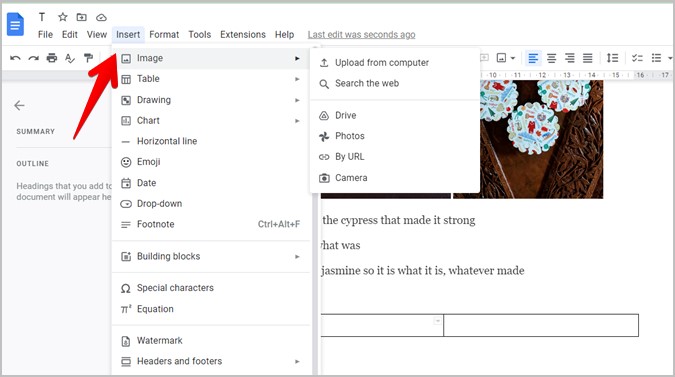
4. A continuación, mantenga el cursor en la segunda columna y vuelva a ir a Insertar> imagen Para agregar la segunda imagen.
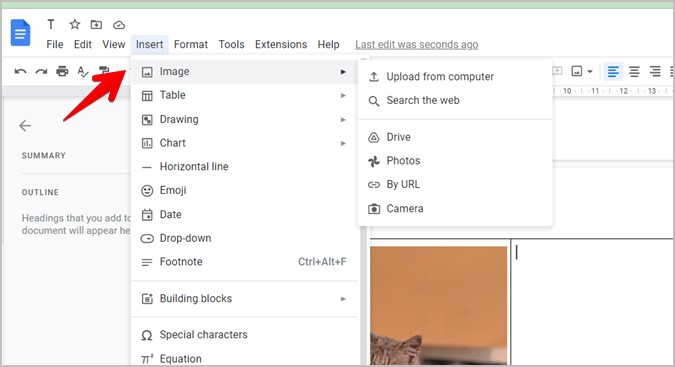
5. Después de agregar ambas imágenes en las dos columnas de la tabla, debe eliminar el borde de la tabla. Para eso, pase el ratón sobre la mesa y haga clic con el botón derecho en él. Seleccionar Propiedades de tabla Desde el menú.
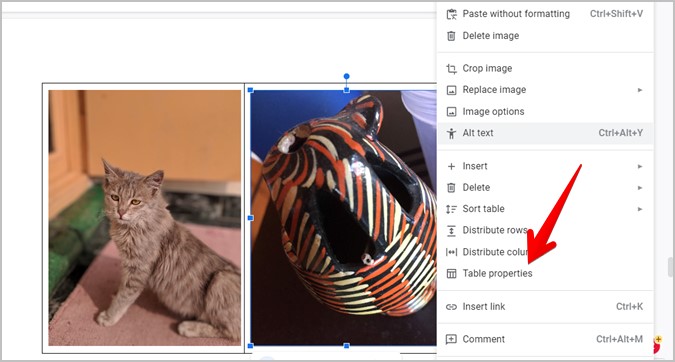
6. Expandir el Color Sección en el panel Propiedades de la tabla que se abre en el costado. Seleccionar Optar en la tabla Border Border Tamaño desplegable.
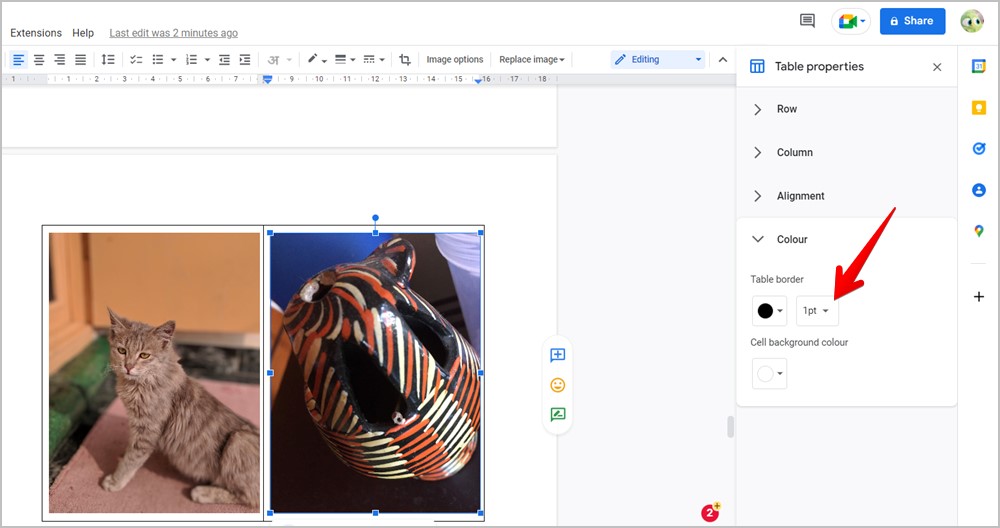
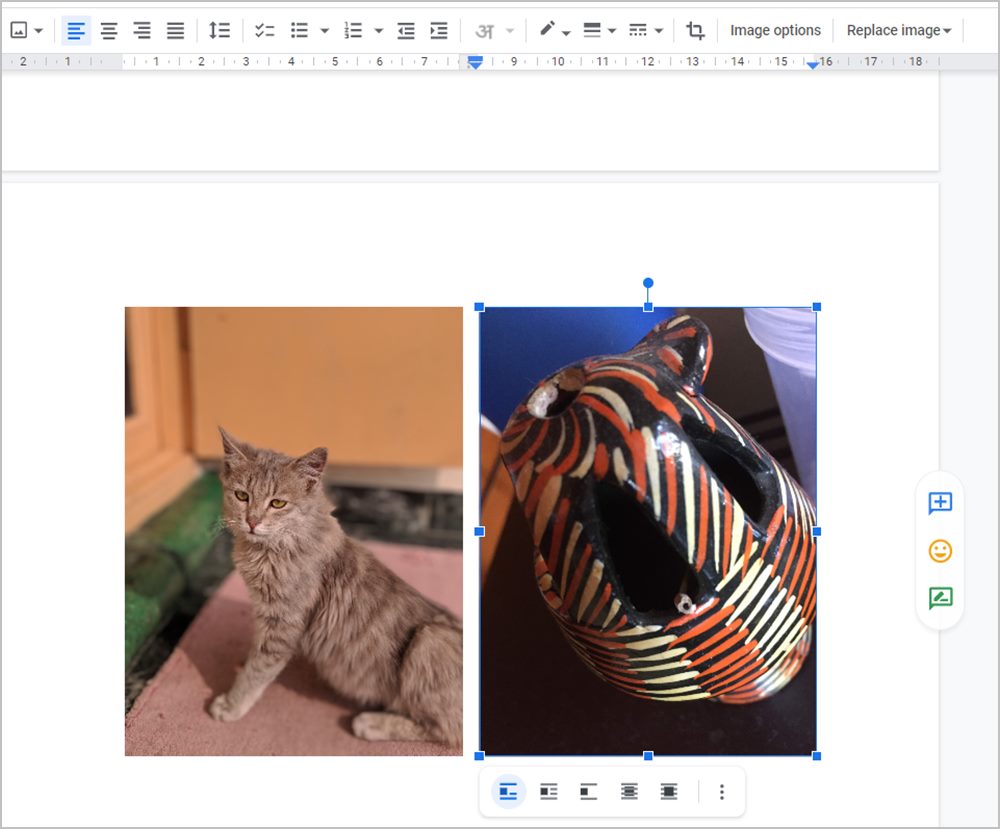
Eso eliminará el borde de su mesa haciendo que sus imágenes aparezcan una al lado de la otra.
Propina: Aprenda a agregar una tabla de contenido en Google Docs.
3. Usando el dibujo de Google
Si los dos métodos anteriores no se adaptan a sus requisitos, también puede usar el dibujo de Google para mantener dos imágenes una al lado de la otra en Google Docs. El beneficio de usar este método es que las dos imágenes se agruparán en el documento. Cualquier cambio que realice a la imagen final afectará ambas imágenes. Puede cambiar el tamaño de las imágenes y cambiar su estilo de envoltura de texto como una imagen en lugar de dos imágenes separadas.
Este método también le permite especificar qué tan lejos o cerca de las dos imágenes deben estar en su documento. Incluso puede reutilizar las dos imágenes en otros documentos de Google Docs u otros productos de Google que admiten dibujos. Además, incluso puede descargar las dos imágenes que están una al lado de la otra como collage y usar la imagen fuera de los productos de Google.
Siga estos pasos para crear un dibujo de Google que consta de dos imágenes una al lado de la otra e insértelo en el documento de Google Docs:
1. En su documento de Google Docs, mantenga el cursor en el lugar donde tiene que agregar las imágenes.
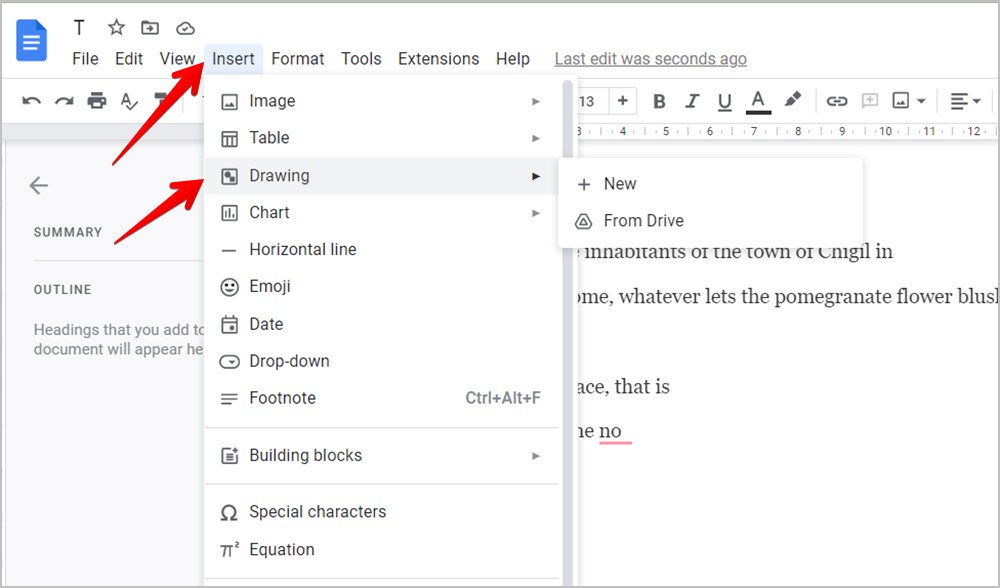
2. Ir a Insertar> dibujo> nuevo.
3. El panel de dibujo se abrirá. Haga clic en el Icono de imagen e inserte la imagen de la fuente deseada como un Computadora, Google Drive, URL, etc.
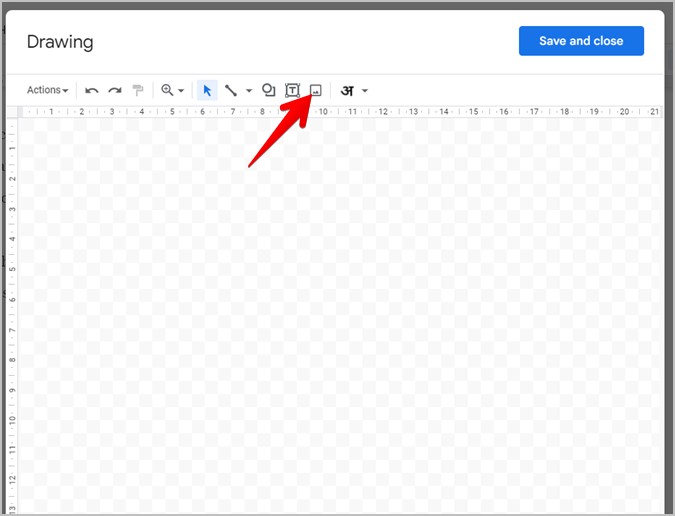
4. Nuevamente, haga clic en el icono de la imagen en el panel de dibujo para agregar la segunda imagen.
Propina: Realice tareas de edición de imágenes solo para imágenes individuales en el dibujo de Google.
5. Si la segunda imagen aparece en la parte superior de la primera imagen, muévala junto a la primera imagen usando su mouser. Una vez que las imágenes estén una al lado de la otra, haga clic en el Botón Guardar y Cerrar.

Consejo profesional: Aprenda a colocar las imágenes en cola en Google Docs.
6. Las dos imágenes aparecerán una al lado de la otra en su documento de Google Docs. Como se mencionó anteriormente, las imágenes se agruparán. Por lo tanto, cualquier tarea de edición que realizaría se aplicará a ambas imágenes.
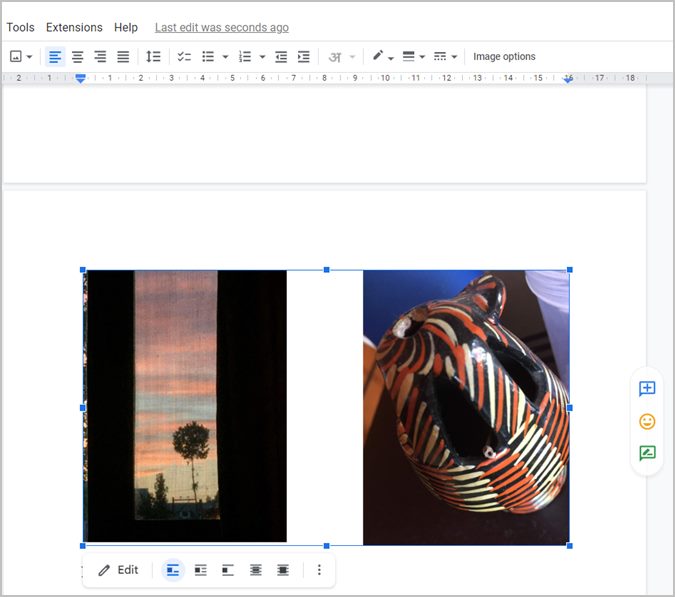
Consejo profesional: Cree un collage en su computadora con dos imágenes una al lado de la otra y luego agregue el collage a su Google Doc.
Editar imágenes en Google Docs
Después de poner dos imágenes una al lado de la otra en Google Docs, aprenda a agregar texto a las imágenes. Puede usar el texto para marcar la imagen o anotarlo. Y, si le gustan las imágenes en un documento, sepa cómo descargar imágenes de Google Docs.