¿Quiere conocer la actividad de su perfil o cuán activos son los usuarios en su servidor? Discord por sí solo no muestra ningún perfil o estadísticas de servidor. Sin embargo, puede ver algunas estadísticas del servidor abriendo información del servidor en la configuración del servidor. Son bastante limitados, solo funcionan en servidores superiores a 500 miembros, y solo son visibles para el administrador del servidor y los moderadores. Pero hay formas de ver su perfil de discordia y estadísticas de servidor en detalle.
Cómo ver sus estadísticas de perfil de discordia
Puede consultar las estadísticas de su perfil en Paquete de discordia. Pero el sitio web no obtendrá sus estadísticas de discordia automáticamente. Debe exportar sus datos manualmente desde Discord, luego puede abrir el archivo de datos en el paquete Discord. Mostrará los datos con gráficos y listas. Como la aplicación web es de código abierto, puede estar seguro de que los datos de su perfil son seguros.
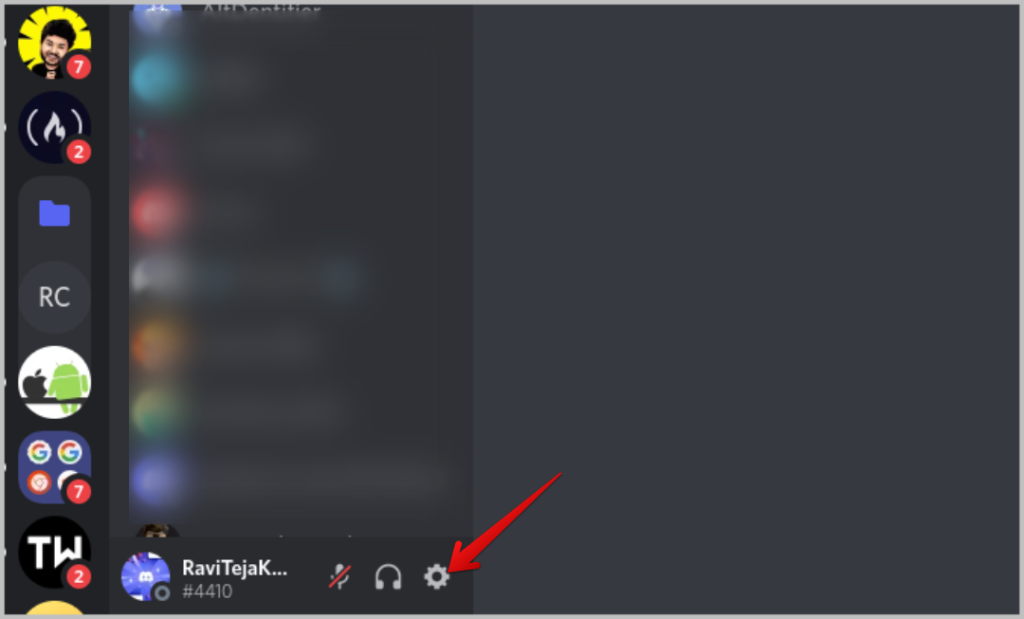
1. Para exportar sus datos de discordia, abra Discordia y haga clic en el icono de dorso En la esquina inferior izquierda al lado de su nombre de usuario.
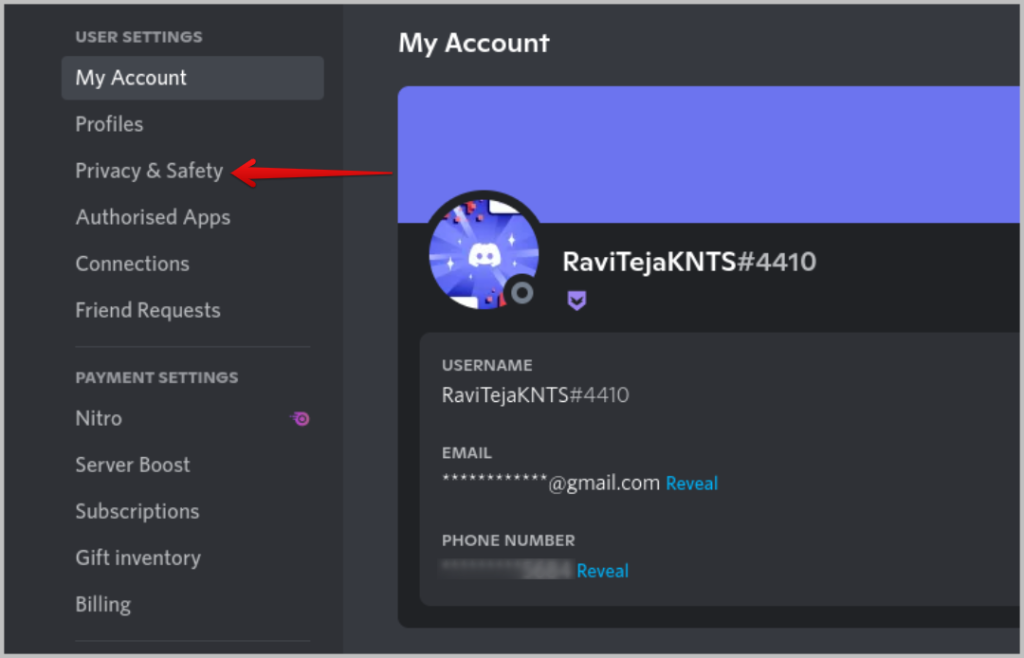
2. En la configuración del perfil, seleccione el Privacidad y seguridad opción.
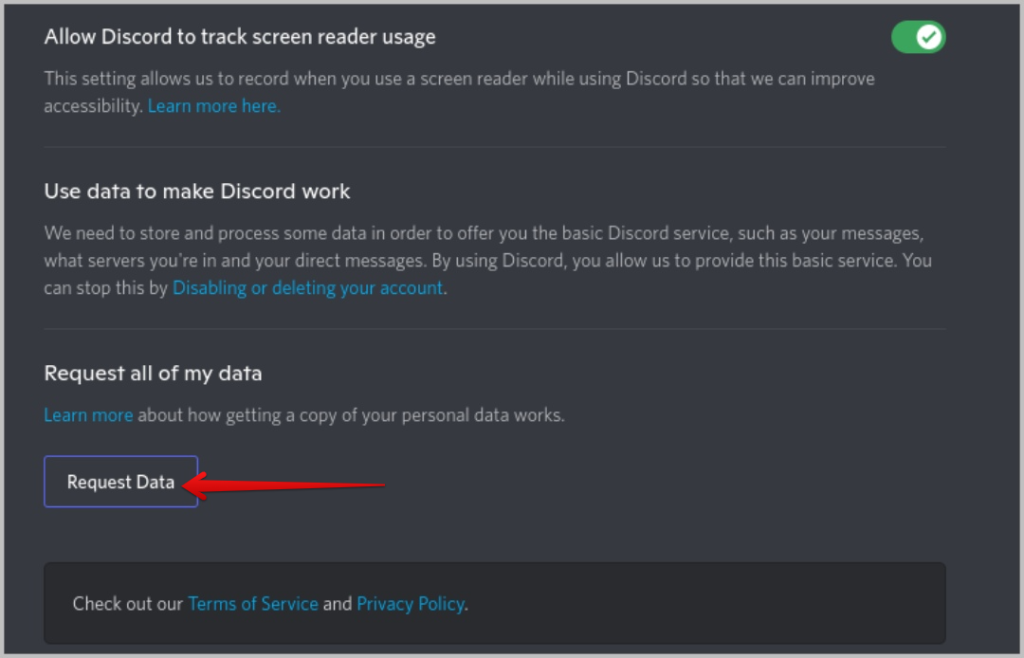
3. Aquí desplácese hacia abajo y haga clic en el Solicitar datos botón bajo la solicitud de toda mi sección de datos.
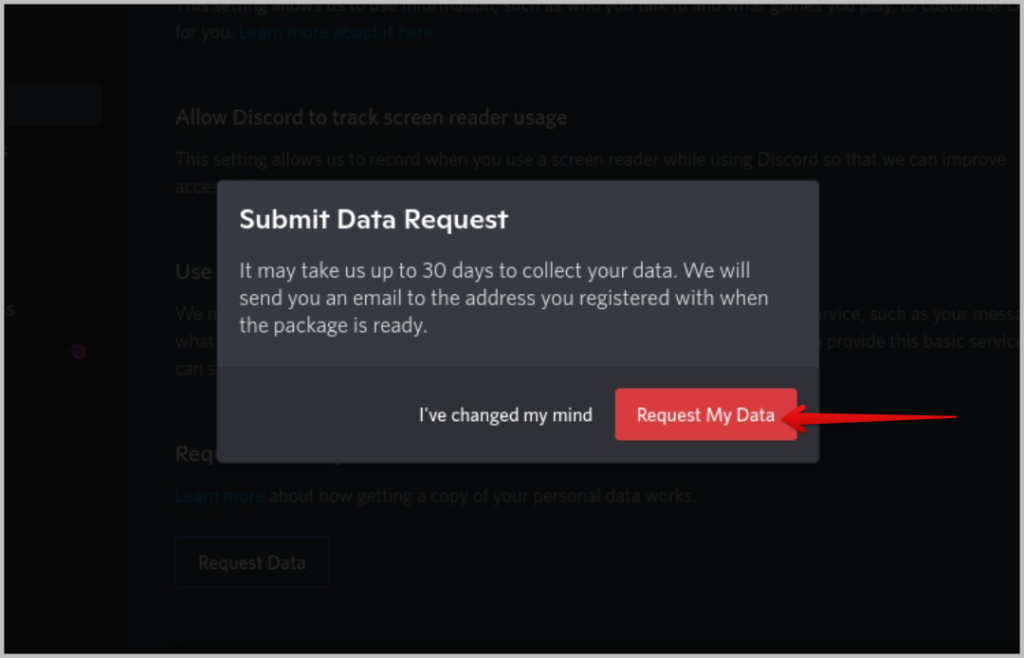
4. En la ventana emergente, haga clic en el Solicitar mis datos botón. Discord puede tomar hasta 30 días para recopilar sus datos. Una vez hecho esto, le notificarán con un correo electrónico, pero generalmente solo lleva 2 a 7 días.
5. Encontrará el enlace de descarga en el correo electrónico que recibió.
6. Ahora que tiene sus datos de discordia en formato JSON. Abierto Paquete de discordia y cargue el archivo de datos que acaba de descargar.
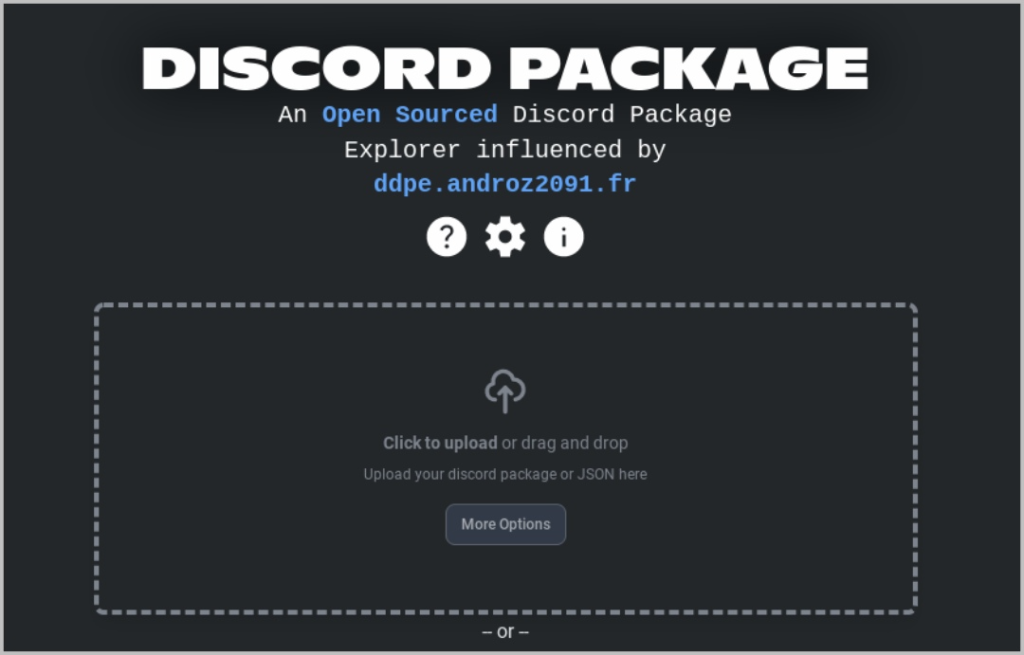
7. En la página siguiente, puede verificar muchas métricas de datos de discordia.
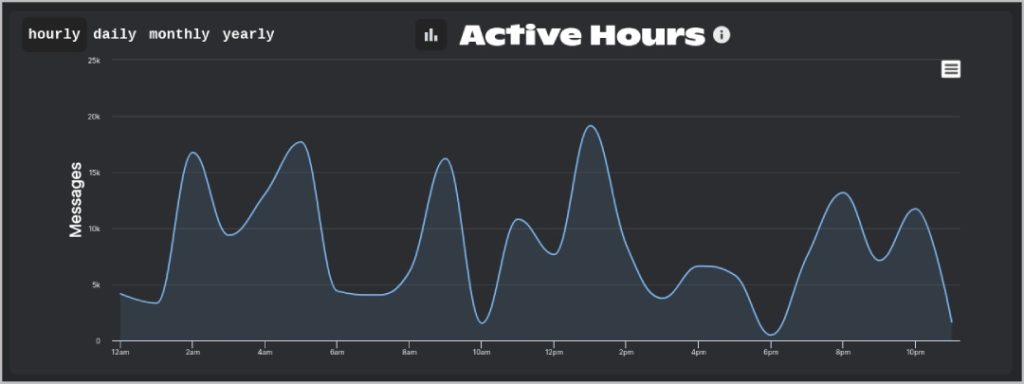
Los datos incluyen sus horas activas, los principales usuarios con los que se pone en contacto, los principales canales y servidores que frecuenta, la mayoría de los emojis, los pagos, los pagos, la cantidad de invitaciones que recibió, el número de mensajes que envió y más.
Cómo verificar las estadísticas de su servidor de discordia
Discord tiene estadísticas de servidor incorporadas, en realidad tiene más datos que cualquier otro servicio de Discord o servicio de terceros disponibles. De todos modos, esas estadísticas están disponibles solo para servidores con más de 500 miembros, y solo los administradores y moderadores pueden verificar los datos.
1. Abierto Servidor Stats Bot y haga clic en el Invitar bot botón para invitar el bot a su servidor.
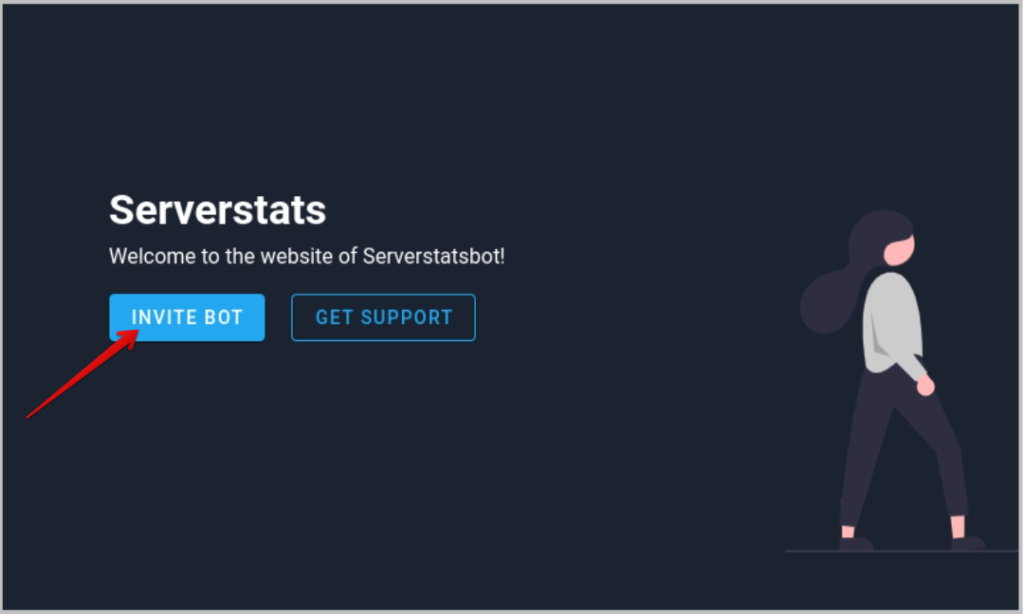
2. En la página siguiente, seleccione el servidor al que desea invitar al bot y haga clic en Continuar.
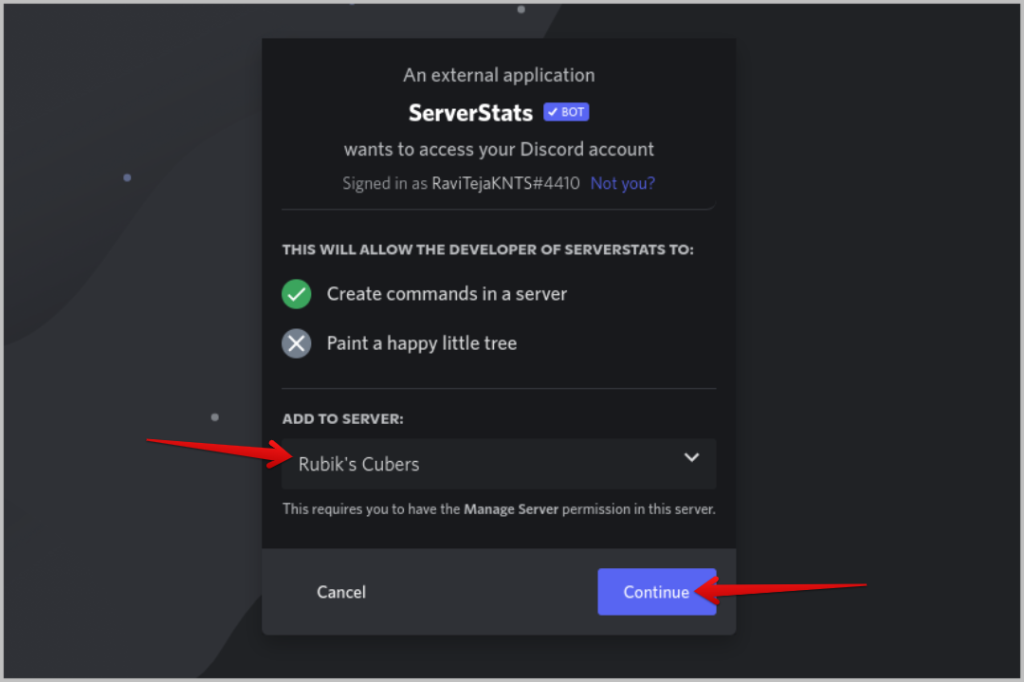
3. Luego haga clic en el Autorizar botón para otorgar todos los permisos requeridos.

4. Eso es todo, el bot se agrega a su servidor. Ahora abra el servidor Discord al que ha agregado el bot.
5. En su servidor Discord, abra cualquier canal de texto para comenzar a configurar el bot.
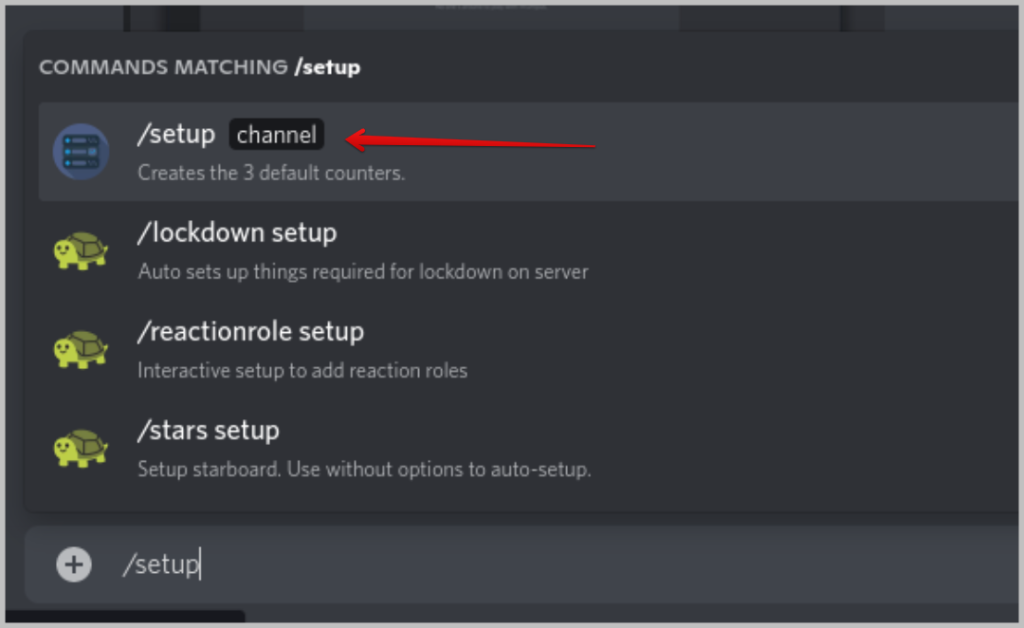
6. Tipo /configuración comando y seleccione la opción de configuración de estadísticas del servidor en las sugerencias emergentes
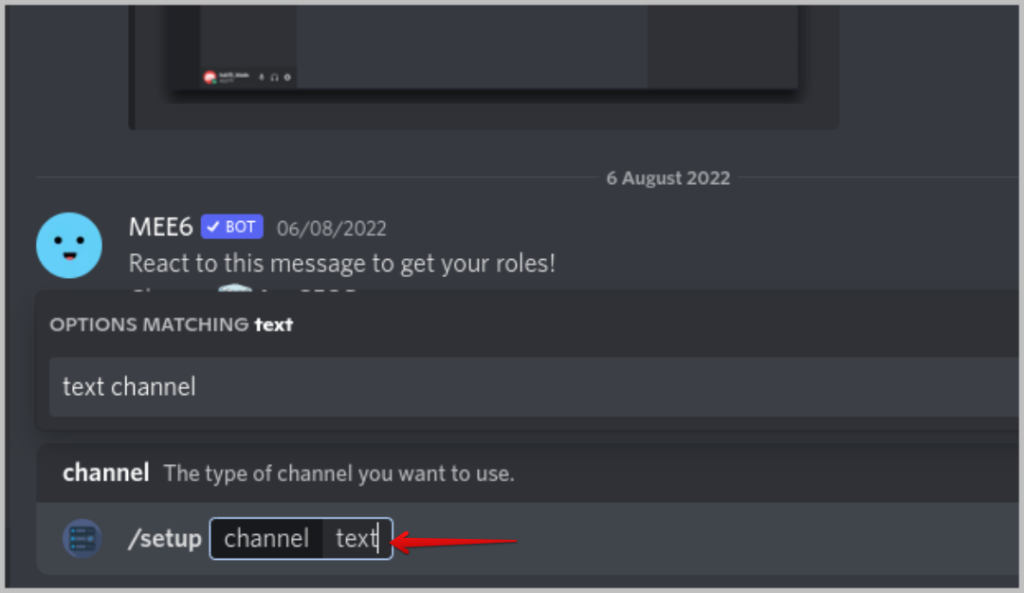
7. En el proceso de configuración, escriba texto o voz y presionar Ingresar.
8. Debería ver la categoría de estadísticas del servidor en la barra lateral con canales de voz o texto dentro de ella. Puede encontrar las estadísticas del servidor en nombre de estos canales.
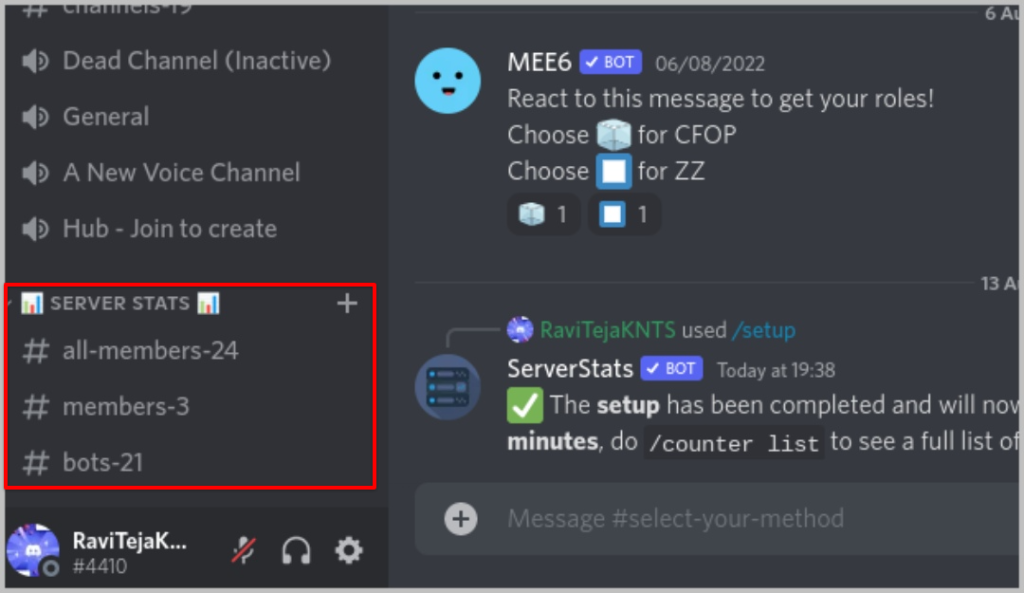
9. Por defecto, hay todas las opciones de miembros, miembros y bots en el mostrador. Pero puede agregarlos o eliminarlos usando los comandos.
10. Tipo / en cualquier canal de texto y seleccione el Estadísticas del servidor opción en la ventana emergente.

11. Aquí debe encontrar todos los comandos que necesita. Por ejemplo, puede crear nuevos elementos en el mostrador con el comando /contador crea.

Con la ayuda de comandos, puede ver cuántos roles hay en el servidor, cuántos usuarios se asignan a cada rol, cuántos miembros están en línea, cuántos bots se instalan en el servidor, etc. Puede mostrar información adicional como información del canal, información del servidor, información del usuario, información de rol, etc.
También puedes usar el comando /ayuda y seleccione la opción Estadísticas del servidor para saber más sobre el bot y lo que puede hacer con él.
Conozca sus conocimientos de discordia
Discord no tiene ninguna opción para mostrar las estadísticas de su perfil y servidor y las que proporcionan Discord no son lo suficientemente buenas, especialmente para servidores más pequeños. Sin embargo, puede aprovechar los bots de discordia como estadísticas del servidor y sitios web como Discord Package para realizar el trabajo. Además del paquete de discordia, también puede probar Exportador de paquetes de datos de Discord Para verificar si sus datos están en un diseño diferente. Para los usuarios de Pro, aquí hay increíbles bots de discordia para agregar más funcionalidad a su servidor de discordias.