La aplicación de notas predeterminada en iPhone obtuvo una actualización de características importantes con iOS 15. Los usuarios finalmente pueden organizar notas a través de etiquetas y carpetas inteligentes. Otra adición es en términos de compartir. Similar a Google Docs, uno puede compartir una nota o carpeta de la aplicación Apple Notes y permitir que otros realicen cambios en tiempo real. Aquí le mostramos cómo compartir notas en iPhone.
Compartir notas en iPhone
Los usuarios ya pueden invitar a otros a editar un documento en las páginas de Apple. La compañía está trayendo la misma funcionalidad a la aplicación Notes ahora. Todo lo que necesita es la ID de Apple de la otra persona para compartir una nota. Esto es lo que debes hacer.
1. Compartir notas con ID de Apple
Esto es ideal para aquellos que viven en el ecosistema de Apple. Necesita una ID de Apple relevante de otro usuario de iPhone. Sin embargo, solo funciona con usuarios de iPhone. La aplicación Notes no está disponible en Android o Windows.
Puede ver las notas de Apple compartidas de la web, pero la experiencia general no es tan buena como las aplicaciones nativas. En resumen, solo asegúrese de que la otra persona tenga una ID de Apple activa y un iPhone o iPad para ver/editar notas sobre la marcha.
Siga los pasos a continuación para compartir notas con la ID de Apple.
1. Abrir el Notas aplicación en iPhone.
2. Vaya a una carpeta relevante y abra una nota que desea compartir.
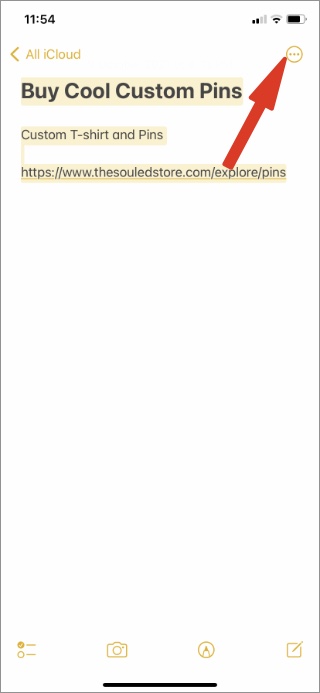
3. Toque el menú de tres puntos en la parte superior.
4. Seleccionar Nota compartida.
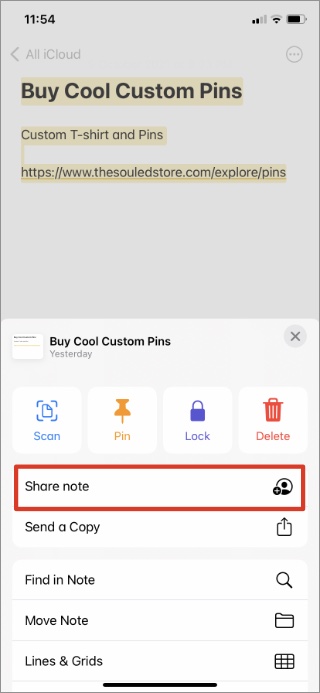
5. Puede usar sugerencias de la lista de intercambio o tocar el Opciones para compartir en la parte inferior.
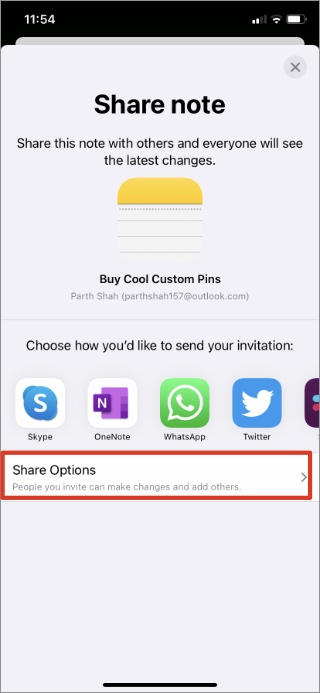
Toque las opciones de acciones en la parte inferior para realizar cambios relevantes antes de compartir una nota. En el menú Opciones de compartir, puede seleccionar Nota editable o Ver solo.
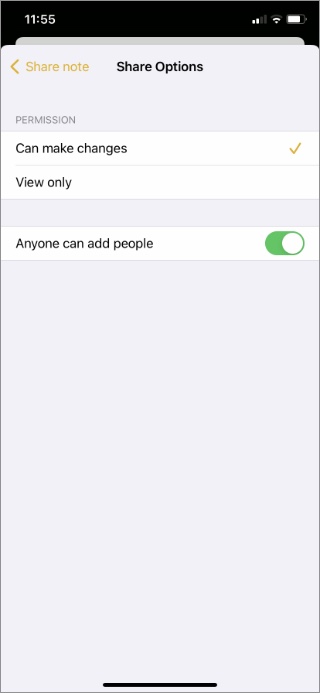
Deberías habilitar Cualquiera puede agregar gente Alternar para que las personas con las que comparte la nota puedan agregar a otros usuarios a la nota. Los permisos de visualización o edición permanecen solo con el administrador (creador de notas original).
Agregar ID de Apple
Una vez que realice cambios de permiso relevantes en el menú Opciones de acciones, debe seleccionar la aplicación de redes sociales para compartir una nota.
Seleccione WhatsApp, Skype o Slack, y la aplicación Notes le pedirá que agregue personas a través de ID de correo electrónico o número de teléfono. Aprovechar Continuar Y Apple Notes abrirá su aplicación de redes sociales preferidas.
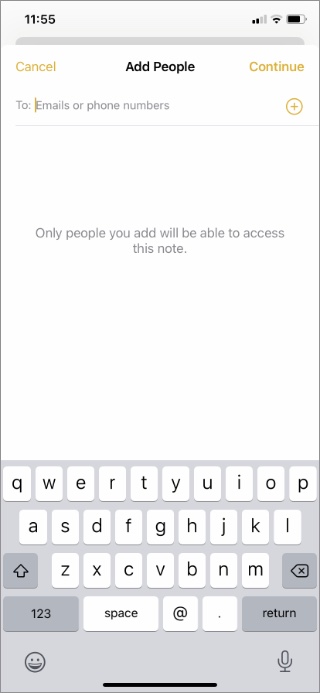
Las notas crearán un enlace iCloud y puede compartirlo con otros. Solo las personas que agregó a través del menú Compartir tendrán acceso a la nota.
Tan pronto como comparta una nota, notará un pequeño icono compartido junto a la nota en la aplicación Apple Notes. Indica que ha compartido la nota.
Explorar la vista de actividad
En cualquier momento, puede abrir la nota compartida en iPhone y verificar los nuevos cambios realizados por otros en la nota. Toque el icono de perfil en la parte superior y seleccione Mostrar toda la actividad menú.
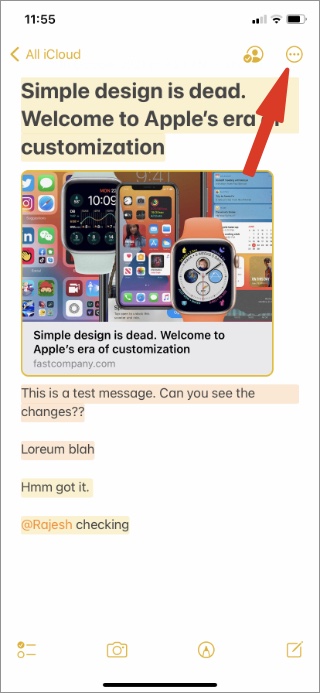
Puede ver cuándo otros se han unido a la nota e hicieron ediciones.
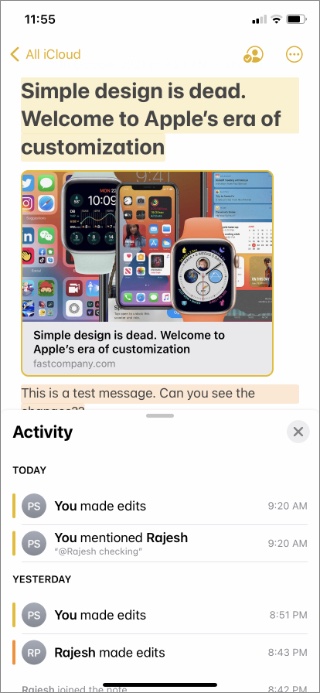
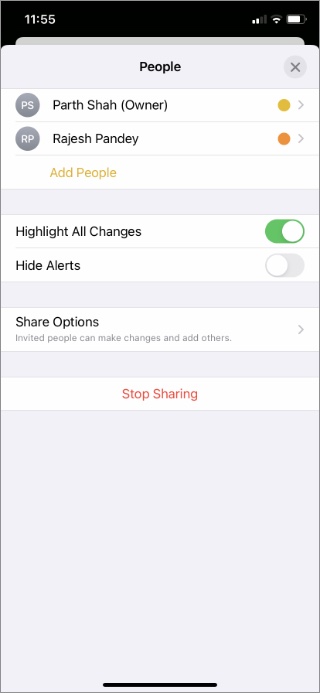
Desde el mismo menú, puede ir a administrar nota compartida y habilitar Resaltar todos los cambios Alternar para ver los cambios realizados por otros en la aplicación. Desde el mismo menú, puedes dejar de compartir la nota también.
2. Compartir nota como texto simple
No todos tienen iPhone u otro hardware de Apple para hacer ediciones a una nota compartida en la aplicación Apple Notes. Si desea compartir la nota con los usuarios de Android o Windows, puede ir con la opción de intercambio estándar que exporta la nota como un archivo PDF.
Usando esta opción, perderá la colaboración en vivo. La aplicación simplemente compartirá una versión PDF de la nota.
1. Abra las notas de Apple y vaya a una nota que desea compartir.
2. Toque el botón más en la parte superior y seleccione Enviar una copia opción.
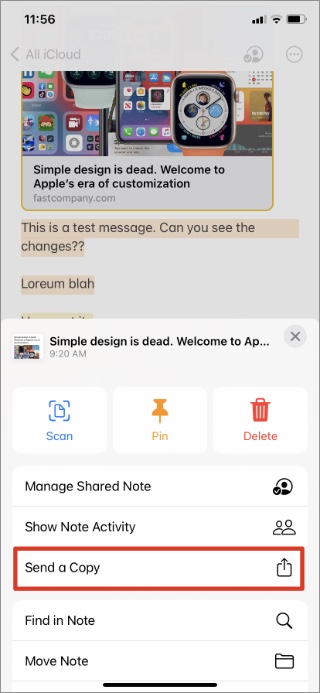
3. Abrirá el menú estándar de Apple Share. Puede guardar la nota en la aplicación de archivos para compartir más tarde, usar el marcado para agregar algo de garabatos o simplemente seleccionar su aplicación preferida para compartir la nota.
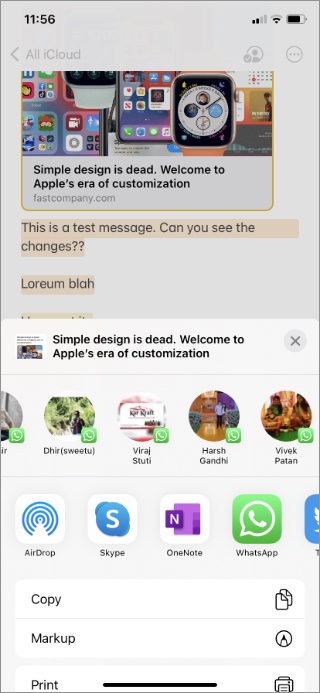
La aplicación extraerá el texto de la nota y lo compartirá con otros. Si desea compartir la nota como PDF, lea nuestra publicación dedicada para aprender a compartir una nota de Apple como PDF en iPhone y Mac.
Envolviendo: disfrute de un intercambio impecable con notas en iPhone
Las excelentes capacidades para compartir no se limitan solo a las notas individuales. Los usuarios pueden compartir una carpeta completa en la aplicación Notes utilizando el primer método. Una vez más, Apple llega tarde a las funciones de compartir notas en tiempo real, pero la compañía ha clavado la ejecución.