Alexa no necesita presentación en estos días. Es una parte esencial de millones de altavoces inteligentes, pantallas inteligentes y productos inteligentes para el hogar. El asistente digital de Amazon funciona perfectamente bien con productos y servicios de terceros como Apple Music, Pandora, Ring, Philips, Smartthings y Spotify. Sin embargo, muchos se han enfrentado a Spotify que no funcionan con el problema de Alexa. Si estás entre ellos, prueba los trucos de solución de problemas a continuación.
1. Reiniciar Amazon Echo
Primero, debe reiniciar Amazon Echo para arreglar fallas comunes como Spotify que no funciona con Alexa. Puede eliminar el enchufe de alimentación y conectarlo nuevamente. Ahora puedes usar los comandos de Alexa para comenzar a tocar tus listas de reproducción de Spotify favoritas.
2. Consulte la conexión a Internet de Amazon Echo
Si su Amazon Echo no está conectado a la red Wi-Fi activa, no puede despertar a Alexa y pedirle que toque canciones de Spotify. Debe conectar el Amazon Echo a una conexión de red robusta. Aquí está cómo.
1. Abra la aplicación Alexa en su teléfono.
2. Moverse hacia el Dispositivos pestaña en la parte inferior.
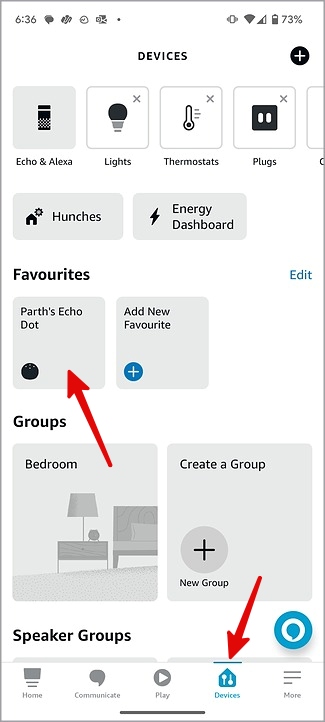
3. Seleccione su altavoz Amazon Echo. Puede verificar la red Wi-Fi conectada en la parte inferior.
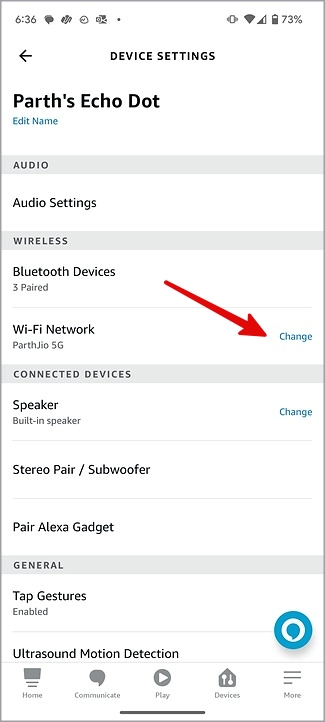
4. Toque el Ajustes equipo en la parte superior.

5. Grifo Cambiar Al lado de una red Wi-Fi y siga las instrucciones en pantalla para completar el proceso.
3. Enlace Spotify y establecerlo como predeterminado
Si no ha vinculado su cuenta de Spotify con Alexa, el asistente de voz no toca sus canciones favoritas del servicio de transmisión. Esto es lo que debes hacer.
1. Abra Alexa y muévete al Más pestaña.
2. Seleccionar Ajustes.
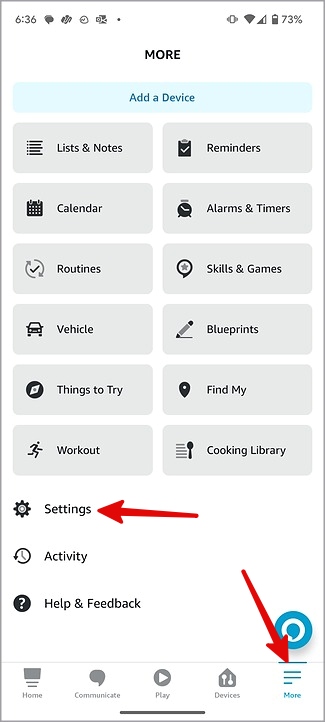
3. Grifo Música y podcasts.
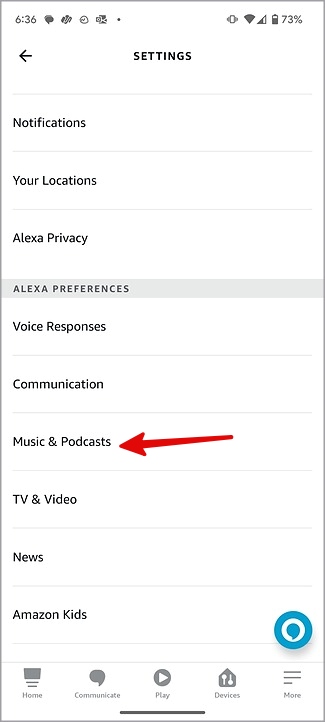
4. Seleccionar Enlace nuevo servicio.
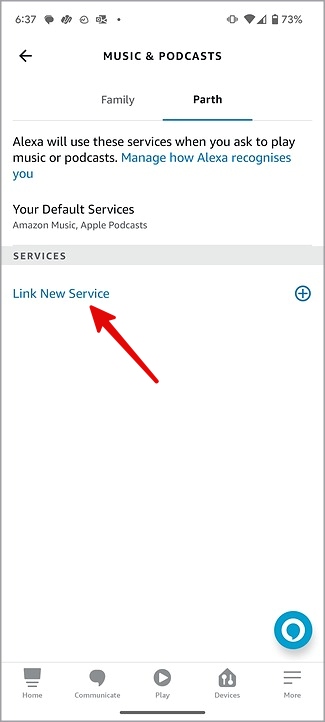
5. Seleccionar Spotify y habilitar la habilidad.
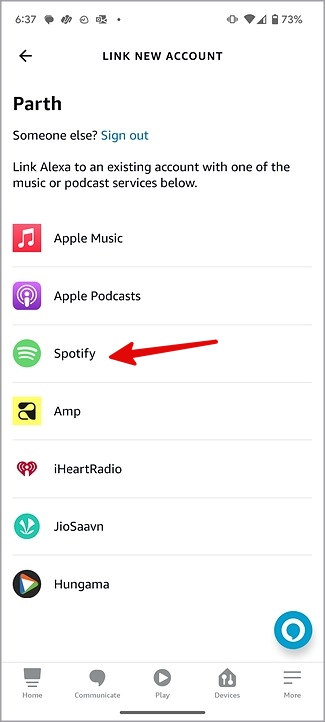
Siga las instrucciones en pantalla para configurar su cuenta de Spotify. Una vez que vincule la cuenta, use los pasos a continuación para configurarlo como predeterminado.
1. Dirigirse a Música y podcasts En Alexa (verifique los pasos anteriores).
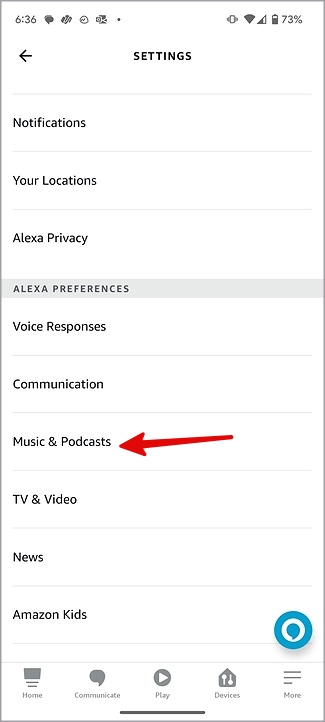
2. Abra sus servicios predeterminados.
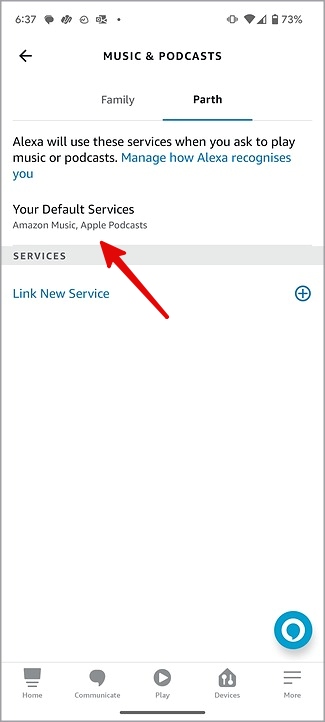
3. Grifo Cambiar Además de su servicio de música predeterminado.
4. Seleccionar Spotify.
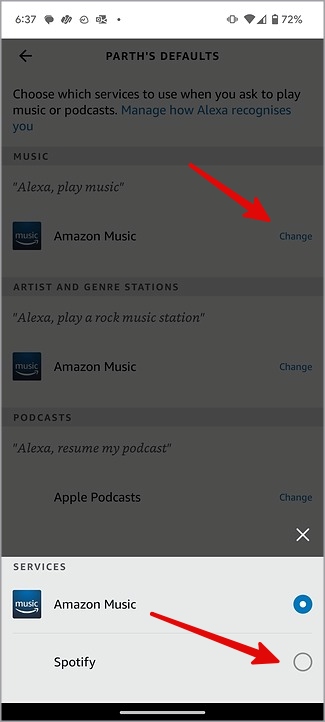
También puede establecer Spotify como el servicio de podcast predeterminado.
4. Desactivar y habilitar la habilidad de Spotify
Debido a un error de autenticación de cuenta, puede enfrentar problemas a jugar Spotify con Alexa. Debe deshabilitar y habilitar las habilidades de Spotify en Alexa.
1. Abra la configuración de Alexa en su teléfono (verifique los pasos anteriores).
2. Seleccionar Música y podcasts.
3. Seleccionar Spotify.
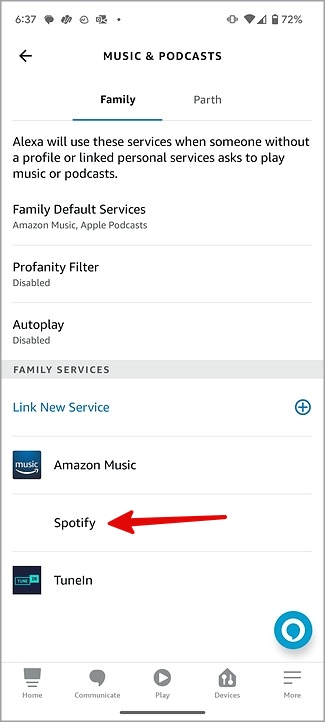
4. Grifo Desactivar habilidad Desde el siguiente menú.
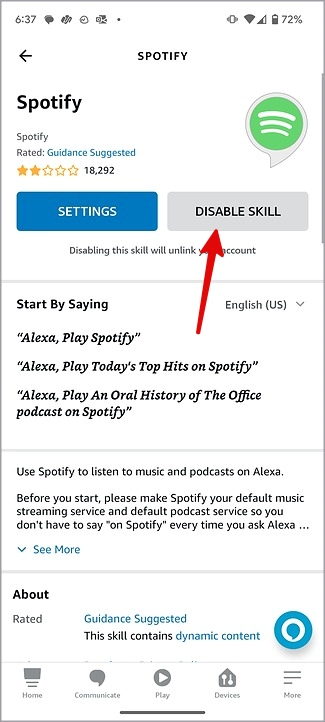
Deshabilitar la habilidad desacoplará su cuenta de Spotify de Alexa. Necesitas vincularlo de nuevo.
5. Use comandos relevantes
Si no usa comandos Alexa relevantes, el asistente de voz puede no funcionar correctamente con Spotify. Por ejemplo, no necesita incluir ‘mi’ con sus comandos. Puede crear confusión. Aquí hay algunas frases populares que puedes usar con Alexa.
- ‘Alexa, juega Spotify’
- ‘Alexa, juega los mejores éxitos de hoy en Spotify’
- ‘Alexa, Play (el nombre de la lista de reproducción)’
6. Actualizar Spotify y Alexa
Las aplicaciones obsoletas de Spotify y Alexa pueden ser la razón principal detrás del asistente de voz que no trabaja con el servicio de transmisión de música. Debe dirigirse a App Store o Google Play Store y actualizar ambas aplicaciones a la última versión.
7. Desactivar el filtro de blasfemias
Un filtro de blasfemias activo bloquea canciones explícitas en sus dispositivos habilitados para Alexa. Puede afectar la funcionalidad de Spotify en Amazon Echo. Así es como puedes deshabilitarlo.
1. Dirígete a la configuración de Alexa en tu teléfono (verifique los pasos anteriores).
2. Seleccionar Música y podcasts.
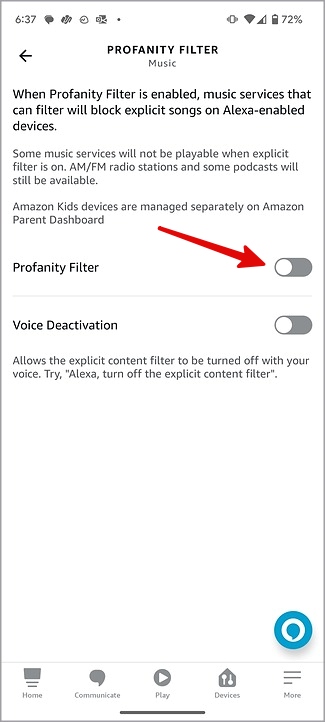
3. Grifo Filtro de blasfemias.

4. Deshabilite la palanca.
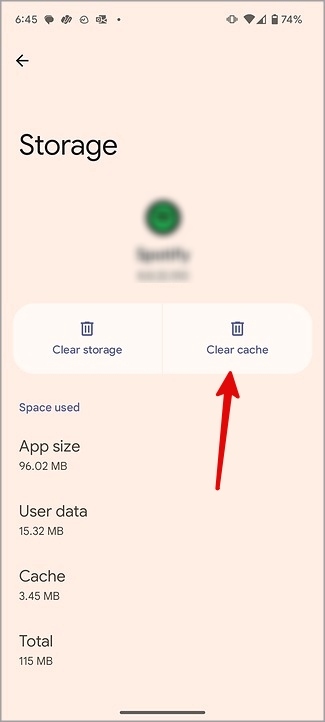
8. Clear Alexa Cache
Alexa recoge caché en su teléfono para recordar sus dispositivos de Amazon Echo guardados y otras configuraciones. Un corrupto Alexa Cache puede darle problemas con los comandos. Debes borrar el caché de Alexa e intentarlo de nuevo.
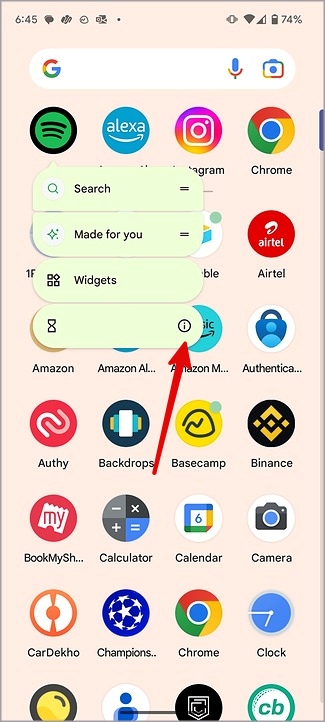
1. Tap de largo en la aplicación móvil Alexa y abra el menú de información.
2. Seleccionar Almacenamiento y caché.
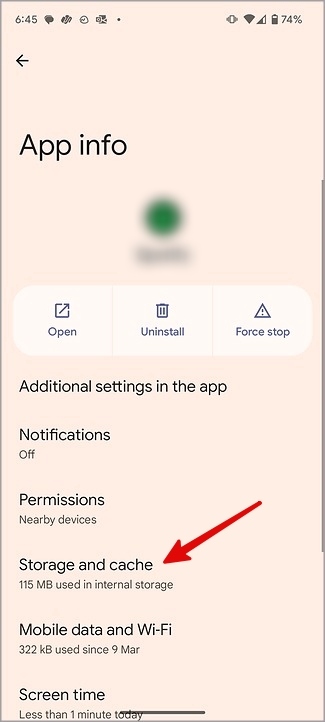
3. Grifo Borrar el caché, Y estás listo para irte.
9. Registre Amazon Echo nuevamente
Puede desregular el Amazon Echo de su cuenta de Amazon y registrarla nuevamente para solucionar problemas comunes con Alexa. Esto es lo que debes hacer.
1. Dirígete a la configuración de Amazon Echo (verifique los pasos anteriores).
2. Desplácese hacia abajo y seleccione Desregular y confirme su decisión.
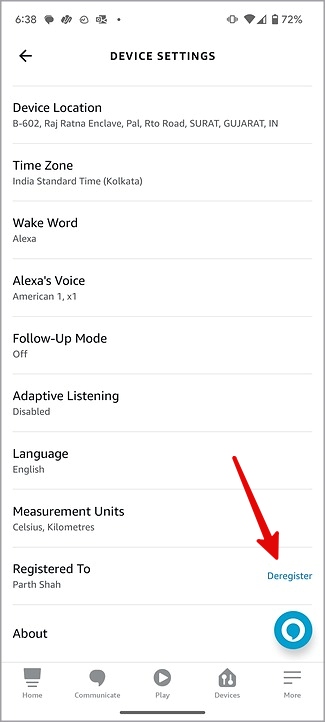
Debe registrar el Amazon Echo con su cuenta de Amazon y comenzar a usar Alexa para jugar Spotify.
10. Verifique la suscripción de Spotify
Si su suscripción de Spotify ha expirado, Alexa puede enfrentar problemas con ella.
1. Visite Spotify en la web e inicie sesión con los detalles de su cuenta.
2. Seleccione su perfil en la parte superior y abra Cuenta.

3. Verifique su plan actual bajo el Descripción general de la cuenta menú.
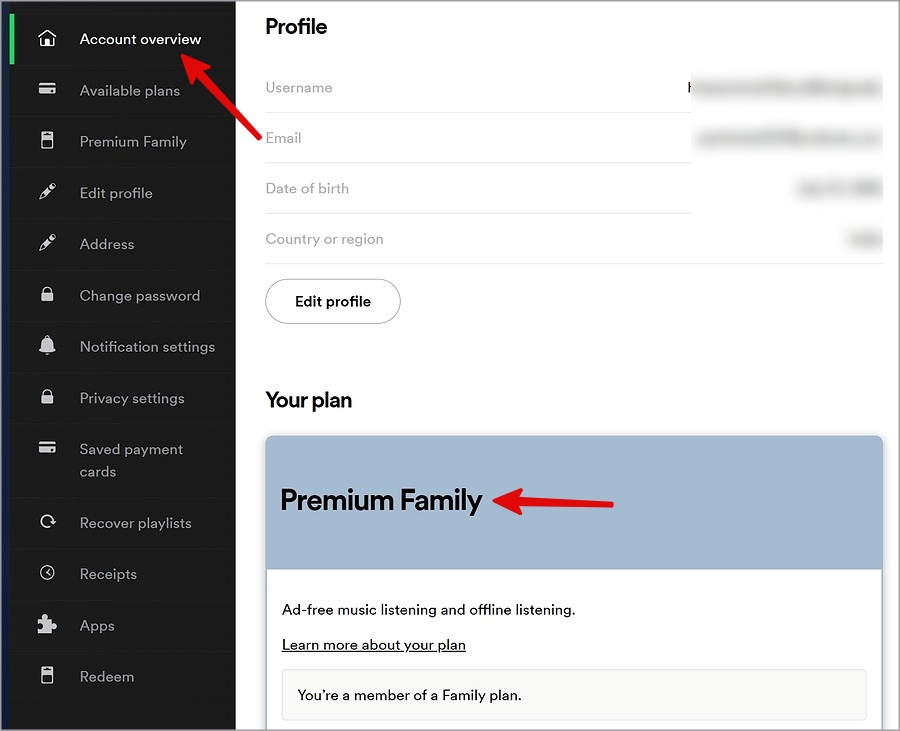
Puede actualizar su método de pago para continuar su suscripción de Spotify.
Disfruta de Spotify con Alexa
Spotify no trabajar con Alexa puede crear un gran inconveniente a veces. En lugar de usar su teléfono para cambiar las pistas, use los trucos anteriores para administrar Spotify con Alexa Assistant. Si está harto de la experiencia de Spotify, cambie a Apple Music. Puede leer nuestra guía de comparación dedicada para obtener más información.