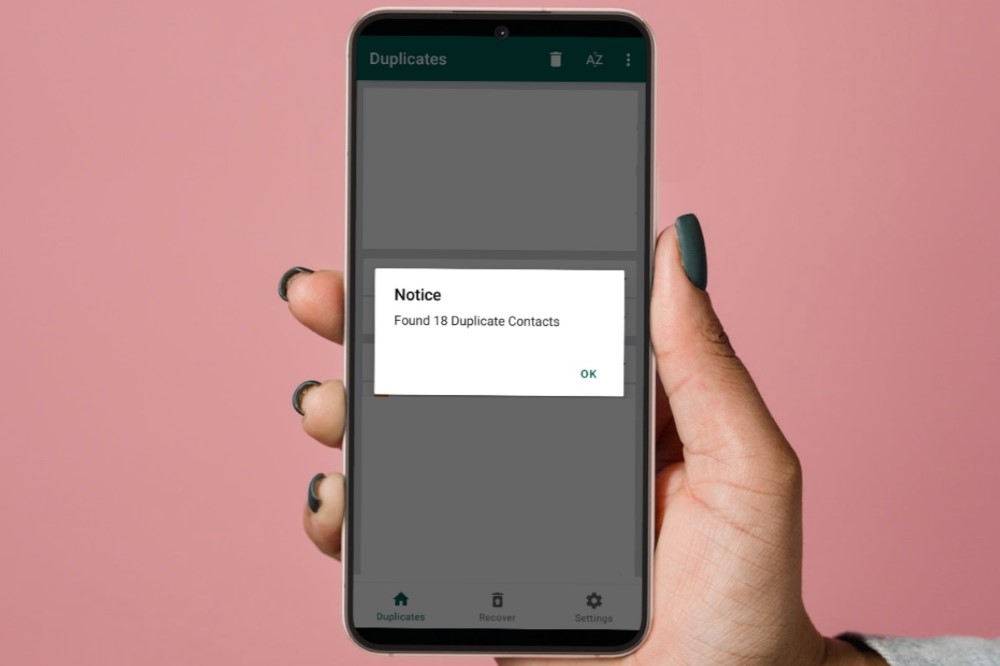
Si bien exportar e importar contactos ahora es mucho más fácil que antes en los teléfonos Samsung Galaxy, a veces puede dar como resultado entradas duplicadas para el mismo contacto. Esto no solo combina su agenda telefónica con entradas redundantes, sino que también causa confusión innecesaria. Afortunadamente, es posible fusionar y eliminar contactos duplicados en su teléfono Samsung Galaxy. Esta guía le mostrará tres métodos rápidos y confiables para hacer lo mismo.
1. Fusionar/eliminar contactos duplicados utilizando la aplicación de contactos Samsung
Si está utilizando la aplicación de contactos incorporados de Samsung, puede fusionar fácilmente los contactos con el mismo nombre, número de teléfono o dirección de correo electrónico. Estos son los pasos para lo mismo.
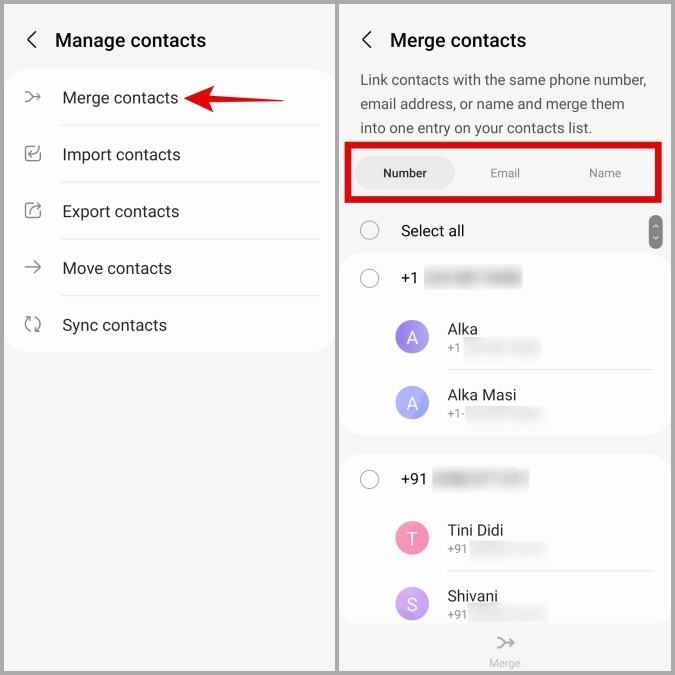
1. Abrir el Contactos aplicación en su teléfono. Toque el icono de menú (tres líneas horizontales) en la esquina superior izquierda y seleccione Administrar contactos.
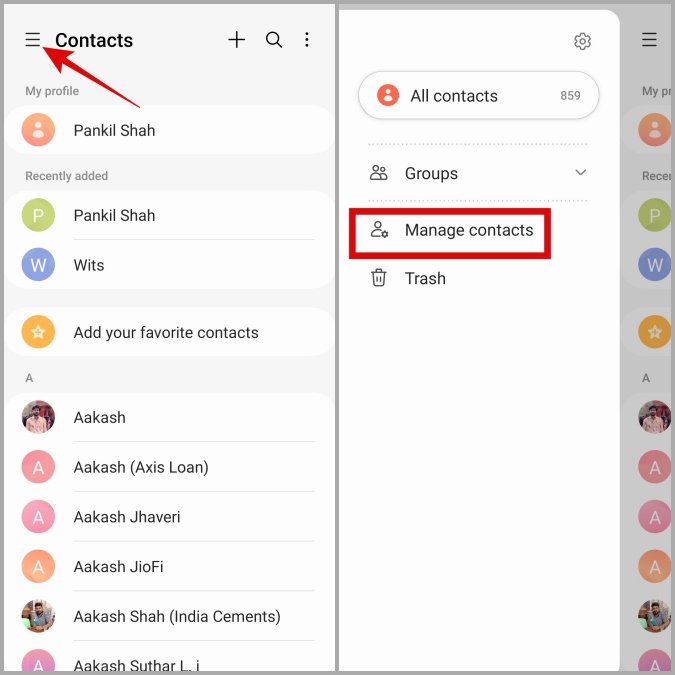
2. Aprovechar Fusionar contactos. En el siguiente menú, puede clasificar los contactos duplicados según el número, el correo electrónico y el nombre.
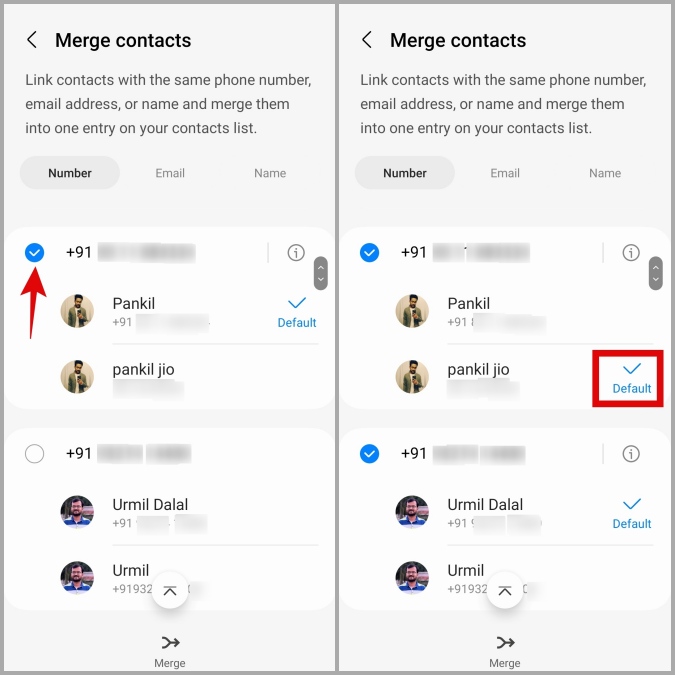
3. Use las casillas de verificación para seleccionar los contactos que desea combinar. Puede tocar el número preferido para configurarlo como la opción predeterminada para llamar y mensajes.
4. Grifo Unir Para confirmar la acción.
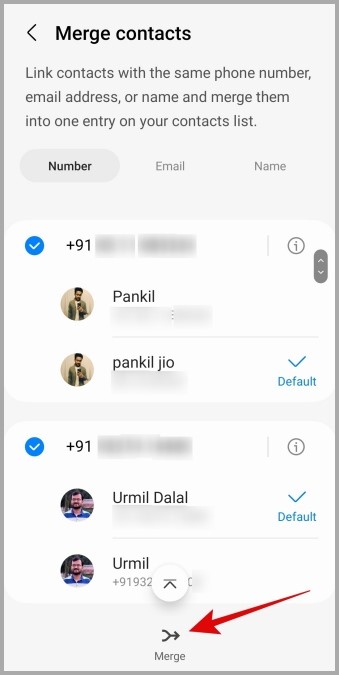
Una vez que complete los pasos anteriores, la aplicación Contactos fusionará los contactos duplicados especificados en su teléfono Samsung Galaxy.
2. Fusionar/eliminar contactos duplicados utilizando la aplicación de contactos de Google
No a todos les gusta la aplicación predeterminada de contactos Samsung. Si usted es una de esas personas que usa la aplicación de contactos de Google, puede usar su herramienta Merge & Fix para deshacerse de los contactos duplicados en su teléfono Samsung Galaxy. Aquí está cómo.
1. Abra la aplicación Google Contacts en su teléfono Samsung.
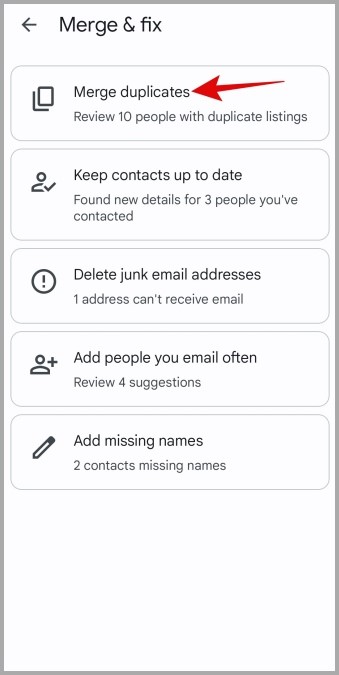
2. Toque el Arreglar y administrar Pestaña en la esquina inferior derecha. Entonces, toque el Fusionar y arreglar opción.

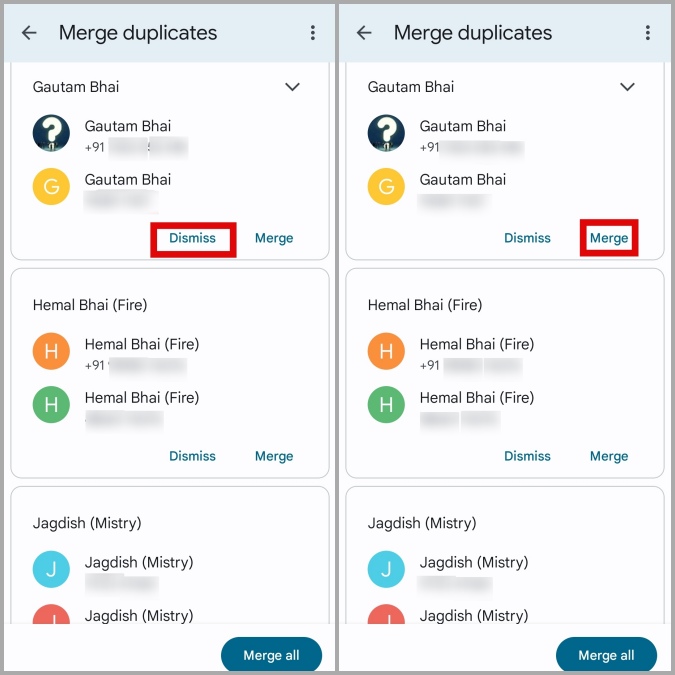
3. Toque el Fusionar duplicados opción. En el siguiente menú, verá una lista de contactos duplicados.
4. Toque el Despedir Opción Si la aplicación ha sugerido accidentalmente el contacto duplicado incorrecto. Toque el Unir opción para combinar contactos duplicados en uno.
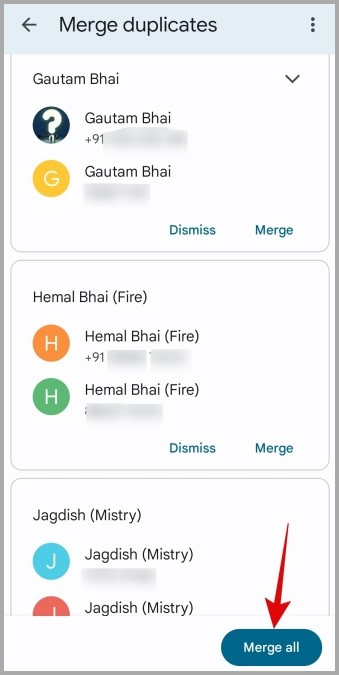
Si hay demasiadas entradas duplicadas, toque el Fusionar todo Botón en la esquina inferior derecha para combinarlos todos a la vez. La aplicación Contactos conservará la información más completa de ambas entradas y eliminará la otra.
3. Eliminar contactos duplicados con una aplicación de terceros
También puede descargar y usar una aplicación de terceros para eliminar contactos duplicados de su teléfono Samsung Galaxy. Estas aplicaciones suelen ser más exhaustivas y también proporcionan características adicionales, como la capacidad de crear una copia de seguridad del contacto eliminado en un archivo VCF. Esto asegura que pueda recuperar el contacto si elimina inadvertidamente ambas versiones.
Para eliminar contactos duplicados utilizando una aplicación de terceros:
1. Descargar e instalar el Removedor de contactos duplicados Aplicación de Play Store.
2. Abra la aplicación y toque el Encontrar contactos duplicados botón.

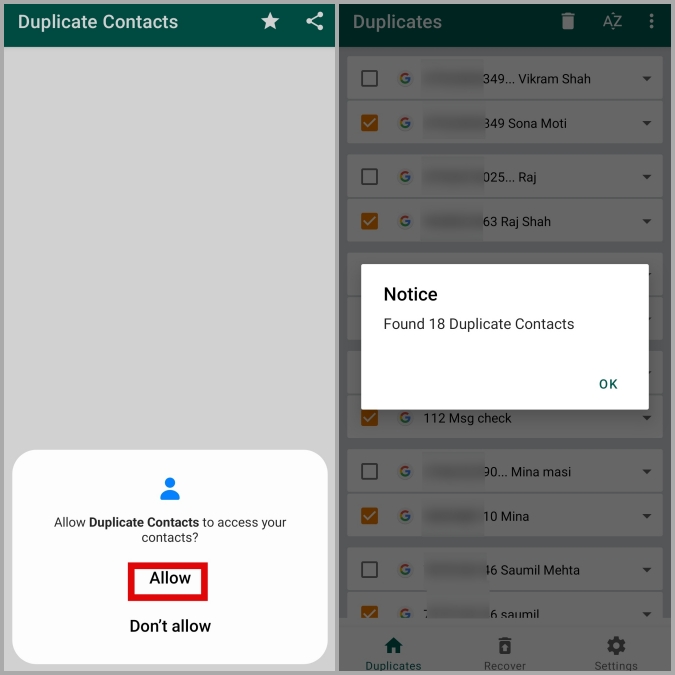
3. La aplicación le pedirá permiso para acceder a sus contactos. Grifo Permitir y luego espere a que la aplicación busque contactos duplicados.
Nota: La aplicación buscará duplicados en todas sus cuentas y tarjetas SIM de forma predeterminada. Si solo desea eliminar duplicados de una cuenta o SIM específicos, puede cambiar los criterios de búsqueda a través del menú Configuración en la aplicación.
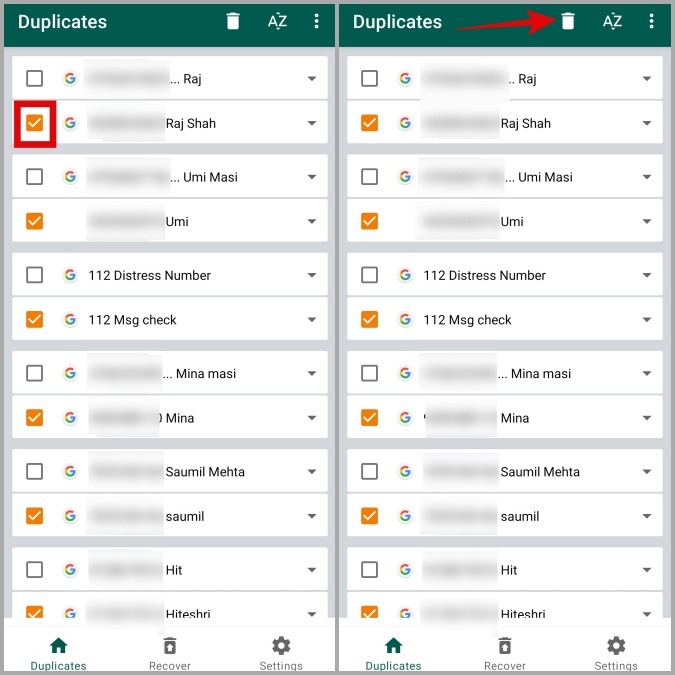
4. Desplácese por la lista y desmarque los contactos que desea mantener. Entonces, toque el icono de basura en la parte superior.
Preguntas frecuentes
1. ¿Por qué tengo contactos duplicados en mi teléfono Samsung?
Su teléfono Samsung Galaxy puede tener múltiples entradas para la misma persona si ha importado contactos de varias fuentes, como su tarjeta SIM, cuenta de Google y cuenta de Samsung.
2. ¿Hay alguna forma de ver cuántos contactos tengo en mi teléfono?
Para verificar el número total de contactos en su teléfono Samsung, abra la aplicación de contactos y toque el Tres líneas horizontales en la esquina superior izquierda. El número total de contactos se mostrará junto a Todos los contactos.
3. ¿Puedo hacer una copia de seguridad de los contactos de mi teléfono en una hoja de Excel?
Sí, puede hacer una copia de seguridad de los contactos de su teléfono a una hoja de Excel exportándolos como un archivo VCF.
¡Duplicados, pendientes!
A medida que su lista de contactos crece, también lo hace la probabilidad de encontrar contactos duplicados. Afortunadamente, es bastante fácil fusionar y eliminar contactos duplicados en su teléfono Samsung Galaxy, independientemente de si utiliza la aplicación de contactos predeterminada o una aplicación de terceros dedicada.