La aplicación Photos con alimentación de iCloud es la opción predeterminada para sincronizar imágenes y videos en todos sus dispositivos Apple. Sin embargo, toda la experiencia no es fluida a veces. La gente se ha quejado de que el iPhone no sincroniza fotos en Mac, y a veces tampoco muestra todas las fotos en el dispositivo principal. Estas son las mejores formas de arreglar las fotos de Apple que no muestran todas las fotos en iPhone y iPad.
Varios factores pueden afectar su experiencia de transmisión de medios en la aplicación Fotos en iPhone. Es posible que las fotos y videos no aparezcan debido a descargas incompletas, extensiones de medios no respaldadas, bajo almacenamiento de iCloud y más. Solucionemos el problema de una vez por todas.
1. Asegúrese de descargar el archivo completo
Si está descargando un archivo desde la web o una aplicación de redes sociales, asegúrese de descargar el archivo completo. De lo contrario, no aparecerá en la aplicación Fotos. También debe evitar descargar archivos corruptos de la web.
2. Tipo de archivo no compatible
La aplicación de fotos predeterminada en iPhone o iPad no admite todos los tipos de archivos. Por ejemplo, no puede abrir y jugar .mkv, .flv, .mov o .avi archivos en él. Debe usar un reproductor de video de terceros en su iPhone para ejecutar dichos videos. Por ejemplo, si ha descargado un archivo .mkv de Telegram u otras fuentes, debe jugarlo con VLC Player o una aplicación de terceros.
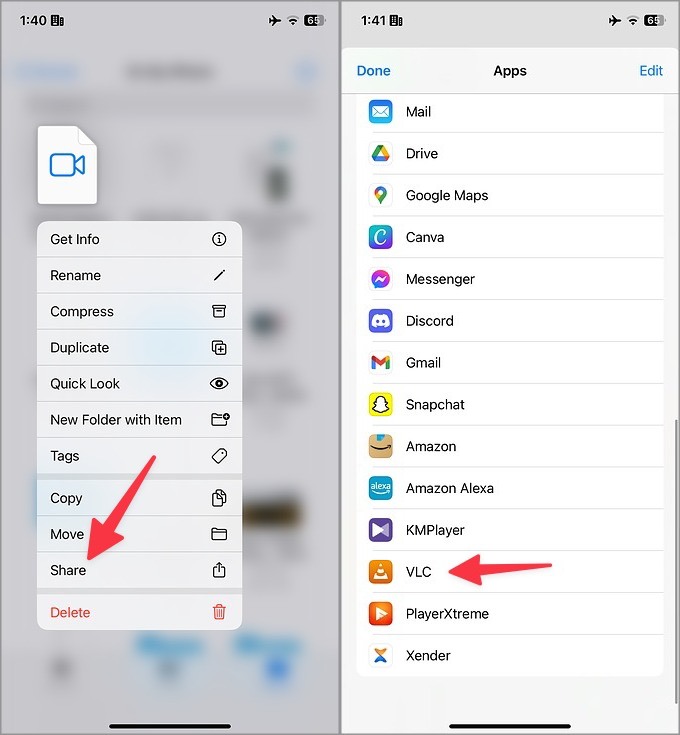
1. Descargar Jugador de VLC en iPhone.
2. Abra la aplicación de archivos y el toque largo en dicho archivo. Seleccionar Compartir.
3. Seleccione VLC de la hoja de compartir iOS y reproduce su video favorito.
3. Verifique la conexión de red
¿Estás tratando de sincronizar fotos y videos de iCloud en la aplicación Fotos en tu iPhone? Debe conectarse a una red Wi-Fi confiable, cargar su iPhone y sincronizar medios iCloud en la aplicación Fotos.
4. Reinicie la aplicación Fotos
A veces, un truco simple como el reinicio de la fuerza de la fuerza hace el trabajo por usted.
1. Cuando la aplicación Fotos esté abierta, deslice hacia arriba y manténgase manteniéndome desde la parte inferior para abrir el menú de aplicaciones de recientes.
2. Deslice las fotos para cerrarlo.
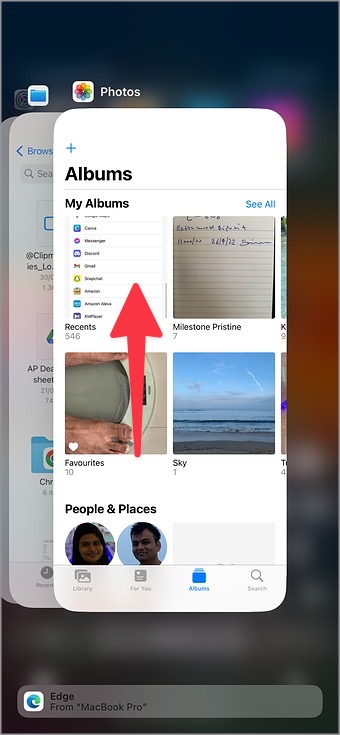
Inicie la aplicación Fotos y verifique si sus fotos están apareciendo.
5. Guardar manualmente fotos y videos de la aplicación de archivos
¿Descariste fotos y videos en la aplicación de archivos en tu iPhone? A diferencia de Android, estos archivos multimedia no aparecerán directamente en la galería predeterminada. Debe guardar manualmente estas imágenes y videos en la aplicación Fotos. Aquí está cómo.
1. Abra la aplicación de archivos en el iPhone.
2. Tap largo en una foto y seleccione Compartir.
3. Golpear Guardar imagen/video Desde el menú Compartir iOS.
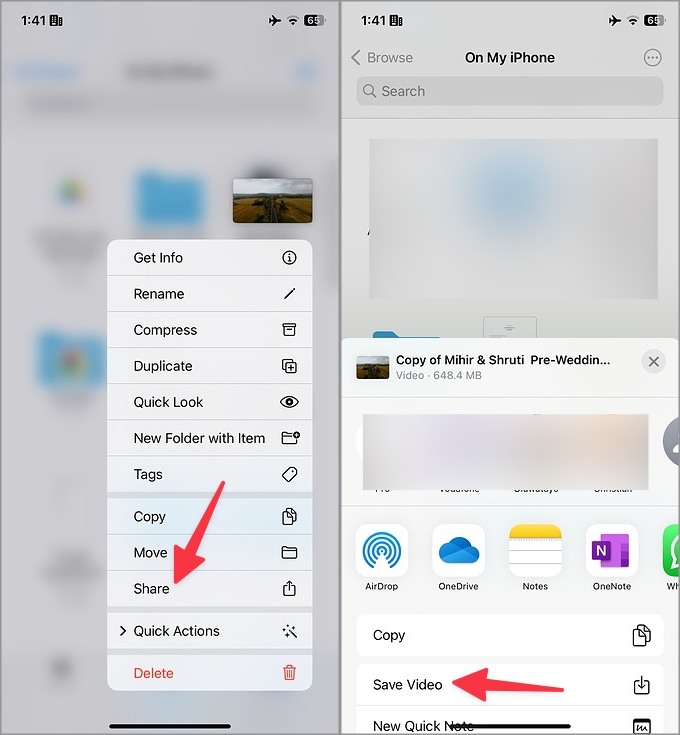
Ahora puede consultar lo mismo en la aplicación Fotos en iPhone. Si desea guardar varias imágenes a la vez, toque el menú de tres puntos en la parte superior y seleccione imágenes y videos en la aplicación de archivos.
Puede presionar el botón Compartir y guardarlos de inmediato.
6. Verifique el álbum oculto en la aplicación Fotos
¿Usted o su pequeño escondieron accidentalmente imágenes en la aplicación Fotos? No aparecerán en la pestaña Biblioteca predeterminada. Es hora de habilitar el álbum oculto en la aplicación Fotos y verificar sus imágenes.
1. Abierto Ajustes y desplazarse a Fotos. Habilitar el Mostrar álbum oculto palanca.
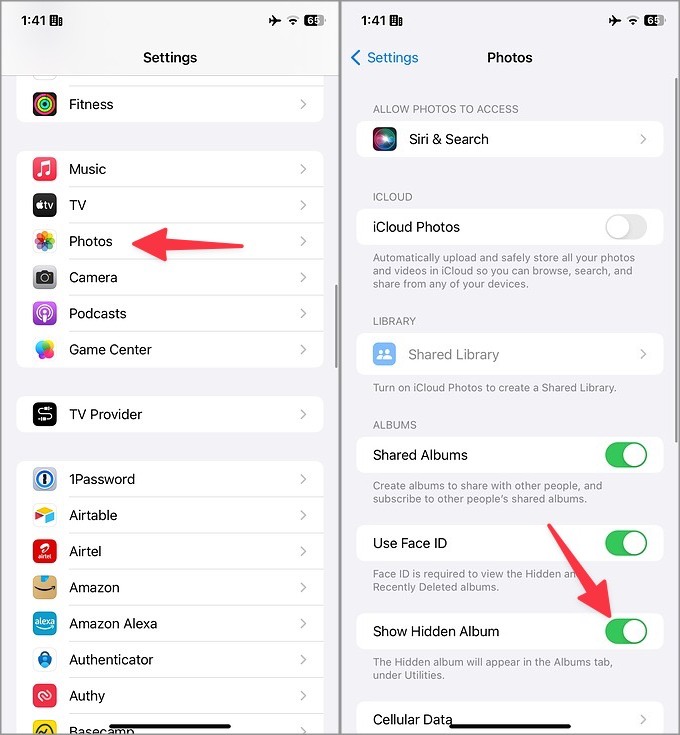
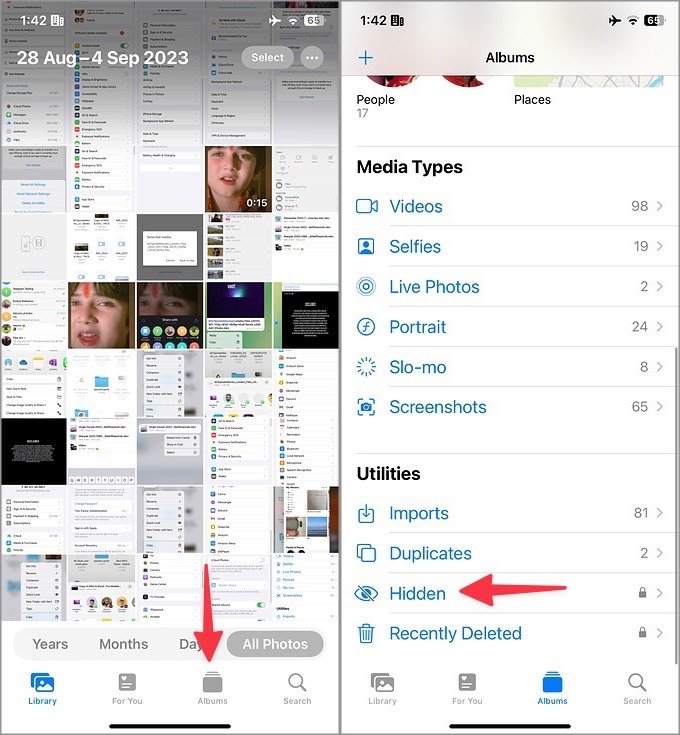
2. Iniciar fotos y ir a Álbumes.
3. Desplazarse a Ocultoautenticarse con Face ID y verificar sus imágenes.
7. Compruebe el álbum eliminado
También debe verificar el álbum eliminado en la aplicación Fotos en iPhone. Alguien puede haber eliminado varias fotos y videos en la aplicación. Afortunadamente, el sistema almacena tales archivos eliminados por hasta 30 días. Aquí le mostramos cómo verificar y restaurar dichos archivos.
1. Ir a Álbumes En la aplicación Fotos (verifique los pasos de arriba).
2. Abrir el Recientemente eliminado menú.
3. Seleccione fotos y presione el menú de tres puntos en la parte inferior. Grifo Recuperar.

Sus archivos recuperados deben aparecer en la pestaña Biblioteca.
8. Verifique las carpetas en la aplicación Fotos
La aplicación de fotos predeterminada viene con varios filtros para verificar los tipos de medios en el iPhone. Si no puede encontrar una foto específica, úsela usando los pasos a continuación.
1. Dirígete al Álbumes Menú (consulte los pasos anteriores).
2. Verifique los tipos de medios y encuentre sus fotos y videos en ellos.
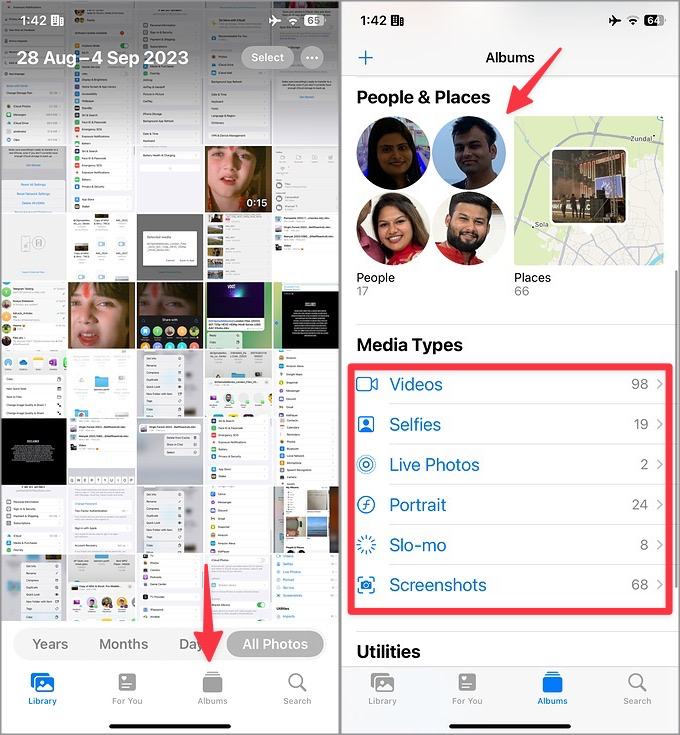
También puede encontrar fotos y videos de personas y lugares del mismo menú.
9. Actualizar el sistema operativo sistema
Apple actualiza la aplicación Fotos con compilaciones del sistema. Una de las construcciones de iOS buggy puede estropear la aplicación Fotos en iPhone. Apple generalmente se apresura a resolverlos. Deberías dirigirte a Configuración> General> Actualización de software E instale la última versión de iOS en su iPhone.

Echa un vistazo a tus archivos multimedia en las fotos
La aplicación de fotos que no muestra imágenes y videos puede romper su flujo de trabajo, especialmente cuando intenta encontrar una imagen importante para enviar a alguien. Revise los trucos anteriores y solucione el problema en poco tiempo.
Mientras tanto, si no está contento con las fotos en vivo en su iPhone, puede convertir fotos en vivo para seguir fotos o guardarlas como videos si lo desea.