Aunque Gmail tiene mejor experiencia en el escritorio, la compañía ofrece excelentes aplicaciones móviles para componer, ver y administrar correos electrónicos en Android y iPhone. Pero, ¿qué pasa si Gmail en Android deja de sincronizar nuevos correos electrónicos en primer lugar? Estas son las formas de arreglar Gmail que no funcione en Android.
Arreglar Gmail no funciona en Android
A diferencia de iPhone, Gmail está estrechamente integrado en Android OS. Varios factores, incluido el problema de sincronización de la cuenta de Google, pueden conducir a errores de Gmail en Android. Discutamos todas las soluciones paso a paso.
1. Verifique los servidores de Gmail
Antes de pasar a cualquier solución avanzada, es mejor verificar los servidores Gmail. Si Gmail se enfrenta a una interrupción en todo el sistema, ningún truco funcionará para resolver el problema.
Necesitas visitar Decetector y buscar Gmail. Si otros informan el mismo problema, notará gráficos de interrupción de remolino. Puede desplazarse hacia abajo y verificar los últimos comentarios también. Espere a que Google resuelva problemas con los problemas del lado del servidor y luego intente usar Gmail en Android nuevamente.
2. Verifique la conexión a Internet
Es un paso básico pero aún vale la pena mencionar. Si está trabajando en una conexión a Internet incompleto, puede perderse los correos electrónicos en Gmail.
Deslice y abra el centro de notificaciones. Desde Toggles rápidos, habilitar Wi-Fi y conectarse a una conexión Wi-Fi confiable. También puedes habilitar Datos móviles Alternar y sincronizar nuevos correos electrónicos utilizando los datos celulares.
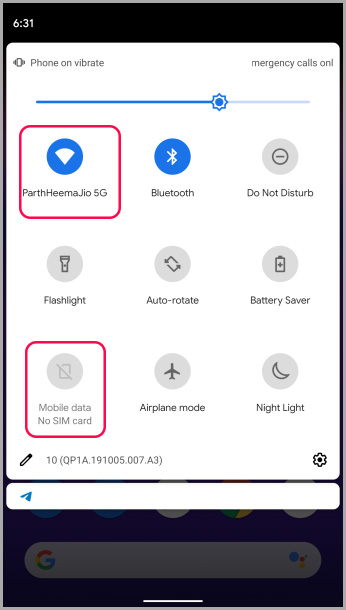
3. Desactivar y habilitar Gmail
Si hay problemas de sincronización con Gmail en su cuenta adicional, debe deshabilitar Sync para Gmail y habilitarlo nuevamente. Déjanos mostrarte cómo.
1. Deslice y abra el menú de cajón de aplicaciones. Encontrar Ajustes con un icono de equipo familiar y tócalo.
2. Desplazarse a Cuentas.
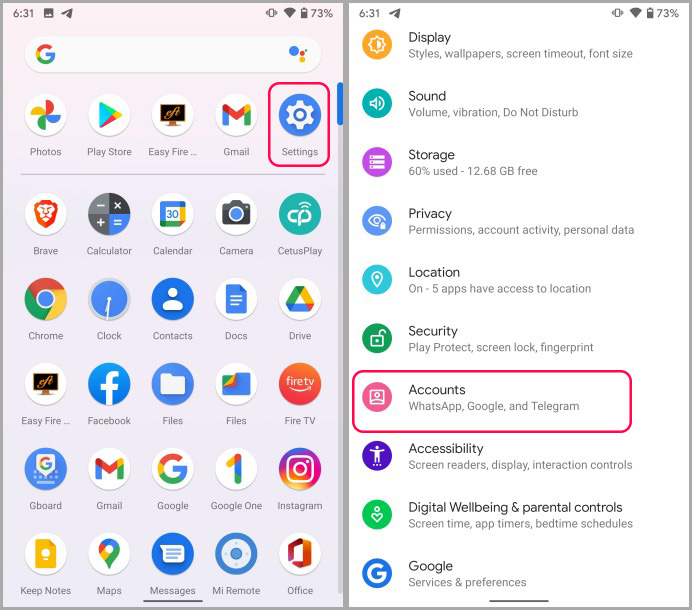
3. Seleccione la ID de Google en la que enfrenta problemas de sincronización de Gmail.
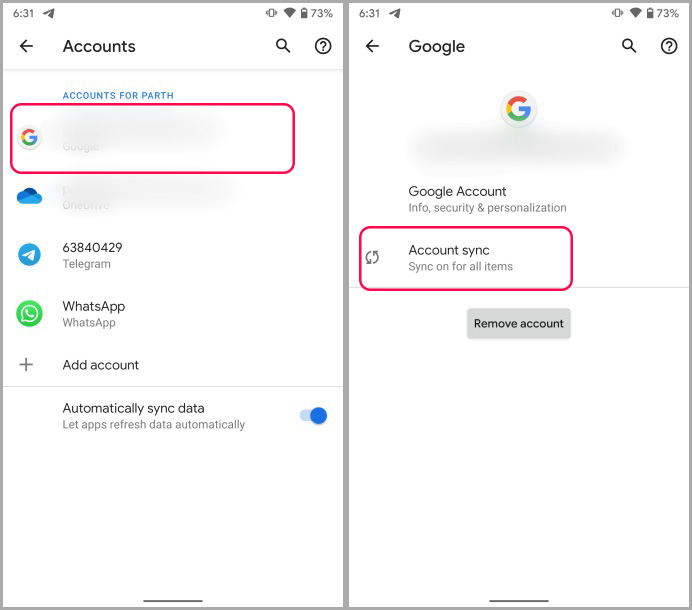
4. Aprovechar Sincronización de cuenta y deshabilitar el Gmail Alternar desde el siguiente menú.
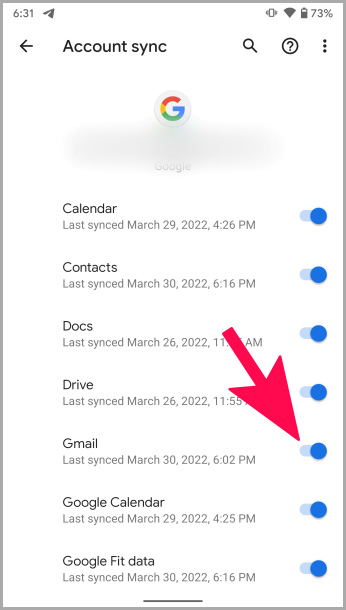
Habilite Gmail después de unos segundos y verifique si los nuevos correos electrónicos aparecen en la aplicación Gmail o no. Si no, entonces continúa leyendo.
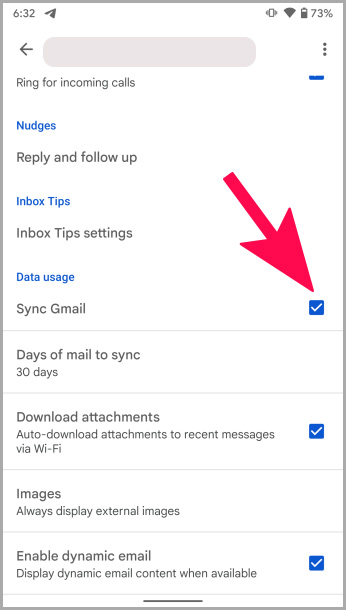
4. Sync Gmail
Gmail permite a los usuarios deshabilitar Sync desde la configuración de la aplicación. Si ha desactivado Sync, debe retirar la parte superior de su bandeja de entrada para recibir nuevos correos electrónicos.
Alternativamente, puede habilitar Sync para su cuenta.
1. Abra Gmail en su teléfono Android. Toque el menú de hamburguesas en la parte superior.
2. Seleccionar Ajustes y abra su cuenta de Google.

3. Desplazarse hacia abajo y habilitar Sincronización gmail en el Uso de datos menú.
5. Cambie su tipo de bandeja de entrada de Gmail
¿Le resulta difícil verificar los correos electrónicos sociales y promocionales en Gmail? Ya los está recibiendo, pero no aparecerán en la bandeja de entrada primaria. Gmail ha categorizado dichos correos electrónicos en diferentes secciones. Puede cambiar el comportamiento y colocar todos los correos electrónicos no leídos en la parte superior.
1. Abra la configuración de Gmail en su teléfono (verifique los pasos anteriores).
2. Seleccione su cuenta de Google y toque Tipo de bandeja de entrada.
3. Toque el botón de radio al lado No leído primero.
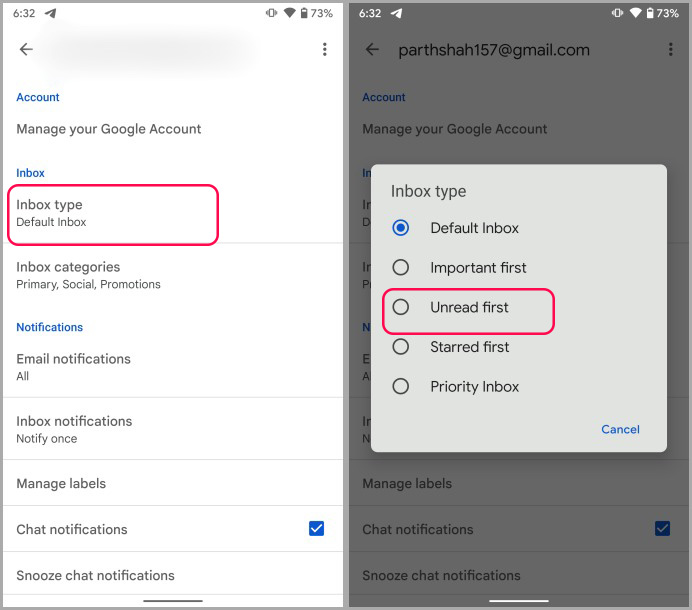
De ahora en adelante, Gmail mantendrá todos los correos electrónicos no leídos en la parte superior, independientemente de su categoría.
6. Force Stop Gmail
Si Gmail se comporta mal en Android, puede obligar a la aplicación a detenerse y abrirla nuevamente.
1. Presione a largo plazo en el icono de la aplicación Gmail y abra el menú Información de la aplicación.
2. Seleccionar Fuerza parada.
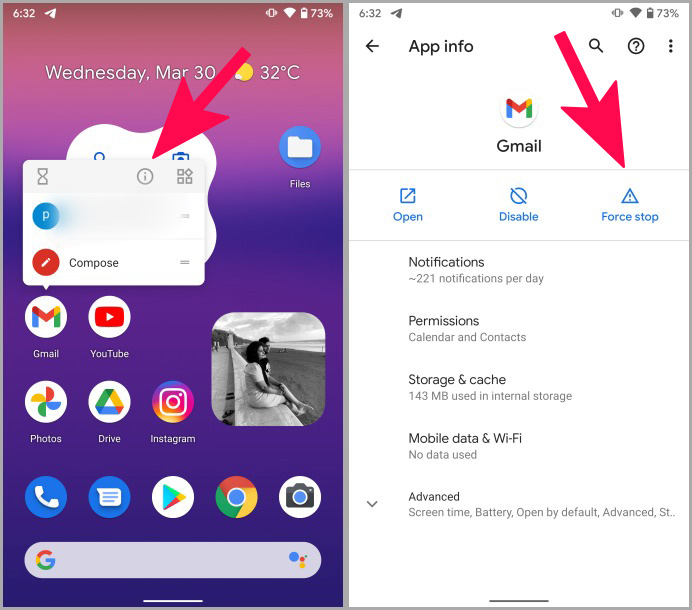
El sistema operativo suspenderá todas las actividades relacionadas con Gmail. Inicie Gmail y vea si funciona como se esperaba.
7. Limpiar Gmail Cache
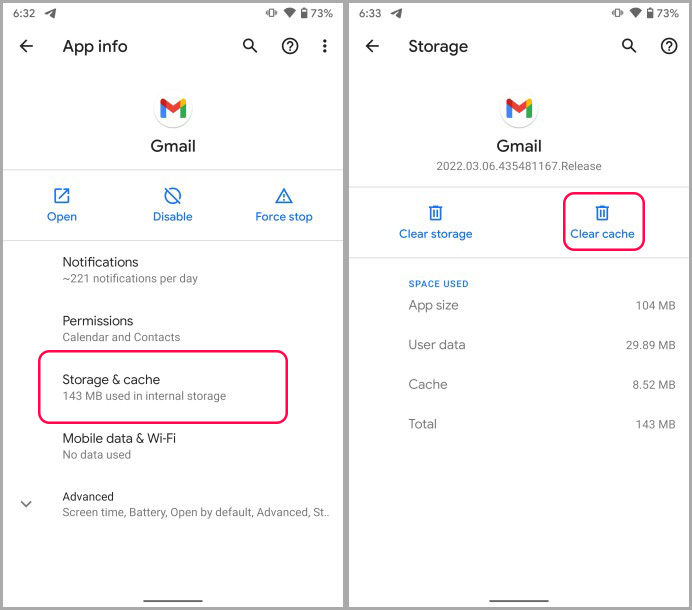
Cuando tiene más de 30 días de correo para sincronizar, y habilitó la carga automática para los archivos adjuntos en Gmail, a menudo termina con una gran cantidad de caché en la aplicación. En general, Cache lo ayuda a navegar la aplicación más rápido, pero a veces también puede conducir a errores. Limpiemos el caché de la aplicación Gmail e intentemos de nuevo, ¿de acuerdo?
1. Inicie el menú Información de la aplicación Gmail (verifique los pasos anteriores).
2. Abierto Almacenamiento y caché y seleccionar Cache de claro.
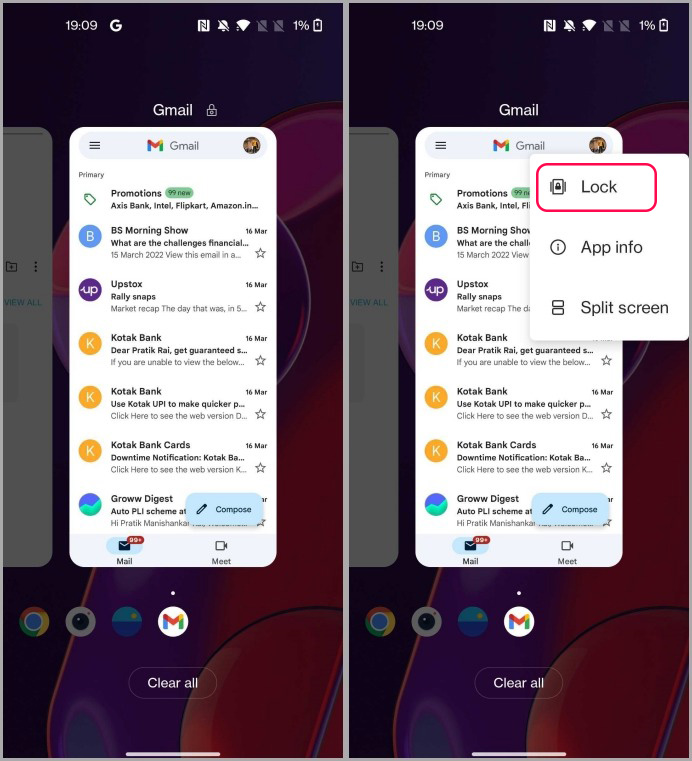
8. Bloquear Gmail en el menú de recientes
Algunos fabricantes de Android como Oppo, OnePlus, Xiaomi, Vivo y Realme pueden ser demasiado agresivos con la gestión de RAM. Para ahorrar la duración de la batería, apagan por completo aplicaciones de fondo como Gmail en el teléfono.
Tiene una opción para fijar las aplicaciones más esenciales para funciones suaves.
1. Use el deslizamiento hacia arriba y mantenga el gesto desde la parte inferior y abra el menú multitarea.
2. Toque el icono de la aplicación y seleccione Cerrar.
9. Desinstalar actualizaciones de WebView del sistema Android
View de WebView del sistema Android Permite que las aplicaciones de Android como Gmail muestren contenido web dentro de ellas. Google actualiza regularmente el sistema WebView del sistema Android para cumplir con los estándares web más nuevos. Sin embargo, una reciente actualización de Buggy WebView podría haber causado problemas con Gmail.
Es hora de desinstalar las actualizaciones de WebView del sistema Android para operaciones suaves de Gmail.
1. Desde la configuración de Android, abra Aplicaciones y notificaciones.
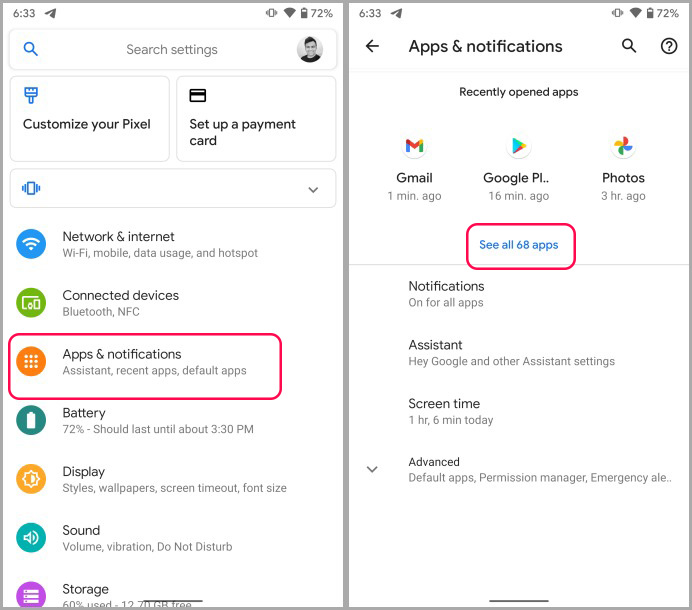
2. Seleccionar Ver todas las aplicaciones y encontrar View de WebView del sistema Android.
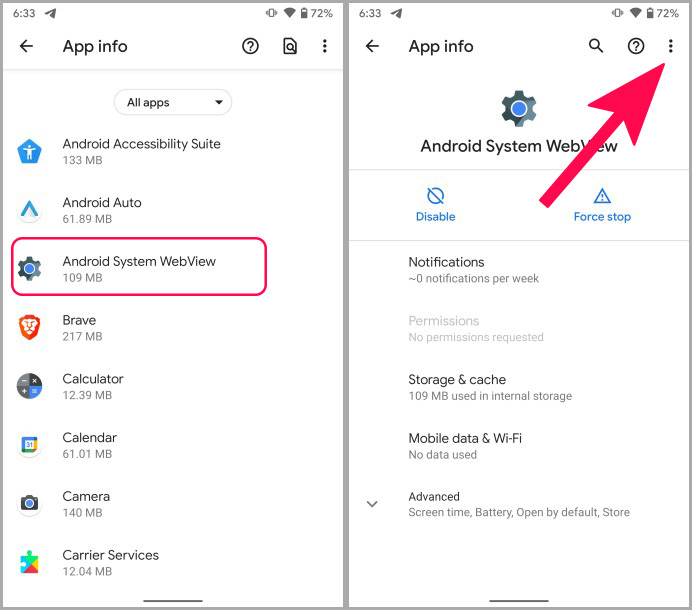
3. Toque el menú de tres puntos en la parte superior y seleccione Desinstalar actualizaciones.

10. Actualizar Gmail
A diferencia de iOS, Google distribuye todas las aplicaciones de la compañía a través de Play Store. No muchos son parientes para actualizar aplicaciones en sus teléfonos Android. Si está trabajando con una aplicación de Gmail obsoleta, puede conducir a problemas.
Inicie Google Play Store, busque Gmail y actualice en el menú Información de la aplicación.
Haga que Gmail esté en funcionamiento en Android
Si Gmail todavía no funciona en Android, puede ir con alternativas de Gmail de terceros. Google Play Store está llena de muchas de esas opciones, incluidas Outlook, Yahoo Mail, Spark y más.