A menudo, cuando capturas un video, puedes pensar que se vería mejor si fuera un poco más rápido o más lento. Por lo general, querrías rehacer el video. Sin embargo, no necesita hacerlo, ya que puede cambiar fácilmente la velocidad del video en dispositivos móviles. Puede acelerar o ralentizar un video. Acelerar el video es útil cuando desea reducir la duración del video, también conocido como mira de velocidad o escucha de velocidad. Compruebemos cómo cambiar la velocidad del video en Android y iPhone.
1. Cómo cambiar la velocidad del video usando la Galería Samsung
1. Inicie la aplicación Samsung Gallery y abra el video cuya velocidad desea cambiar.
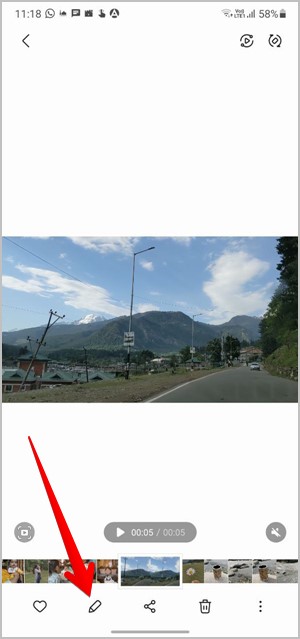
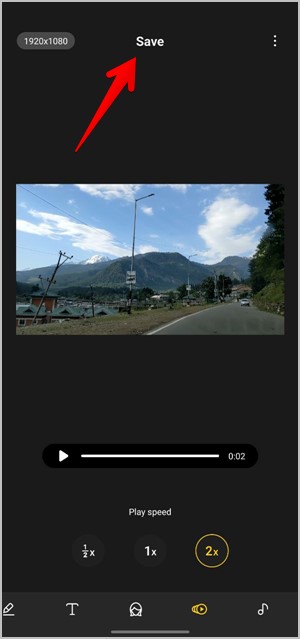
2. Toque el Editar Icono en la parte inferior para abrir el editor de video de Samsung.
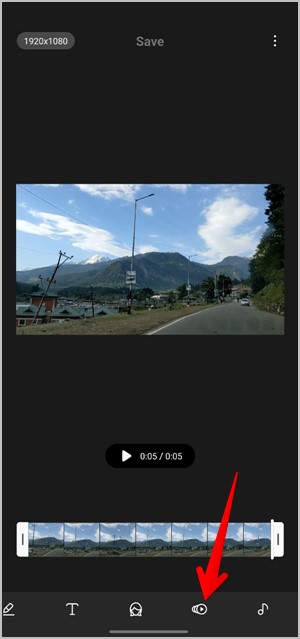
3. Desplácese por la lista de íconos en la parte inferior hasta que vea el Velocidad icono. Toque.
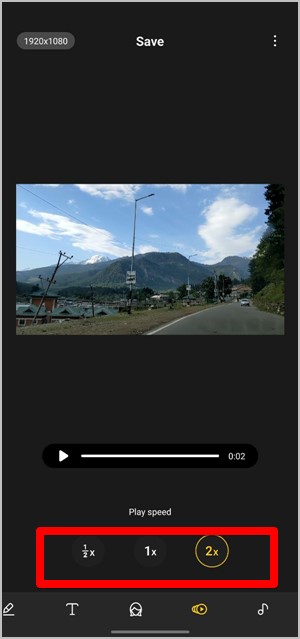
4. Por defecto, el video se reproduce a la velocidad 1x original. Toque 1/2x para disminuir la velocidad y 2x para acelerar el video. Lamentablemente, esas son las únicas opciones de velocidad que se ofrecen en el editor de video de Samsung. Presione el icono de reproducción para obtener una vista previa del video.
5. Aprovechar Ahorrar Para descargar el nuevo video.
Consejo: Echa un vistazo a las 14 mejores características y configuraciones de la Galería Samsung.
2. Cómo cambiar la velocidad del video usando iMovie en iPhone
En iOS y iPados, puede usar la aplicación iMovie, que es una aplicación de edición de video gratuita de Apple. Aquí le mostramos cómo hacerlo.
1. Instalar el Aplicación de imovie En su teléfono, en caso de que no esté preinstalado.
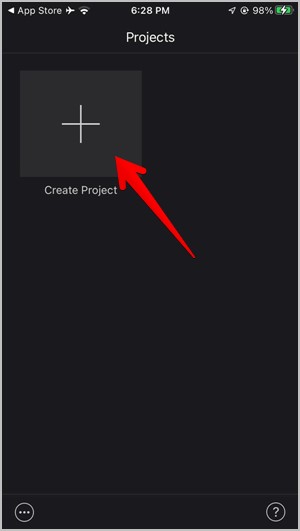
2. Abra la aplicación iMovie. Llegará a la pantalla de los proyectos. Toque el + (Crear proyecto) botón.
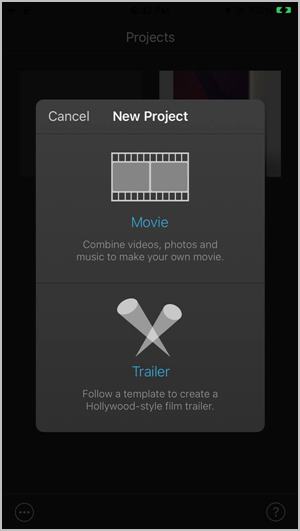
3. Se le pedirá que seleccione el tipo de proyecto entre la película y el trailer. Seleccionar Película.
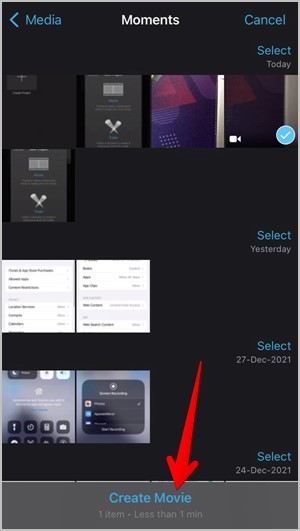
4. Toque el video que desea editar y presione el Crear película botón.
5. Llegará a la pantalla de edición. Toque el videoclip en la parte inferior.
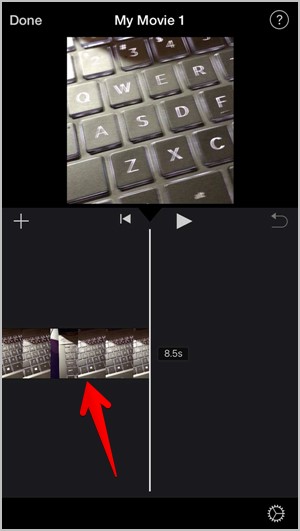
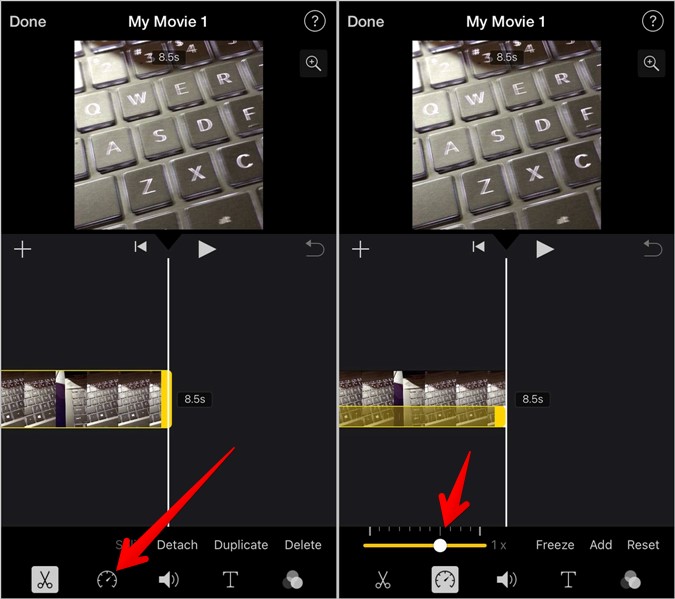
6. Aparecerán las herramientas de edición de video. Toque el Velocidad ícono, que se asemeja al velocímetro. Arrastre el control deslizante hacia la derecha para acelerar el video y hacia la izquierda para frenar el video. Reproduzca el video para obtener una vista previa a la nueva velocidad.
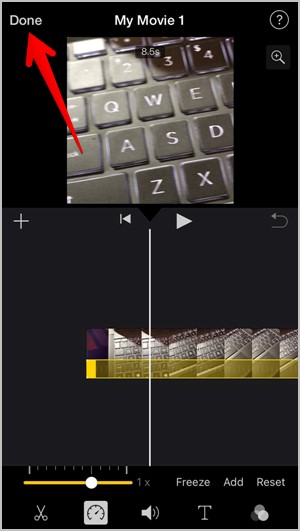
7. Toque el Hecho Botón en la parte superior para guardar el proyecto.
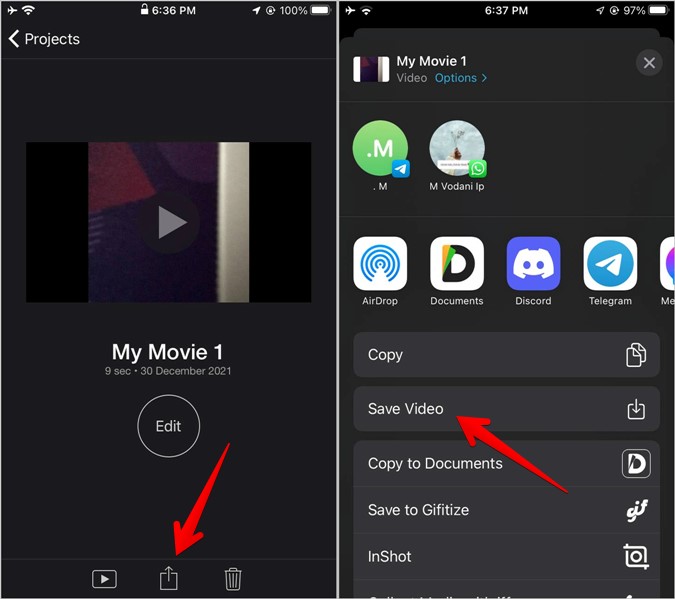
8. Para guardar el video en la galería, presione el Compartir icono y seleccionar Guardar video Desde la pantalla compartida.
3. Cambie la velocidad de video usando Inshot (Android e iOS)
Inshot es uno de los mejores editores de video y fotos gratuitos disponibles para Android e iOS. Puede usarlo para cambiar la velocidad de su video y realizar otras tareas de edición de video.
Para cambiar la velocidad de video utilizando la aplicación Inshot, siga los pasos:
1. Descargue la aplicación Inshot en su Androide o iPhone y abrirlo.
2. Toque el Video botón. Seleccione el Nuevo opción.
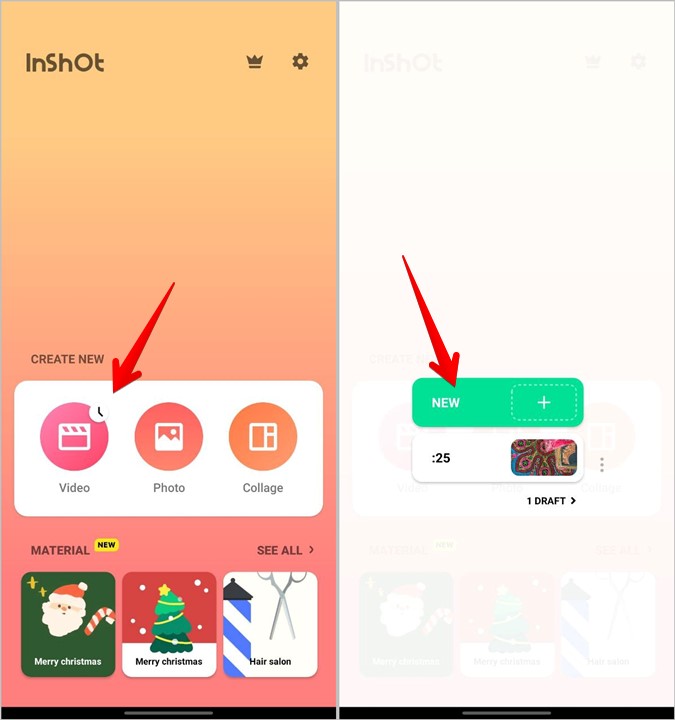
3. Seleccione el video cuya velocidad desea cambiar.
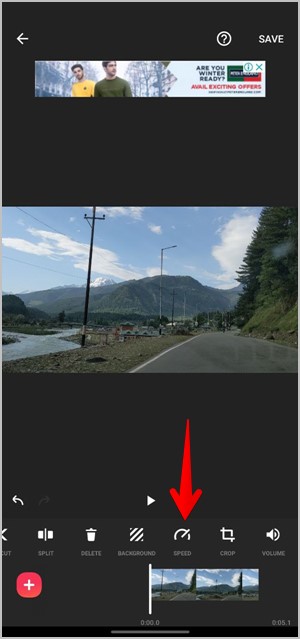
4. El video se cargará en el modo editor de video. Desplácese por las opciones en la parte inferior hasta que vea el Velocidad botón. Toque.
5. Seleccione la nueva velocidad de video usando la barra de desplazamiento. Mueva la barra de desplazamiento hacia la derecha para aumentar la velocidad y hacia la izquierda para disminuir la velocidad. Toque el marca icono para seleccionar la nueva velocidad.

6. Toque el Ahorrar botón en la parte superior. Puede elegir una resolución y velocidad de fotogramas diferente mientras se guarda el video. Toque el Ahorrar botón de nuevo.
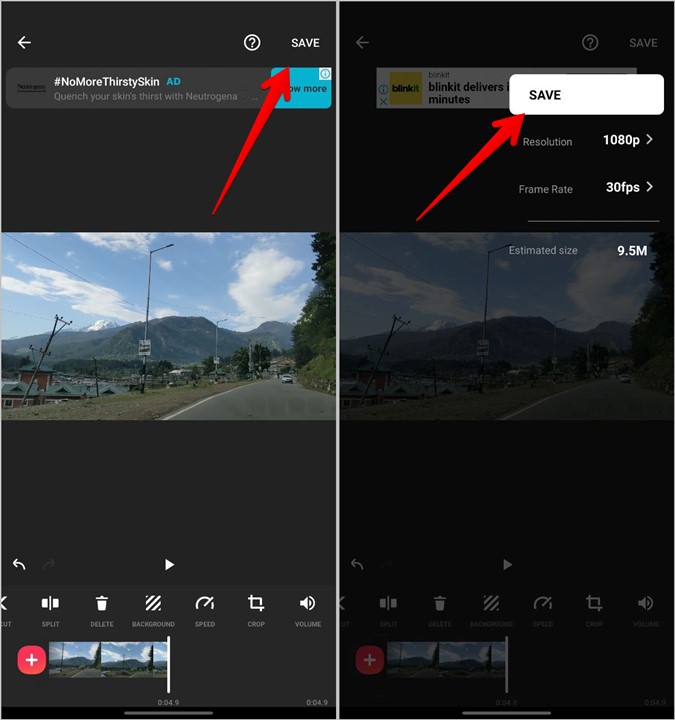
Su video con la nueva velocidad aparecerá en la galería de su teléfono.
Consejo: Si ve la marca de agua Inshot en su video, toque la marca de agua y seleccione la opción ‘Play AD’ para eliminar la marca de agua al ver un anuncio.
4. Cambie la velocidad del video usando el editor VN (Android e iOS)
Otra aplicación de editor de video gratuito de terceros que puede usar para cambiar la velocidad de los videos es el editor de VN.
1. Instale la aplicación VN en su Androide o iPhone y abrirlo.
2. Toque el + + (Crear) pestaña en la parte inferior y seleccione Nuevo proyecto.
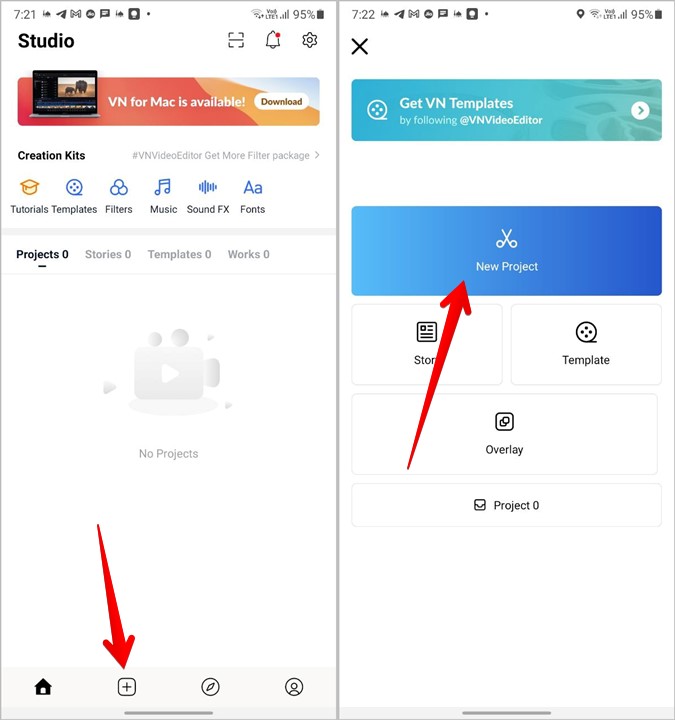
3. Elija el video que desea editar.
4. Cuando aparezca el editor de video, toque el videoclip, en caso de que no se seleccione. Presione el Velocidad herramienta de la barra inferior.
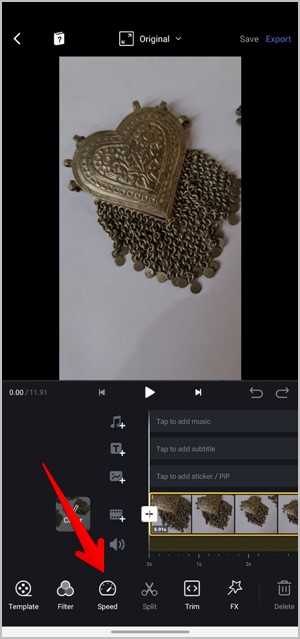
5. Ahora, puede cambiar la velocidad de una determinada parte del video o todo el clip. Arrastre el control deslizante hacia arriba o hacia abajo en la pestaña Curva para cambiar la velocidad de una parte del video. Alternativamente, toque el Regular pestaña y ajuste la velocidad del video con la barra de desplazamiento. Toque el marca icono.

6. Toque el Exportar Botón en la parte superior para guardar el video. Elija la resolución, la velocidad de cuadro y otros parámetros. Finalmente, golpea el marca icono.

5. Cómo cambiar la velocidad del video utilizando herramientas en línea
Además de los métodos anteriores, también puede usar varias herramientas en línea para acelerar o ralentizar un video.
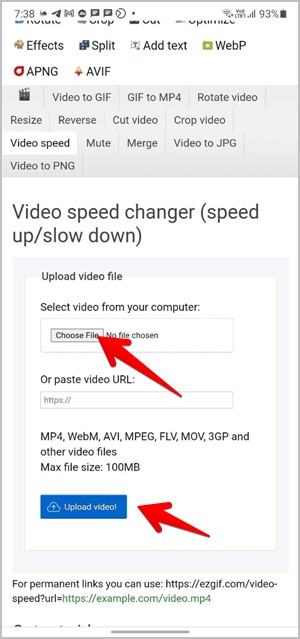
1. Abierto ezgif.com/video-speed En un navegador web en su móvil.
2. Aprovechar Elija archivo y agregue el video de su teléfono. También puede pegar la URL de video. Presione el Subir video botón.
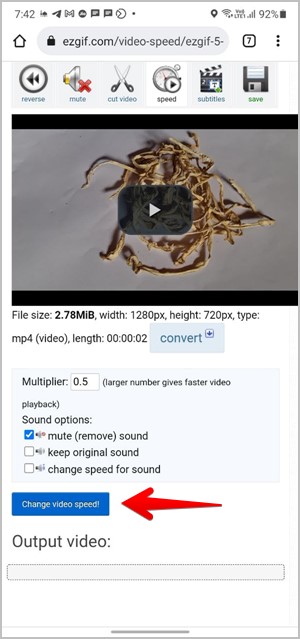
3. Llegará a la pantalla de personalización. Por defecto, el valor 0.5 se muestra en el cuadro Multiplicador. Cualquier cosa menos de 1 disminuirá el video y, de manera similar, un valor superior a 1 aumentará la velocidad. Por ejemplo, el valor 0.5 reproducirá el video a la mitad de su velocidad original.
La herramienta también le ofrece una variedad de opciones relacionadas con el sonido de video. Puede silenciar o eliminar el sonido por completo, mantener el sonido original y cambiar la velocidad del sonido también. Elija la opción deseada. Finalmente, toque el Cambiar de video botón de velocidad.
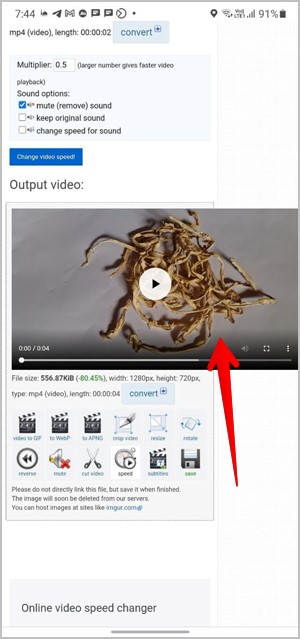
4. Long presione el video debajo del video de salida y presione el Descargar video botón.
Crea un video increíble
Espero que hayas podido acelerar tu video. Además, aprenda a convertir el video paisajista en retrato y viceversa. Y cómo revertir un video en Mobile y PC. Una vez que tenga una gran colección de videos, también puede hacer un collage de video.