Cuando tiene que lidiar con varios documentos o un documento largo de 50 páginas, a menudo es mejor tener una versión TL’DR para obtener una esencia del documento. Para resolver este problema, Google Docs tiene una característica resumida en la que los autores pueden resumir todo su documento en algunas oraciones. Y si el autor no agrega un resumen, puede aprovechar la función de ‘resúmenes automáticos’ de Google para generar un resumen automáticamente. Así es como puede agregar un resumen en Google Docs tanto manual como automáticamente.
Cómo agregar un resumen en Google Docs manualmente
Agregar un resumen a un documento está disponible para todos los usuarios de Google Docs, incluida la versión gratuita. Además, no hay límite de palabras/letras, por lo que el resumen puede ser más largo si es necesario.
1. Primero abra un documento en el que desea agregar un resumen. Aquí haga clic en el Vista opción en la barra de menú y asegúrese de que el Mostrar esquema La opción está habilitada (tiene una marca de verificación). Si no, haga clic en la opción para habilitarlo.
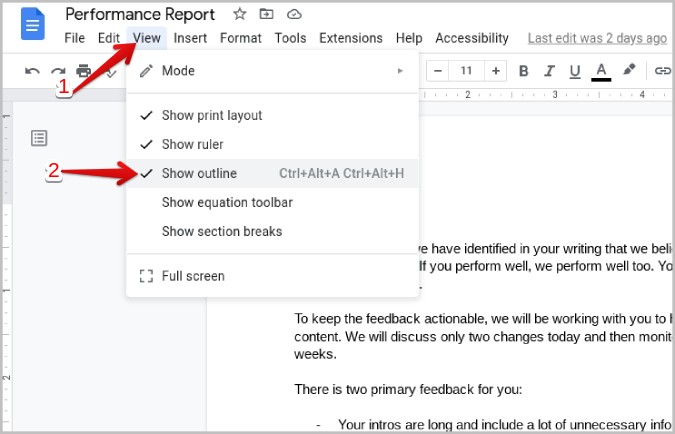
2. Ahora haga clic en el icono de esquema del documento en la esquina superior izquierda al lado del documento.

3. Abrirá el esquema del documento y también debe encontrar la opción de resumen por encima. Haga clic en el Signo más + A su lado para agregar un resumen al documento de Google Docs.
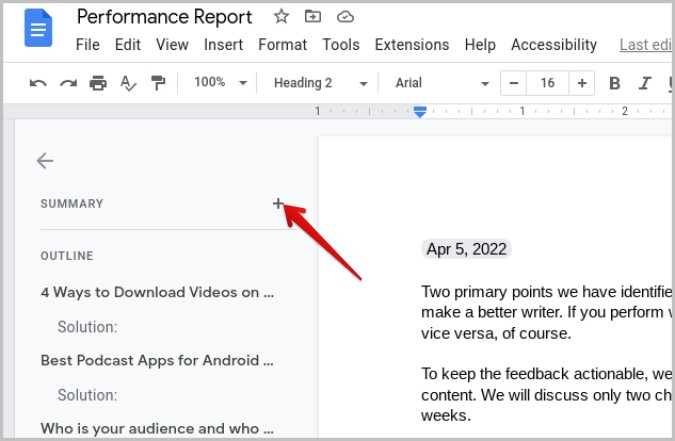
4. Aparecerá un cuadro de texto donde puede agregar un resumen rápido de todo el documento para los lectores.
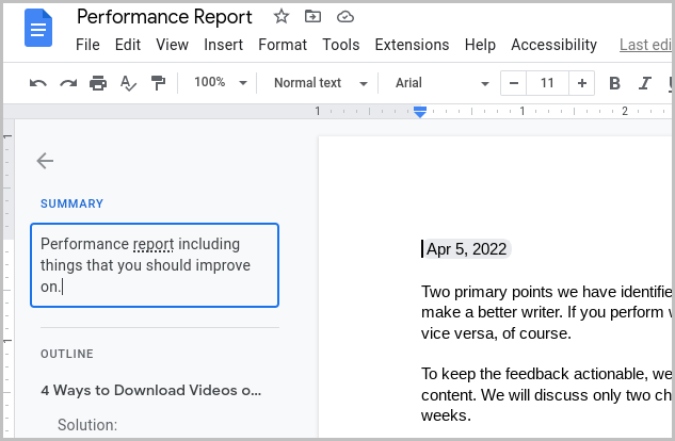
5. Una vez hecho, escribiendo el resumen en Google Docs, presione Ingresar para guardarlo. Una vez que se guarda el resumen, todos los que pueden ver el documento pueden ver el resumen en el lado izquierdo.
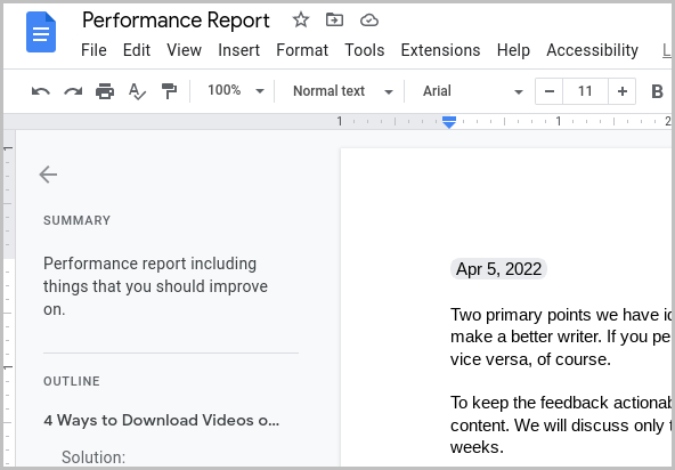
6. Si le gusta moverse a la siguiente línea en el resumen, presione Shift+Enter en lugar de solo entrar.
7. Para editarlo, haga clic en el editar icono Además del resumen para hacer cambios en el resumen. Una vez hecho la edición, presione Ingresar Para guardar la versión editada. Para eliminarlo, haga clic en el icono Editar, elimine todo el texto y presione Entrar.
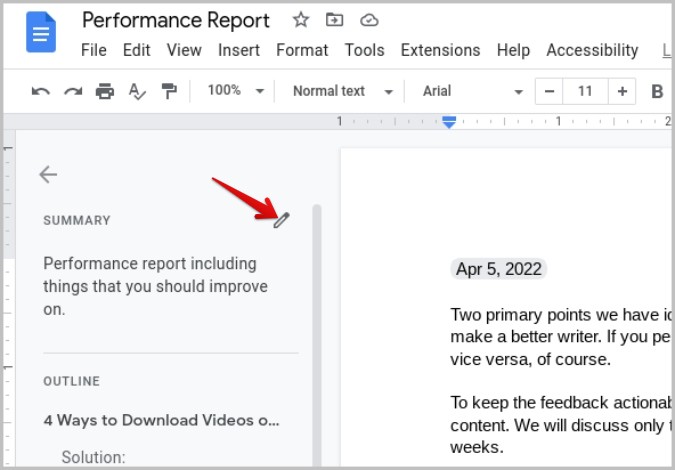
Además del autor, cualquier persona con permiso de escritura al documento puede agregar o editar el resumen en Google Docs.
Cómo agregar un resumen en Google Docs automáticamente
En lugar de crear resúmenes para usted, puede aprovechar la función de «Resúmenes automáticos» de Google para crear resúmenes automáticos utilizando AI. Esta característica solo está disponible para los usuarios comerciales de Google Workspace a partir de ahora. La función de resúmenes generados automáticamente no es completamente automático. No agregará un auto-resumen a todos los documentos, en su lugar, proporciona al autor una opción para generar un resumen automáticamente para el documento. Por lo tanto, no tienen que pasar por todo el documento para crear un resumen para ello. El proceso es casi similar a agregar un resumen manualmente, excepto que ahora está generando el resumen con la ayuda de Google.
1. Abra el documento que desea crear un resumen. Al igual que manualmente, haga clic en la opción Vista en la barra de menú y asegúrese de que la opción Show Outline esté activada. Haga clic en el icono de esquema del documento en la parte superior izquierda para abrir el contorno.
2. Si está en el plan de negocios del espacio de trabajo, el símbolo más al lado de la opción de resumen cambiará a un Documento azul con el símbolo de las estrellas. Esto significa que Google creó un resumen para su documento. Si no hay suficientes datos en el documento para crear un resumen, no le mostrará este icono.
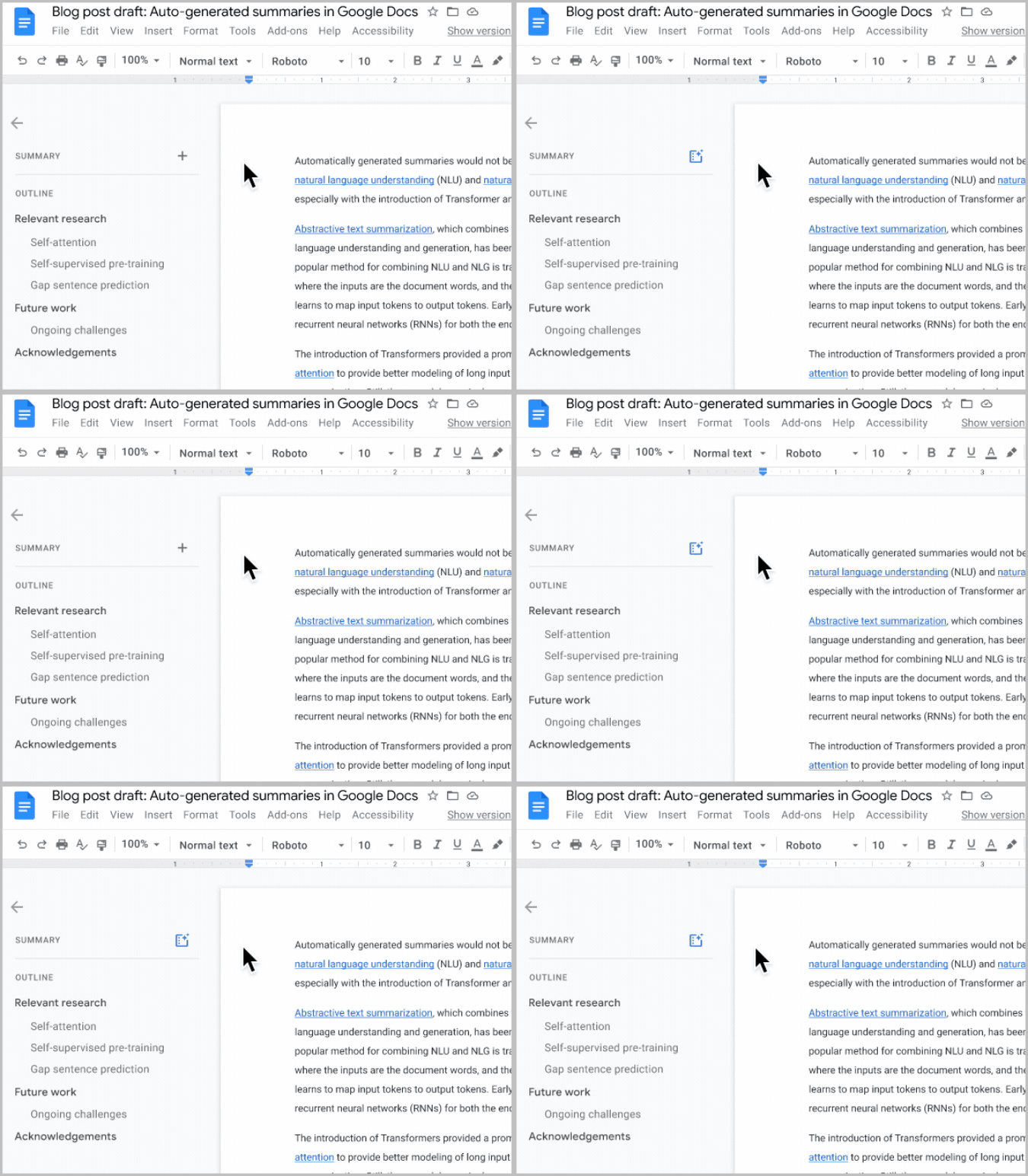
3. Al hacer clic en ese icono de documento, agregará el resumen automáticamente. De todos modos, puede hacer cambios en el resumen generado si lo prefiere. Una vez hecho, presione Ingresar Para guardar el resumen.
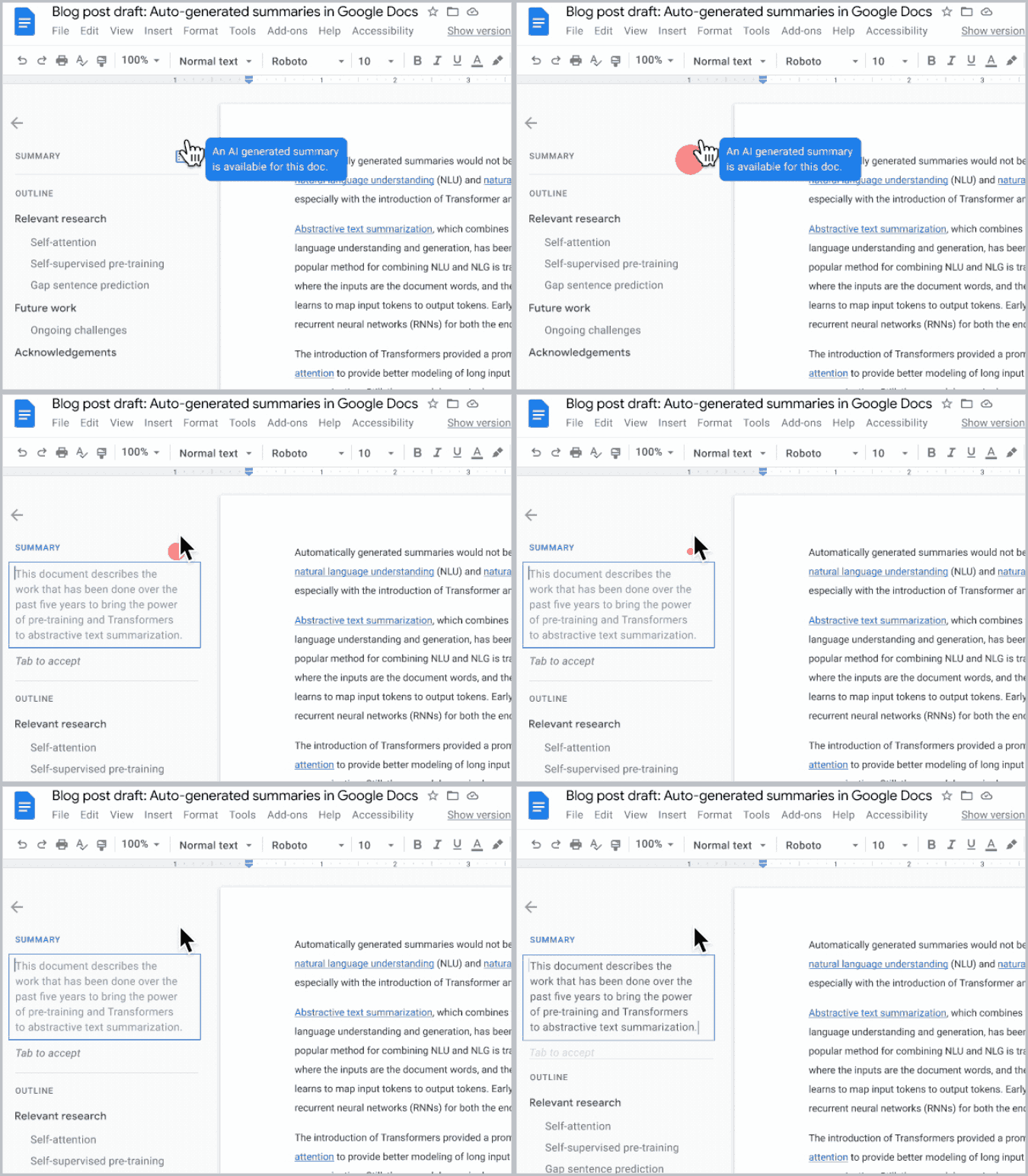
5. Al igual que el resumen que ha agregado manualmente, puede hacer clic en el icono Editar en cualquier momento y editar el resumen. También puede eliminar todo el resumen generado y presionar Ingresar para eliminarlo.
Las personas con el plan de negocios del espacio de trabajo pueden agregar estos resúmenes generados automáticamente a cualquier documento y compartirlos con cualquier persona. Los usuarios también pueden agregar un resumen al documento que recibieron, para que puedan obtener un TL’DR rápido o el artículo sin tener que pasar el artículo. De todos modos, el documento solo debe estar en inglés y también debe tener suficientes datos para crear un resumen generado automáticamente.
Preguntas frecuentes
¿Cómo agregar resúmenes en Google Docs desde Mobile?
No hay opción para agregar, ver o editar resúmenes en la aplicación móvil de Google Docs. Pero si absolutamente desea agregar un resumen mientras viaja, abra Google Docs en modo de escritorio en el navegador web móvil. A partir de ahí, debería poder seguir los pasos anteriores para agregar un resumen. El proceso puede ser un poco tedioso en una pantalla más pequeña, pero debe realizar el trabajo.
¿Los resúmenes generados por automóviles no funcionan en Google Docs?
La función de resúmenes generados automáticamente solo está disponible en el plan de negocios del espacio de trabajo a partir de ahora. Entonces, si está en la versión gratuita o en cualquier otro plan de espacio de trabajo, la función no funcionará para usted. Además, debe haber suficientes datos en el documento para crear un resumen generado automáticamente. Si no, Google no proporcionará una opción para crear un resumen generado automático.
¿Qué idiomas son compatibles con los resúmenes de Google Docs?
Puede agregar resúmenes manualmente en cualquier idioma que Google Docs sea compatible, pero los resúmenes generados automáticamente admiten documentos de inglés y solo pueden crear resúmenes en inglés.
¿Quién puede ver/editar resúmenes en Google Docs?
Cualquiera que tenga permiso para ver el documento puede ver el resumen. Del mismo modo, cualquiera que tenga acceso de escritura al documento puede editarlo o eliminarlo.
Resumiendo los documentos de Google
La capacidad de agregar un resumen a su documento en Google Docs es una ventaja. La libertad de hacerlo manual o automáticamente es una ventaja adicional. Sin embargo, falta mucho en las aplicaciones móviles. El mundo se está volviendo móvil y a la gente le gusta trabajar y jugar mientras está en movimiento. Esperamos que Google agregue otra pluma a sus aplicaciones móviles pronto.
Además de agregar un resumen y esquema en Google Docs, también puede crear una tabla de contenido directamente en el documento para ayudar a sus lectores a obtener una idea clara y navegar mejor el documento.