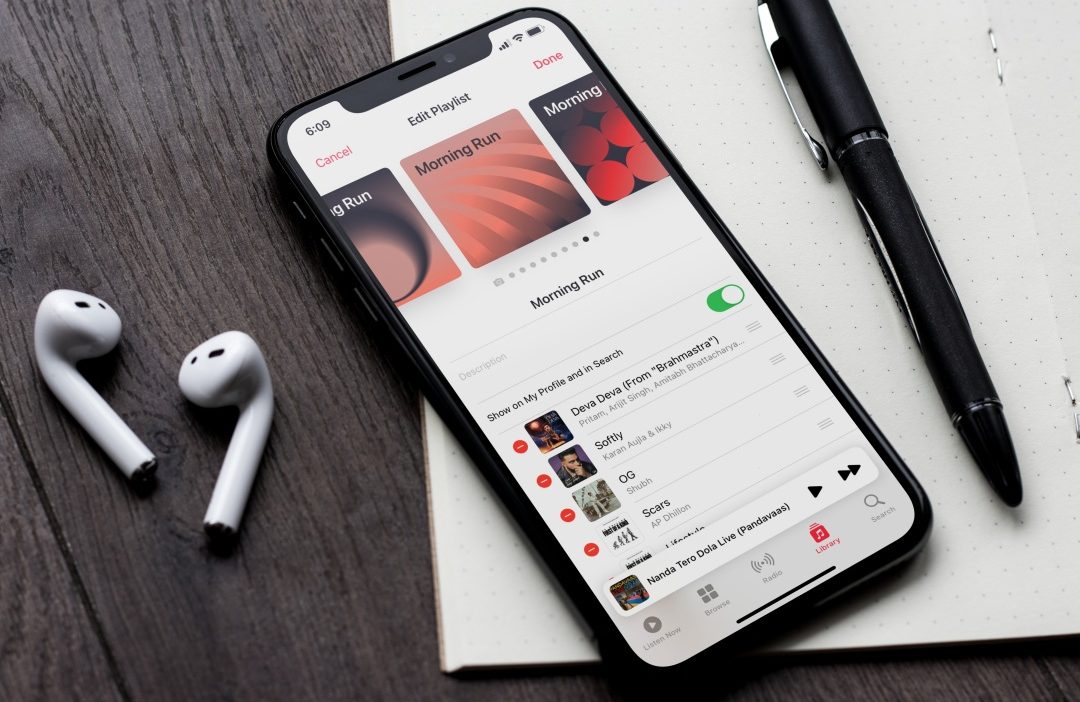
Es posible que desee cambiar la portada de su nueva lista de reproducción de gimnasios con una foto tuya que trabaja para que sea visualmente atractivo y motivador. Tal vez no te gustó la portada de la lista de reproducción predeterminada basada en el álbum de las canciones agregadas a la lista de reproducción. De cualquier manera, en Apple Music, puedes cambiar la portada de la lista de reproducción con tu foto. Y con iOS 17.1, Apple Music también sugiere portadas listas para sus listas de reproducción. Aquí le mostramos cómo cambiar la portada de la lista de reproducción en Apple Music.
Cambiar la portada de la lista de reproducción en iPhone
No solo puede agregar cualquier imagen a la portada de la lista de reproducción en Apple Music, sino que con la nueva actualización de iOS17.1, también puede agregar nuevas portadas prediseñadas a su lista de reproducción en iPhone. Aquí le mostramos cómo hacer eso.
1. Abra la lista de reproducción para la que desee editar la foto de portada. Toque el Menú Metaballs (tres puntos horizontales) y seleccionar Editar.
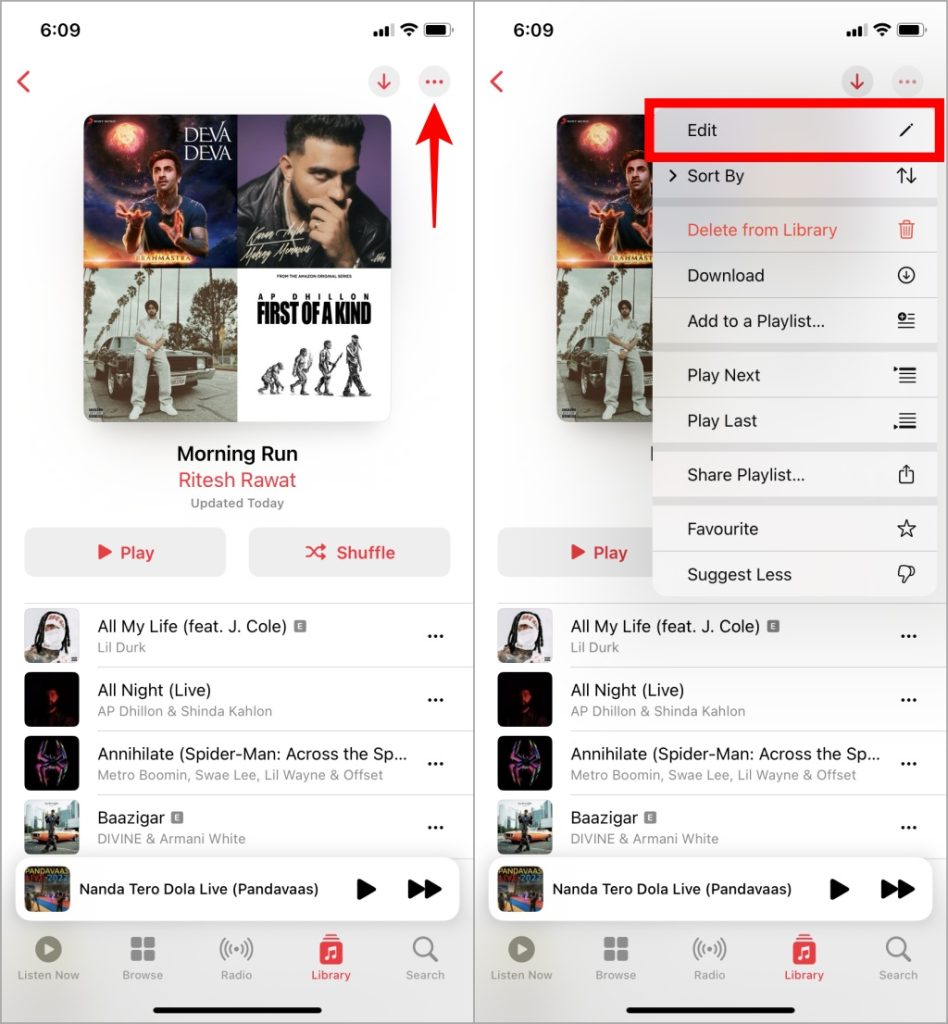
2. Ahora simplemente deslice a través de las opciones de cobertura prediseñadas y deténgase en la portada que encuentre perfecto para la lista de reproducción. Entonces, simplemente toque Hecho En la parte superior derecha para guardarlo.
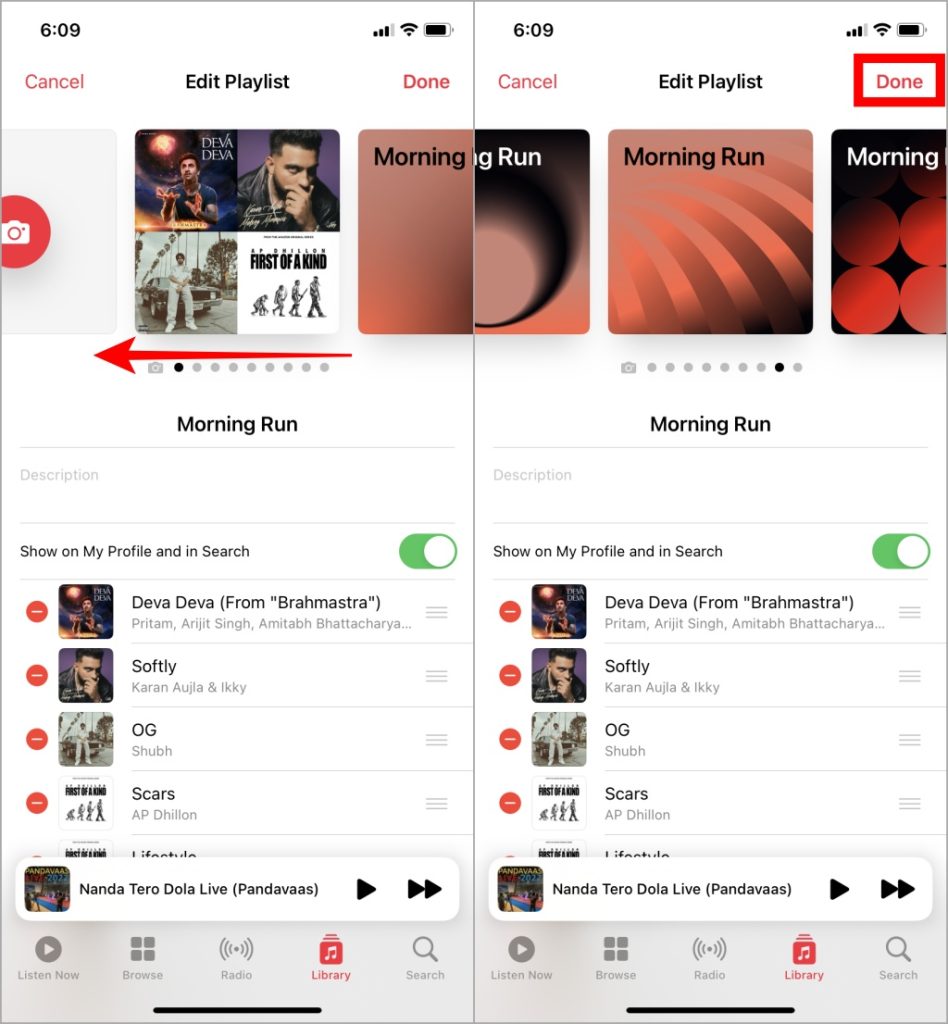
3. Si desea usar una imagen propia, toque el Icono de la cámara y seleccione una de las tres opciones:
- Toma una foto: Capture la foto al instante y úsela como su portada de la lista de reproducción.
- Elija Foto: Seleccione la imagen de su aplicación Fotos.
- Elija el archivo: Si la imagen que desea agregar como una foto de portada se guarda en la aplicación de sus archivos, seleccione esta opción.
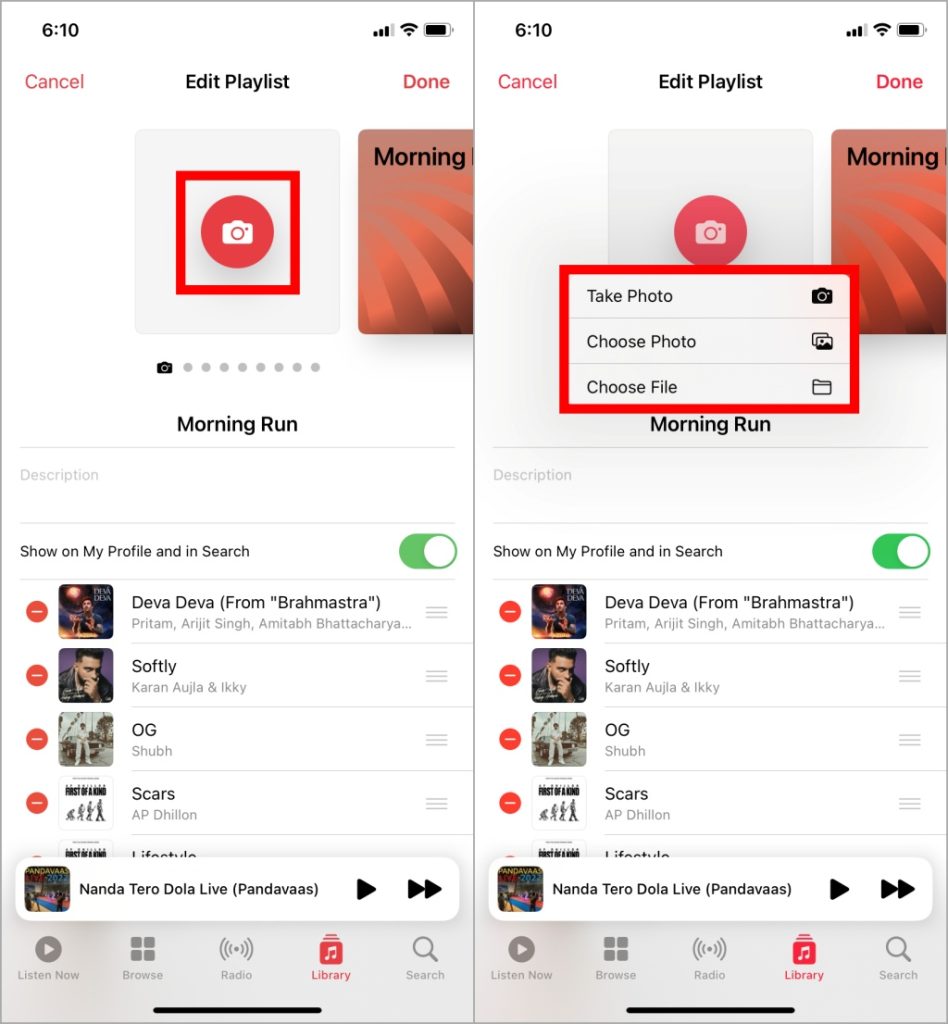
4. Después de seleccionar la foto, ajuste la imagen y toque Usar foto Si ha tomado una foto o Elegir Si seleccionó una imagen existente de su iPhone. Luego toque Hecho.

Nota: Las portadas de lista de reproducción prediseñadas en Apple Music se lanzan con iOS 17.1, así que asegúrese de su iPhone se actualiza a la última versión del iOS.
Consejo profesional: Con la función de Apple Music que se introdujo recientemente es la capacidad de habilitar/deshabilitar la arte animado del álbum.
Cambiar la portada de la lista de reproducción en Android
Apple Music en Android no tiene la opción de usar portadas prediseñadas para listas de reproducción por ahora. Sin embargo, aún puede cambiar la portada con cualquier imagen disponible en su teléfono. Aquí está cómo.
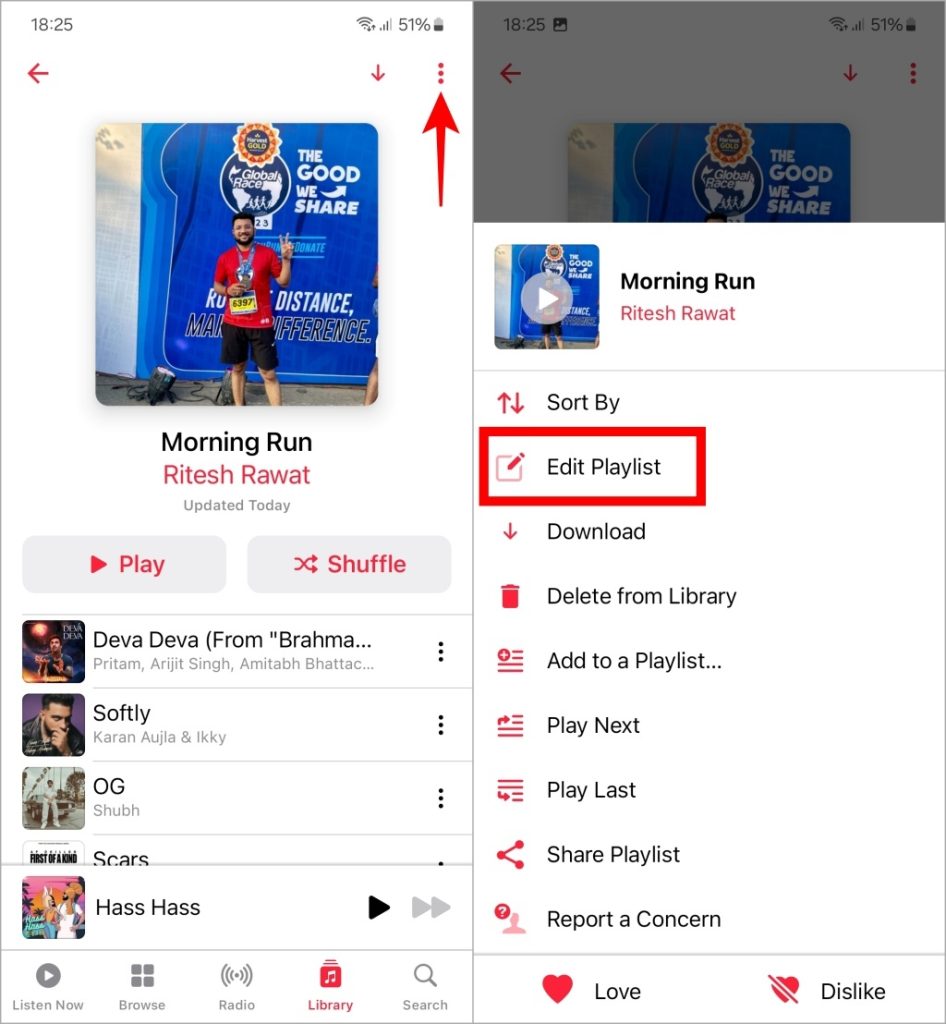
1. Abra la lista de reproducción en la aplicación Apple Music, toque el Menú de Kebab (tres puntos verticales)y seleccionar Editar lista de reproducción.
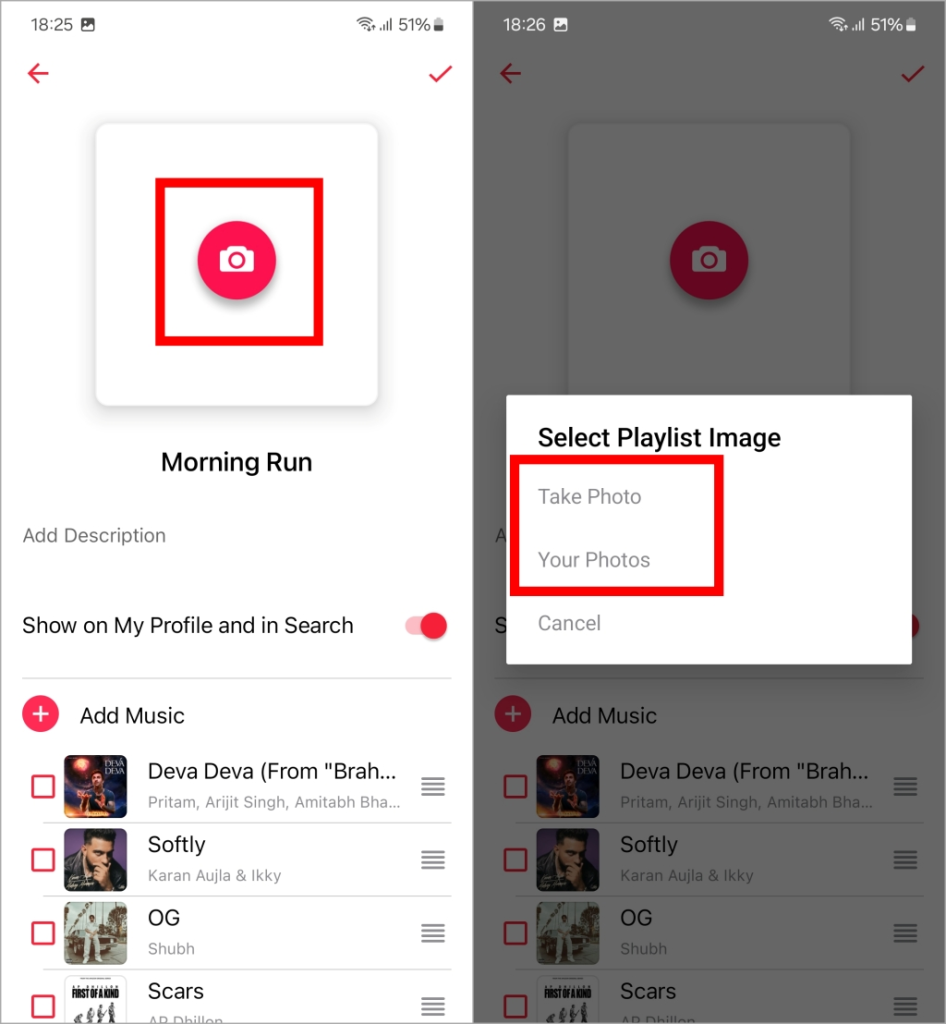
2. Ahora toca el Icono de la cámara y seleccione la opción para agregar una imagen. Puede tomar una foto o elegir una foto de su galería.
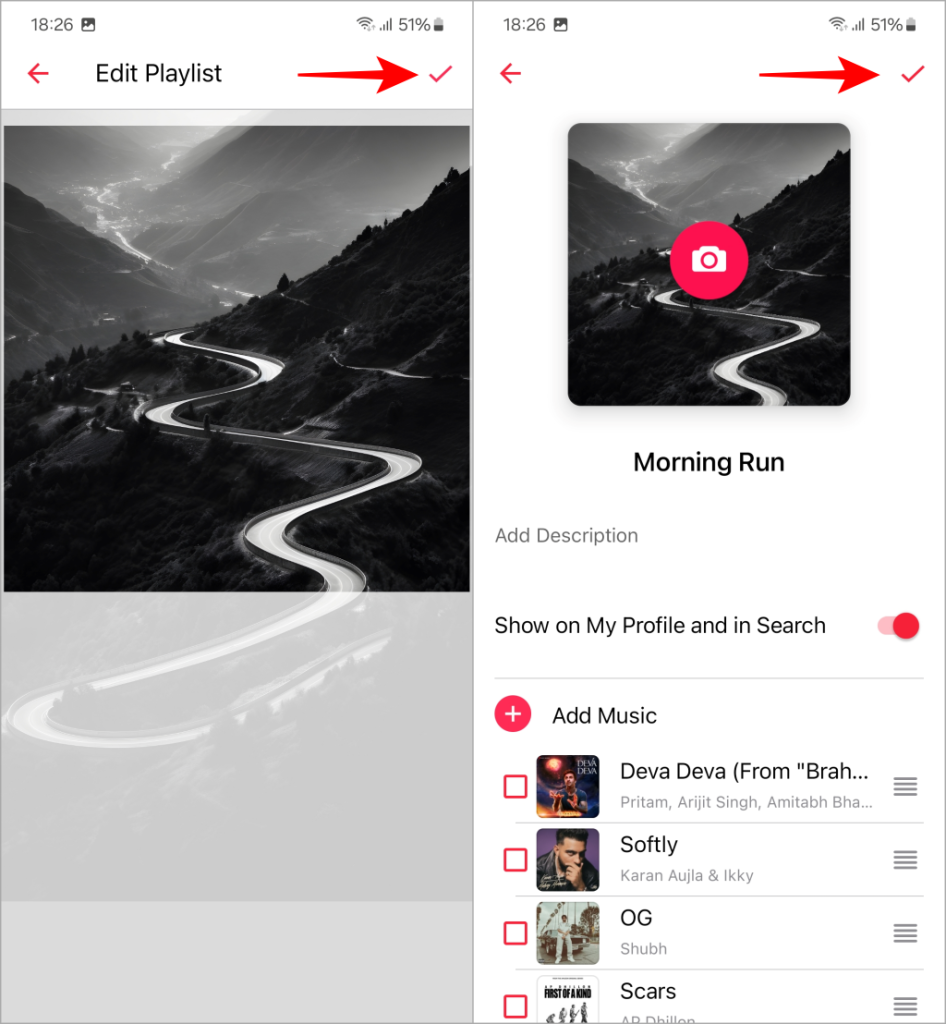
3. Una vez seleccionado, ajuste la imagen y toque el icono de la marca de tick en la parte superior izquierda. Ahora obtendrá una vista previa de la portada de la lista de reproducción, toque el icono de la marca de tick En la parte superior izquierda para guardarlo.
Consejo profesional: ¿Estás confundido sobre algún icono en la música de Apple? No se preocupe, hemos explicado el significado de cada icono y símbolo en Apple Music y lo que hacen.
Cambiar la portada de la lista de reproducción en Mac
Apple Music en Mac no tenía la capacidad de agregar portadas de lista de reproducción prediseñadas como en iPhone, pero ofrece varias imágenes de stock para usar como portadas de lista de reproducción.
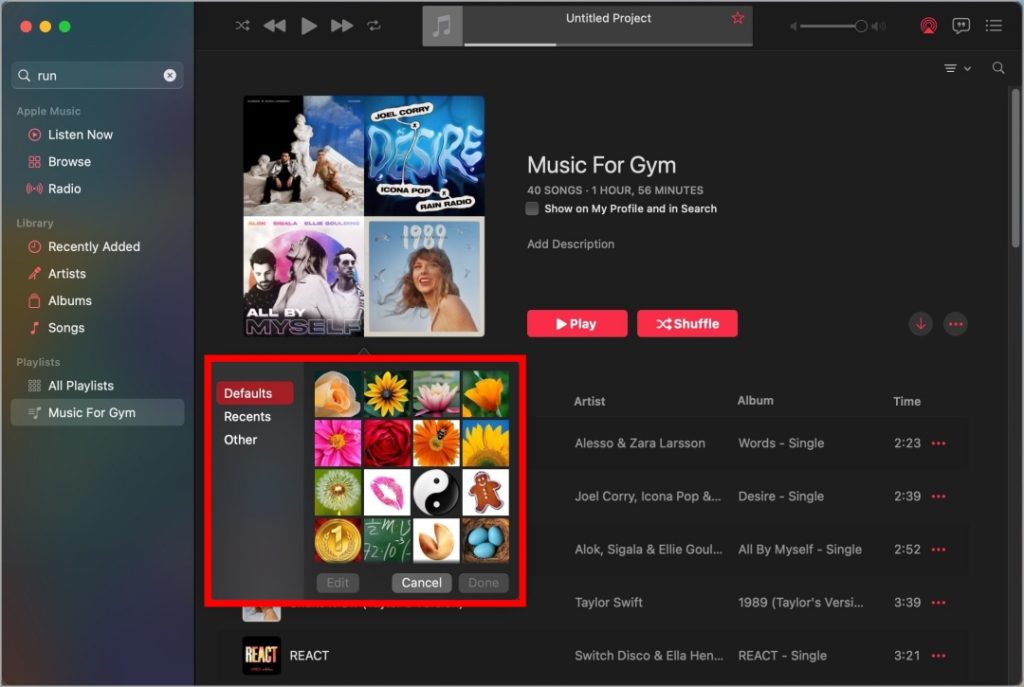
1. En la lista de reproducción de tu Apple Music, haga doble clic en el portada y seleccione la opción para agregar una foto de portada.
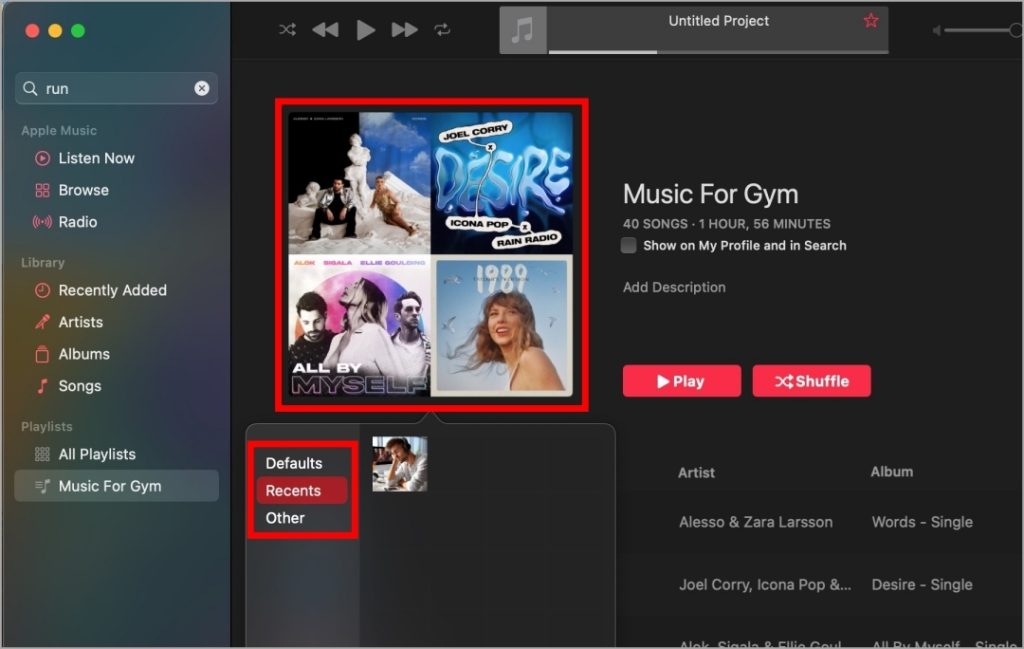
2. Aquí, Valores predeterminados le permitirá agregar imágenes de stock y seleccionar Otro Le dará la opción de agregar cualquier imagen disponible en su Mac. Mientras Frases Mostrará la historia de su portada de la lista de reproducción.
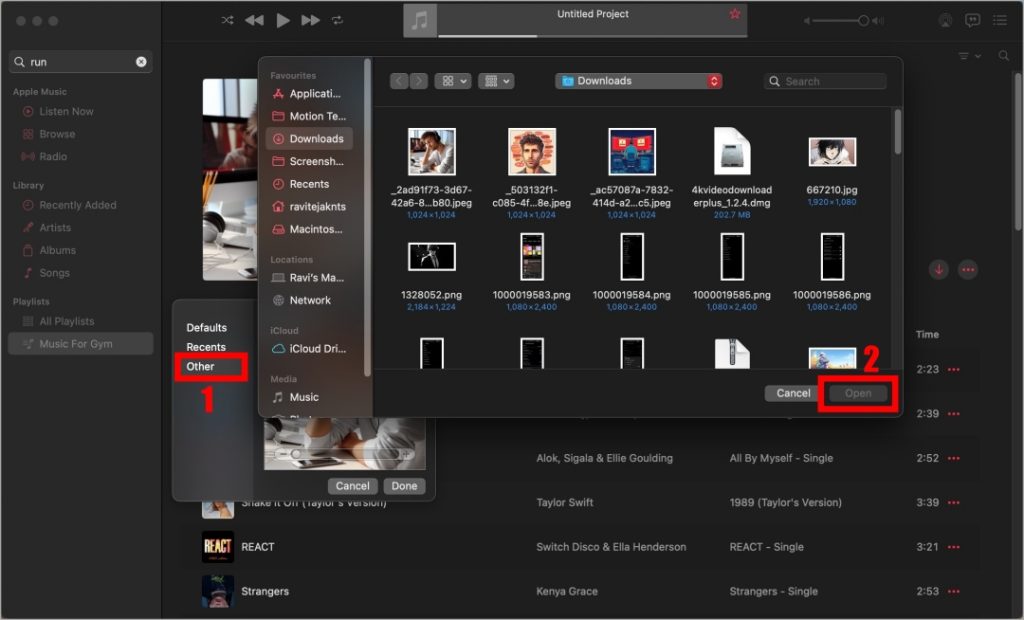
3. Para agregar cualquier imagen de su Mac, haga clic en Otroseleccione la imagen y luego haga clic en Abierto.
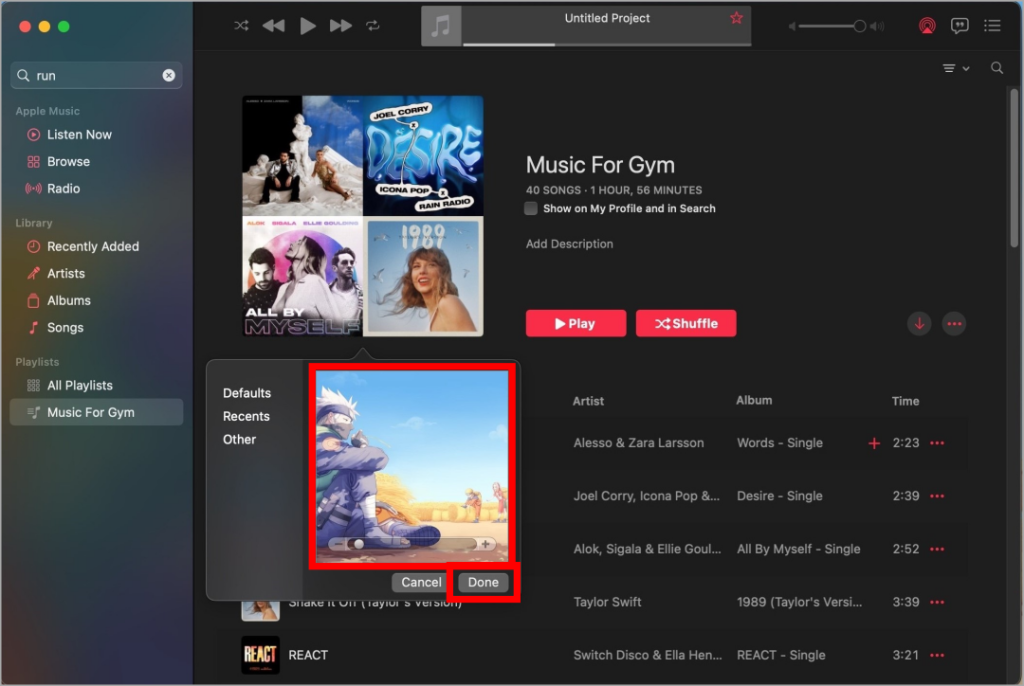
4. Una vez agregado, puede ajustar la imagen zoom y arrastrando y si la encuentra perfecta para su portada de la lista de reproducción, haga clic en Hecho.
Consejo: ¿Sabes sobre el nuevo álbum animado en la música de Apple?
Cambiar la portada de la lista de reproducción en Windows
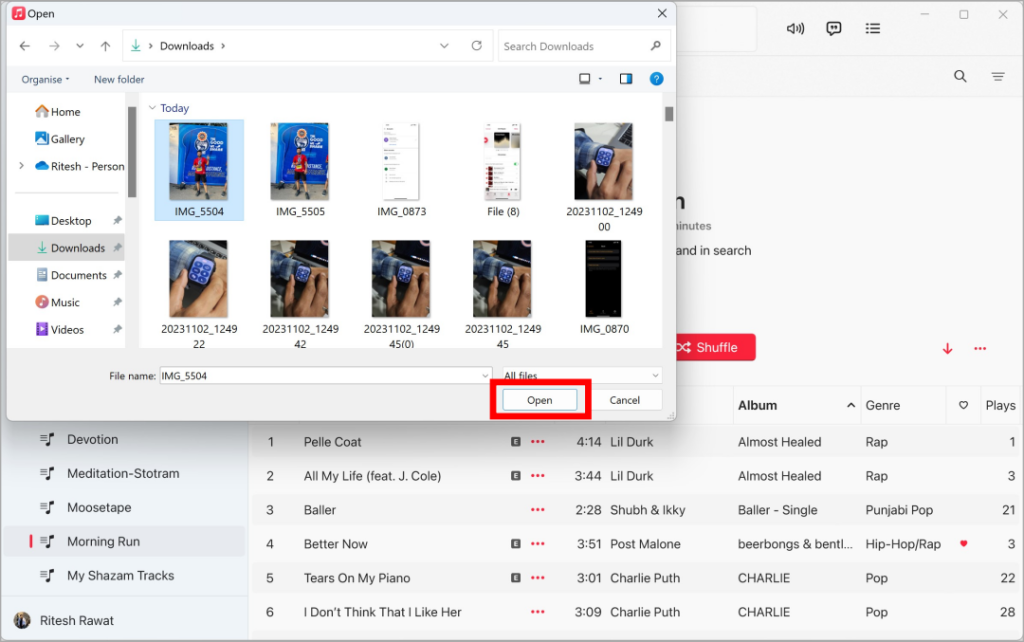
Al igual que Apple Music en Android, solo tiene la opción de agregar imágenes desde su PC de Windows para una portada de la lista de reproducción.
1. En la lista de reproducción, haga clic derecho en cualquier lugar del espacio en blanco sobre la lista de canciones y seleccione Agregar obras de arte personalizadas.
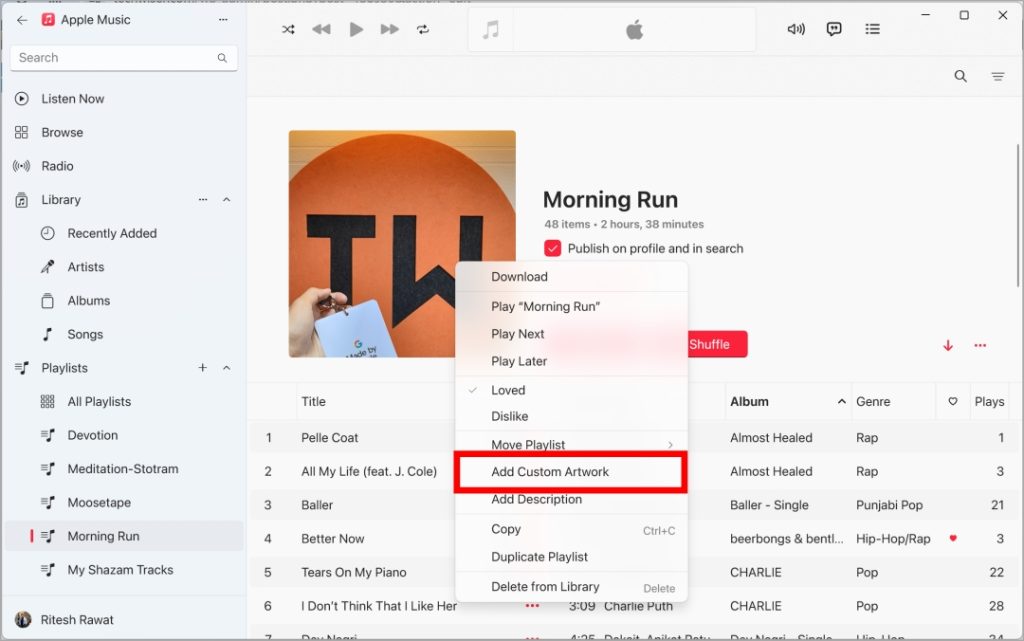
2. Seleccione cualquier imagen de su computadora y haga clic en Abierto o doble clic izquierdo en la imagen seleccionada. La portada de la lista de reproducción se reemplazará con su imagen seleccionada.
Arte de la lista de reproducción
Al cambiar la portada, puede representar visualmente el contenido de la lista de reproducción, haciéndolo instantáneamente reconocible y reflejado de su personalidad. Además, es una excelente manera de hacer que su experiencia sea más agradable y única para su estilo.