Al igual que todos los teléfonos Android, su teléfono Samsung Galaxy también mantiene una partición de caché que almacena datos temporales esenciales. Estos son los datos que su teléfono acumula con el tiempo durante su uso. Pero, ¿sabes cómo borrar la partición de caché en tu teléfono Samsung Galaxy y qué sucede cuando haces eso? En esta guía, le diremos todo lo que necesita saber sobre la partición de caché en su teléfono Samsung Galaxy. Entonces, comencemos.
¿Qué es la partición de caché en los teléfonos Samsung Galaxy?
La partición de caché en su teléfono Samsung Galaxy contiene archivos temporales para el sistema operativo. Esto incluye recursos del sistema utilizados con frecuencia que ayudan al funcionamiento de su teléfono Samsung Galaxy. Vale la pena señalar que la partición de caché está separada del almacenamiento principal y no contiene ningún dato sobre sus aplicaciones, medios u otros archivos personales.
Cómo limpiar la partición de caché en los teléfonos Samsung Galaxy
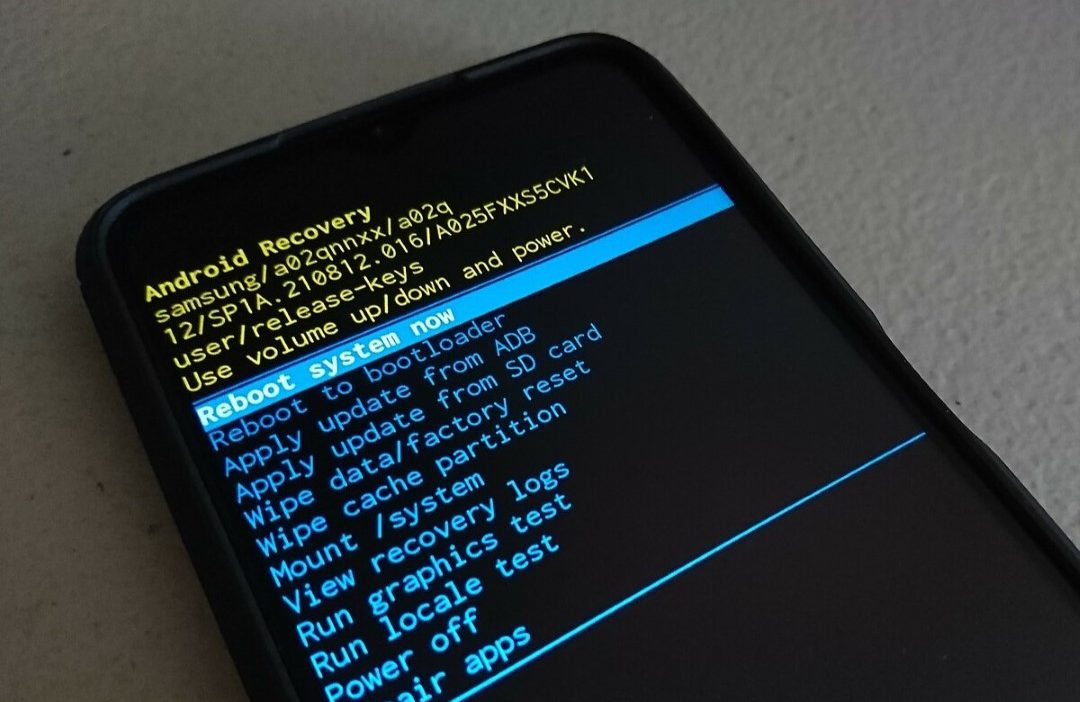
Borrar la partición de caché es un proceso seguro que no requiere experiencia técnica. Para borrar la partición de caché en su teléfono Samsung Galaxy, debe iniciarlo en modo de recuperación. Aquí están los pasos que puede seguir.
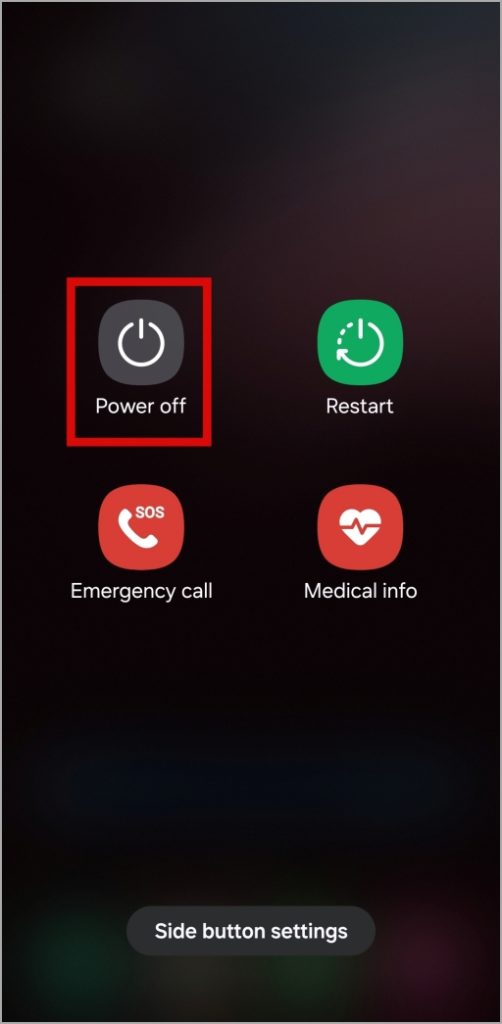
1. Mantenga presionado el botón de encendido hasta que vea el menú de encendido.
2. Seleccione el Apagar opción para apagar su teléfono.
3. Espere a que su teléfono se apague por completo y luego conecte a una computadora con un cable USB.
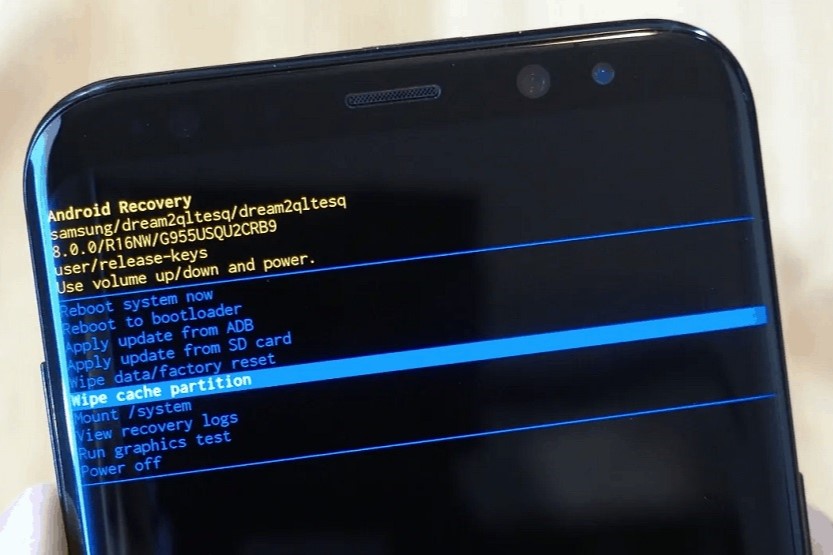
4. Mantenga presionado el botón de encendido y el botón de volumen hacia arriba simultáneamente hasta que aparezca el logotipo de Samsung. Su teléfono se iniciará en modo de recuperación.
Nota: En el modo de recuperación, la pantalla táctil de su teléfono dejará de responder. Por lo tanto, deberá utilizar las teclas de volumen para desplazarse a través del menú y el botón de encendido para seleccionar opciones.
5. Use la tecla de volumen hacia abajo para resaltar el Borrar la partición de caché opción. Luego, presione el botón de encendido para seleccionarlo.

6. Use la tecla de volumen hacia abajo para resaltar Sí y presione la tecla de alimentación para seleccionarla.

7. Una vez que se borra el caché, se lo llevará al menú de recuperación. Después de eso, resalte el Sistema de reinicio ahora opción y presione la tecla de alimentación para confirmar.
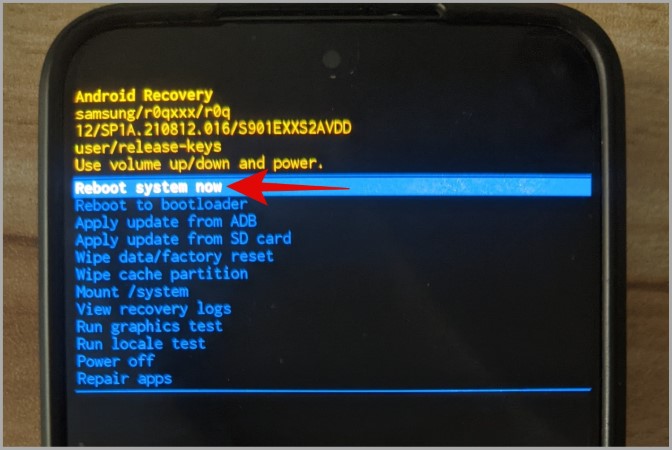
Su teléfono Samsung ahora se reiniciará en modo normal y funcionará como se esperaba.
¿Qué sucede cuando limpia la partición de caché en su teléfono Samsung Galaxy?
Cuando limpia la partición de caché en su teléfono Samsung Galaxy, elimina cualquier archivo de sistema temporal y libera espacio de almacenamiento ocupado por esos datos. Sin embargo, el proceso no elimina ninguno de sus archivos o configuraciones personales, por lo que no tiene que preocuparse por perderlos.
Eliminación de la partición de caché puede ayudar a resolver cualquier problema de rendimiento o batería causados por datos de caché del sistema antiguos o corruptos. Si se encuentra con problemas como su teléfono Samsung atascado en el modo de avión, parpadeando la pantalla o experimentando un retraso significativo, borrar la partición de caché puede restaurar la normalidad.
Después de limpiar la partición de caché, el sistema comenzará a reconstruir el caché mientras continúa usando su dispositivo. Aunque limpiar la partición de caché en su teléfono Samsung Galaxy puede ser beneficioso y no tiene ningún riesgo, solo debe hacerlo cuando sea necesario. Además, realizar esta acción con demasiada frecuencia puede no producir ningún beneficio significativo.
Preguntas frecuentes
1. ¿Cuánto tiempo se tarda en borrar la partición de caché?
Limpiar la partición de caché en su teléfono Samsung Galaxy suele ser rápida y solo toma aproximadamente un par de minutos.
2. ¿La limpieza de la partición de caché elimina sus contraseñas guardadas?
No, borrar la partición de caché no afecta los datos personales, incluidas sus cuentas o contraseñas guardadas.
3. ¿Limpiar la aplicación de la partición de caché borrará cachés de aplicaciones?
No, borrar la partición de caché no eliminará los cachés de aplicaciones en su teléfono Samsung Galaxy.
4. ¿El claro la partición de caché resuelve todos los problemas de rendimiento?
Si bien borrar la partición de caché puede ayudar con los problemas de rendimiento, no garantiza solucionarlos a todos. Si continúa experimentando problemas, es posible que tenga que Factory Restablecer su teléfono Samsung Galaxy.
Actualiza tu galaxia
Limpiar la partición de caché en su teléfono Samsung Galaxy no es algo que tenga que hacer a menudo. Sin embargo, es esencial comprender la importancia de la partición de caché y lo que sucede cuando la aclara. Si bien hemos discutido específicamente los teléfonos Samsung Galaxy, la información anterior se aplica a todos los teléfonos Android.