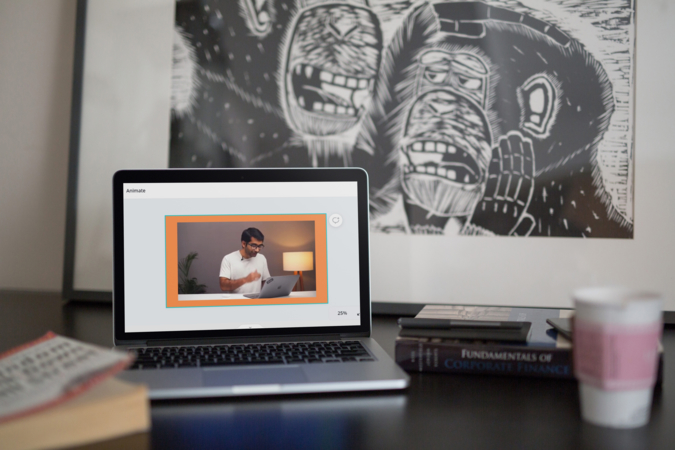
¿Has visto a los usuarios agregar fronteras a videos en los sitios de redes sociales? Agregar bordes no solo le permite crear un alimento vívido en las redes sociales, sino que también elimina los problemas de cultivo automático que enfrentan los usuarios, especialmente en Instagram. Cualquiera que sea el caso, si desea agregar bordes a sus videos en dispositivos móviles o de escritorio, aquí hay algunas maneras de eso rápidamente.
Agregar borde a videos en cualquier plataforma
He agregado el nombre de la plataforma junto al nombre de la aplicación. Por lo tanto, sabrá si la aplicación admite agregar borde a videos en su dispositivo y sistema operativo.
1. Squaraady para video (iOS)
Si está buscando una aplicación que simplemente haga el trabajo de agregar un borde a los videos, Squaraady es la mejor opción para la mayoría de los usuarios de iOS. Es fácil agregar bordes utilizando la función de zoom de pellizco en/out y también puede cambiar el color de fondo. Además de la opción de color, también le permite agregar el video como fondo borroso.
Squaraady tiene tres opciones de exportación para usuarios de iOS. Puede guardarlo como video, quieto y foto en vivo.
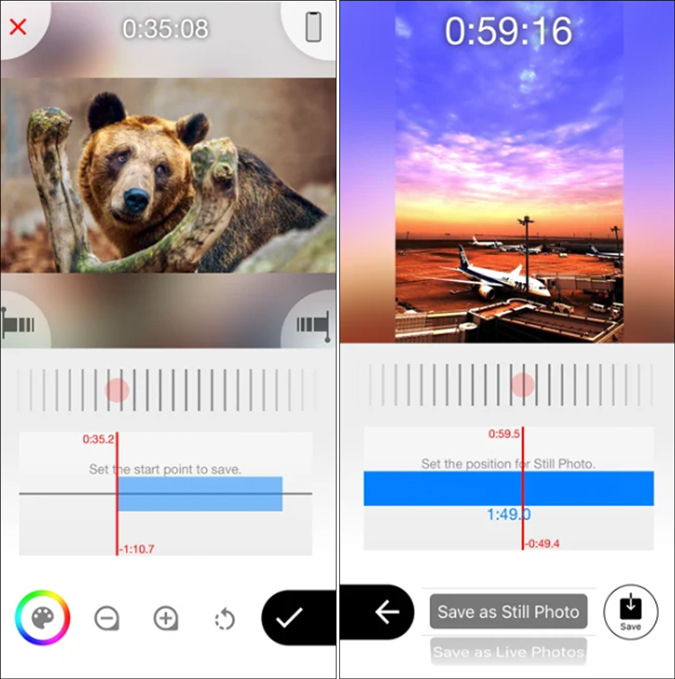
Además de eso, puede agregar tiras a los bordes y ajustar los bordes (curva, vanguardista). También tiene una herramienta de edición nativa para adornos de última hora. La aplicación es gratuita, sin embargo, está limitado a la relación de aspecto 1: 1 de Instagram. Puede desbloquear todas las relaciones de aspecto con la versión Pro que tiene una tarifa única de $ 5. Esto también elimina los anuncios de banner molestos.
Conseguir Squaroady para video para iOS
2. Newborder (Android)
NewBorder es la aplicación que uso cada vez que agrego bordes a los videos. Está disponible en Android y funciona bien para fotos y videos. El factor de venta es la facilidad de uso con todas las opciones bien establecidas en una sola pantalla. Puede subir videos para diferentes relaciones de aspecto, como 16: 9, 9:16, 3: 4, 4: 3, 3: 2, 2: 3.
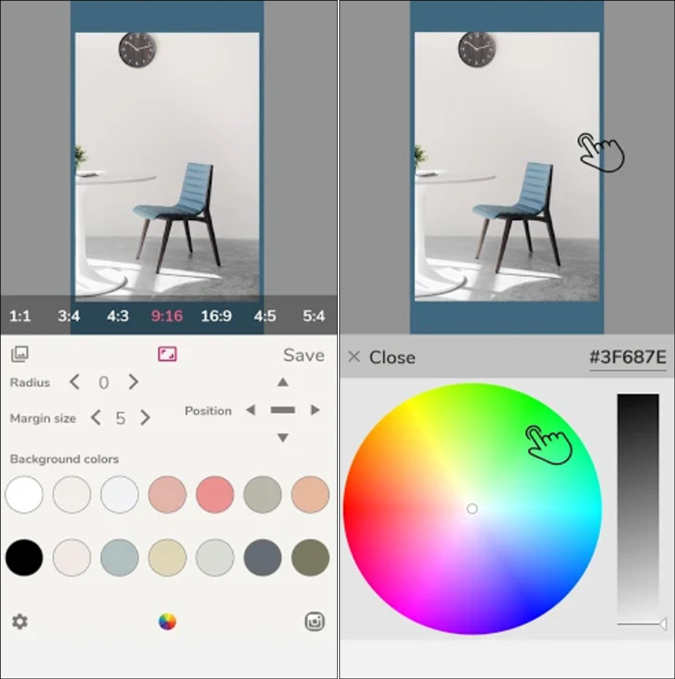
Además, puede cambiar el radio (hacer que los bordes redondeen) o modificar el tamaño del margen (cambie el tamaño del video) desde la pantalla de inicio. Por último, el Newborder le permite elegir colores de borde de video de una paleta. Si desea utilizar la herramienta Color Picker y Aspect Ratio, la versión Pro de la aplicación tiene una tarifa de $ 4/única.
Conseguir Aplicación NewBorder para Android
3. Kapwing (web)
Es una herramienta en línea que le permite editar imágenes, videos y GIF. No requiere registrarse, por lo que puede comenzar a editar de forma anónima e de inmediato. Obtiene un límite de carga de 250 MB y puede exportar hasta 7 minutos de duración. Veamos cómo agregar un borde al video con Kapwing.
1. Abra la página web de Kapwing y haga clic en Empezar a editar. Lo llevará a la página de archivo de video de carga donde puede arrastrar y soltar el archivo o seleccionar Haga clic para cargar. La última opción, es decir, pegar la URL de video le permite subir videos a través de un enlace. Sin embargo, tenga en cuenta que la longitud del video está prohibida a los 7 minutos.
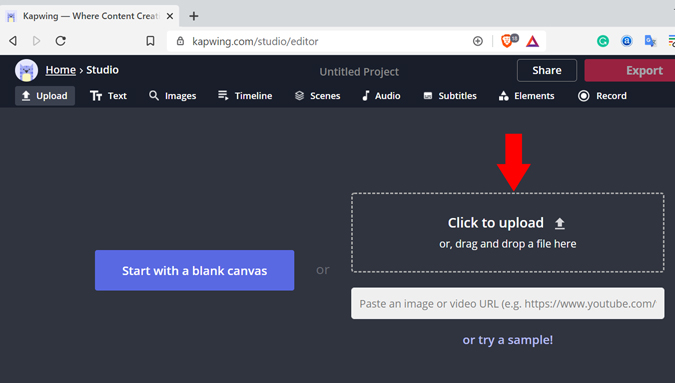
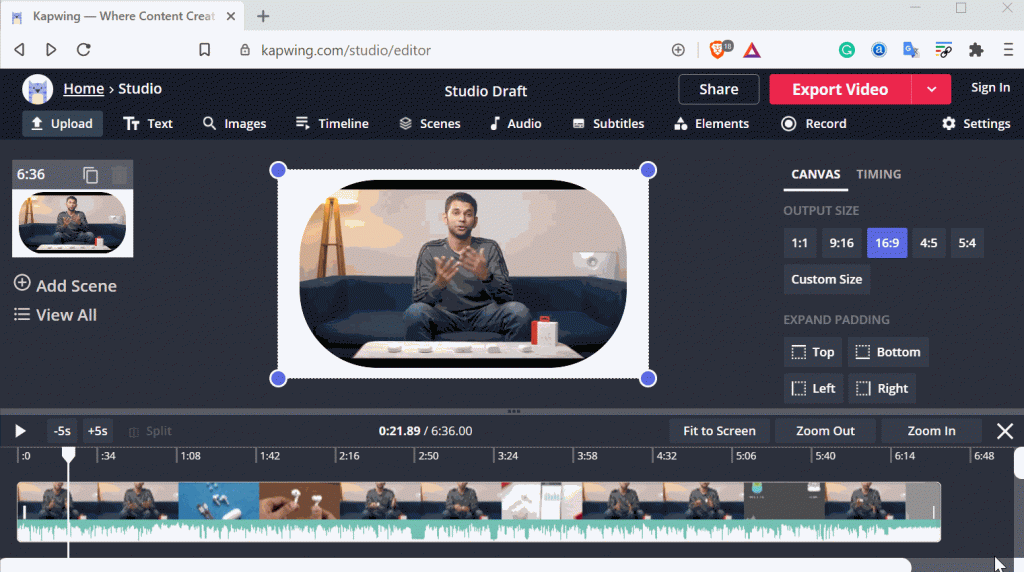
2. Puede agregar bordes simplemente arrastrando los bordes del video dentro y fuera para minimizar el video. De esta manera, puede modificar el grosor de los bordes. El Panel de edición También le permite reducir las esquinas y hacer que los bordes redondeen en caso de que desee lograr ese aspecto.

3. Ahora que ha terminado de editar el video real, editemos las fronteras. Para hacer eso, simplemente haga clic en el lienzo en blanco que mostrará el Lienzo pestaña a la derecha. Tiene la opción de cambiar la relación de aspecto, agregue el acolchado de borde adicional a la parte superior y los lados, así como cambiar el color del borde.
Una vez que esté satisfecho con el resultado, haga clic en el Video de exportación Opción en la parte superior para descargar el video a su escritorio.
Visita Kapwing
4. Canva (web y móvil)
Si eres alguien que edita fotos y videos, Canva es una aplicación para ir. Está disponible en dispositivos móviles y de escritorio. Además, la versión gratuita está llena de todas las características que necesitaría.
1. Simplemente descargue y ejecute la aplicación Canva o ábrala en el navegador web. Luego seleccione Video y elija una relación de aspecto de video deseada.

2. Para editar el video y agregar el borde, primero tendrá que subirlo a Canva. Para hacer eso, haga clic en Cargas desde la barra lateral izquierda y seleccione Cargar medios. Ahora navegue al destino del archivo y cargue el video.
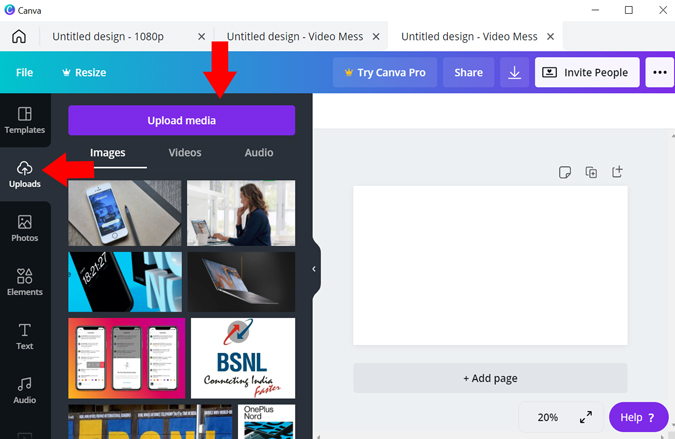
3. El video aparecerá en la sección de carga en el Pestaña de videos. Haga clic en el video para abrirlo en la pestaña Edición. Puede arrastrar el video para cambiar la posición. Además, si desea tener bordes más grandes, simplemente mantenga el final del marco de video y reduzca el video.
Canva le permite agregar pegatinas, texto e incluso tiene una pestaña de búsqueda para imágenes de stock en caso de que desee agregar imágenes o logotipo al video.
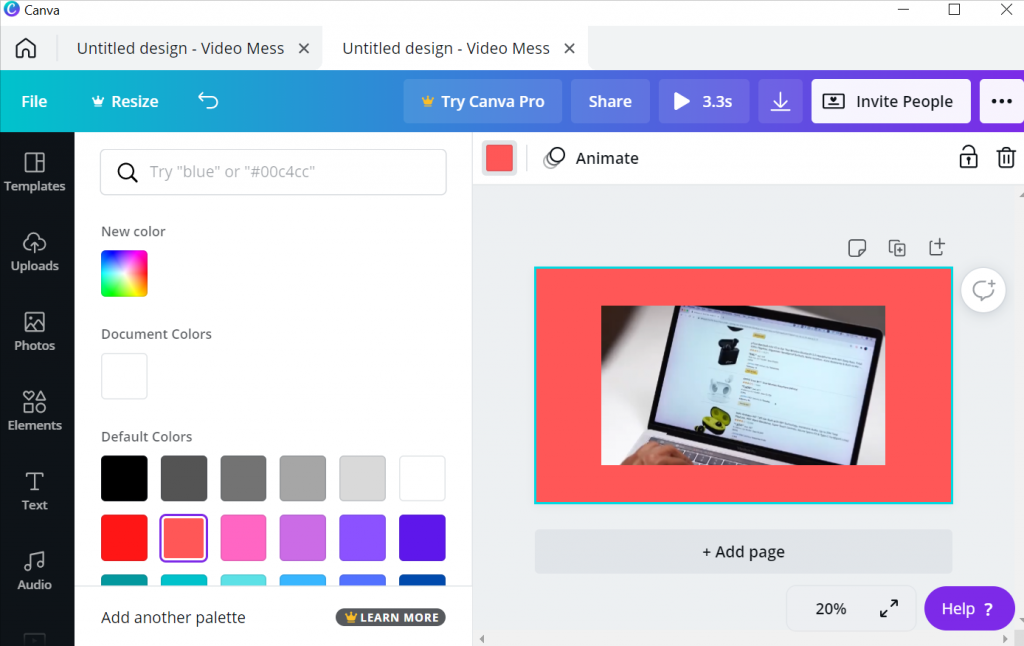
Si eres alguien a quien le gusta agregar colores vívidos en lugar de aburridos bordes blancos viejos, la pestaña de color (arriba) tiene una gran paleta de colores para elegir.
Obtenga lienzo para Windows | Impermeable | Web
Observaciones de cierre: Agregue el borde al video en dispositivos móviles y de escritorio
Si planea editar videos y agregar fronteras con frecuencia, sugiero obtener una suscripción a Adobe Premiere Pro o Final Cut Pro de Apple. Estas dos son herramientas profesionales de edición de video y le permiten crear una plantilla, admitir múltiples formatos de archivo, corrección de color y mucho más. Si ese no es el caso, Canva es una excelente opción general, ya que también sincroniza sus archivos en varias plataformas.
Lea también: 4 formas diferentes de agregar el borde a las fotos