Estoy seguro de que ya conoce la opción ‘Obtenga una copia de sus datos’ por Manzana y Google. Le permite descargar todos sus datos, incluido el contenido multimedia. Sin embargo, debes pasar por la molestia de subirlos manualmente a Google Photos. Afortunadamente, Apple introdujo una nueva característica que permite a los usuarios hacer una copia de fotos en iCloud a Google Photos en algunos pasos. Es bueno ver que Apple está abriendo un poco y apoya plataformas rivales como esta. Sin más preámbulos, veamos cómo transferir fotos de iCloud a Google Photos fácilmente.
Transferir fotos de iCloud a Google Photos
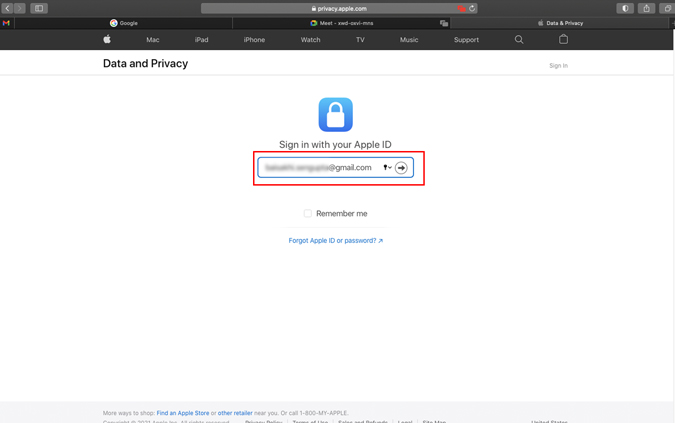
1. El primer paso es abierto Datos y privacidad de Apple Página y use su ID de Apple y su contraseña para iniciar sesión. Cuando haya terminado, haga clic en el registro de flecha a la derecha de continuar.
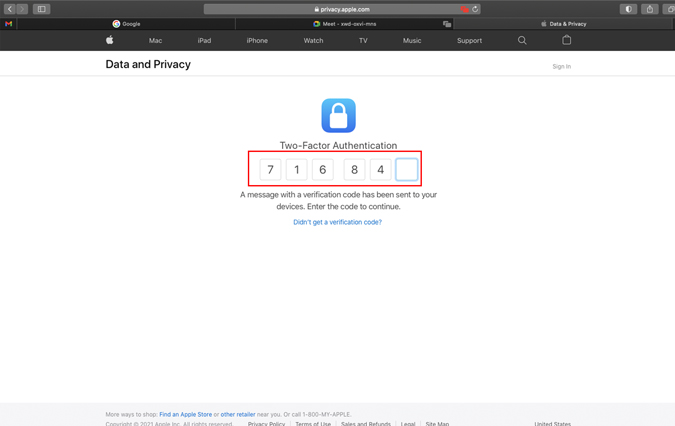
2. A Código de verificación de seis dígitos se envía a sus dispositivos de confianza o en su número de teléfono. Solo puede iniciar sesión usando este código. Después de recibirlo, escriba el código de inicio de sesión de seis dígitos y autentica el inicio de sesión.
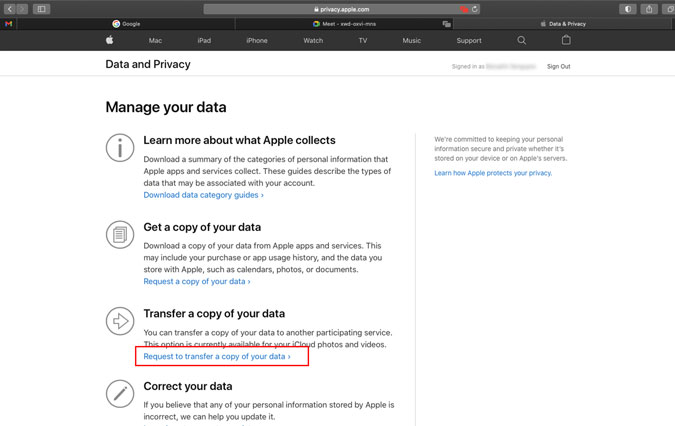
3. En el Administre sus datos página, verás Transfiera una copia de sus datos opción. Debajo del encabezado, haga clic en Solicitud para transferir una copia de sus datos.
Tenga en cuenta que obtener una copia de sus datos es una opción diferente. Si solo ve eso, su ubicación todavía no admite el servicio de transferencia.
4. En la página siguiente, elegiremos el servicio al que transferiremos las fotos. Solo tiene la opción de Google Photos al escribir este artículo. Ahora haga clic en Seleccionar destino y seleccionar Google Photos Desde el menú desplegable.
También tiene la opción de elegir el tipo de medios que le gustaría transferir. Puede elegir fotos o videos o ambos. Esta opción también indicará el número de archivos que se transferirán. Una vez hecho, haga clic en Continuar.
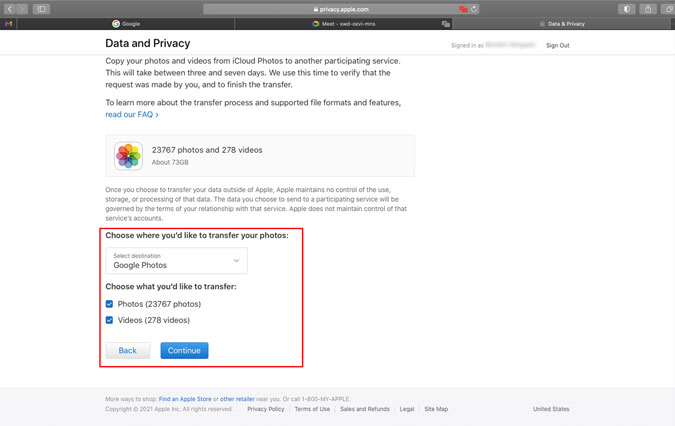
Nota: Verá un mensaje de almacenamiento. Recuerde que debe tener suficiente almacenamiento en Google Photo para una transferencia exitosa. De lo contrario, solo podrá transferir una parte de sus fotos.
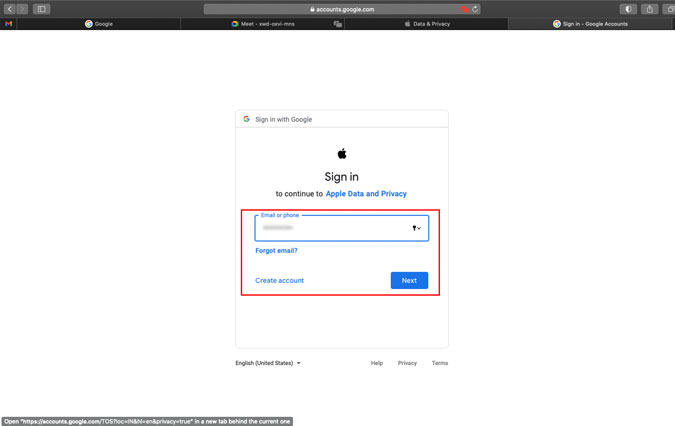
5. No te confundas con el logotipo de Apple. Estás en Página de inicio de sesión de Google. Aquí, use su correo electrónico o número de teléfono junto con su contraseña y presione Próximo.
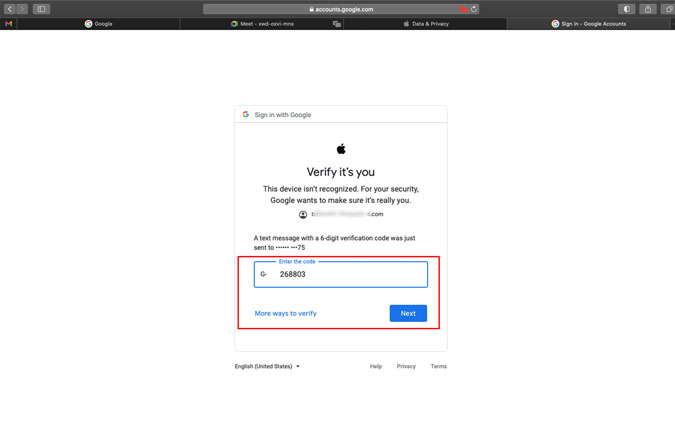
6. Tendrás que autenticar usted mismo de nuevo como lo hicimos con la cuenta de Apple. Ingrese el código que reciba en su teléfono y haga clic en Siguiente.
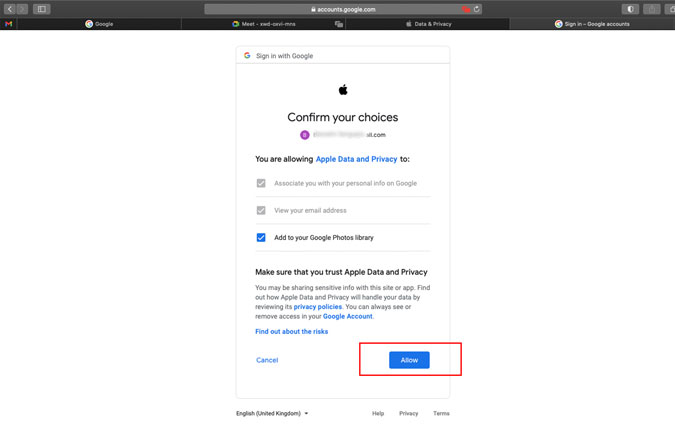
7. Para transferir fotos y videos desde iCloud a su cuenta de Google, deberá permitir que Apple agregue contenido a su biblioteca de Google Photos. Revise el Agregue a su biblioteca de Google Photos Opción y haga clic Permitir.
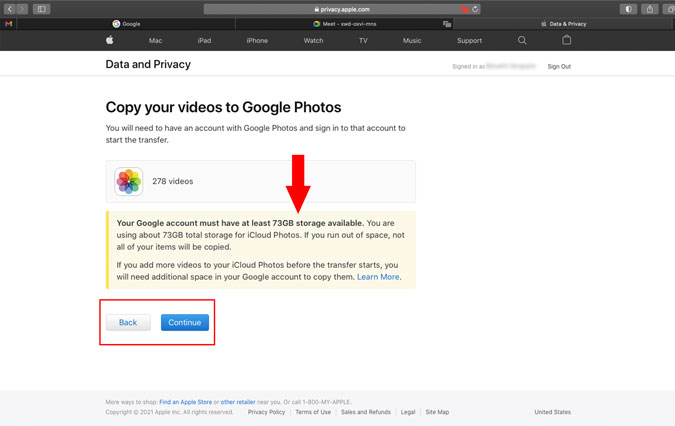
8. La siguiente página le permitirá verificar cuánto almacenamiento necesitará para completar la transferencia. Ahora haga clic en Continuar Para terminar de transferir fotos de iCloud a Google Photos.
Según lo nuevo Política de almacenamiento de GoogleCualquier fotos o videos nuevas que suba se contará con el espacio gratuito de 15 GB gratuito de su cuenta de Google. Por lo tanto, asegúrese de obtener más almacenamiento si tiene muchas fotos y videos para respaldar ($ 1.99/mes por 100 GB).
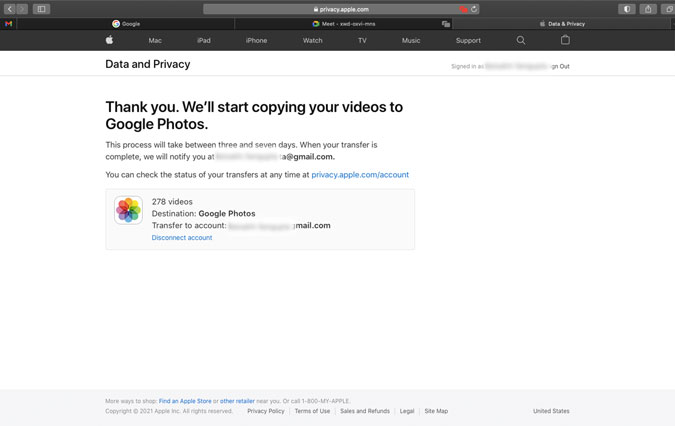
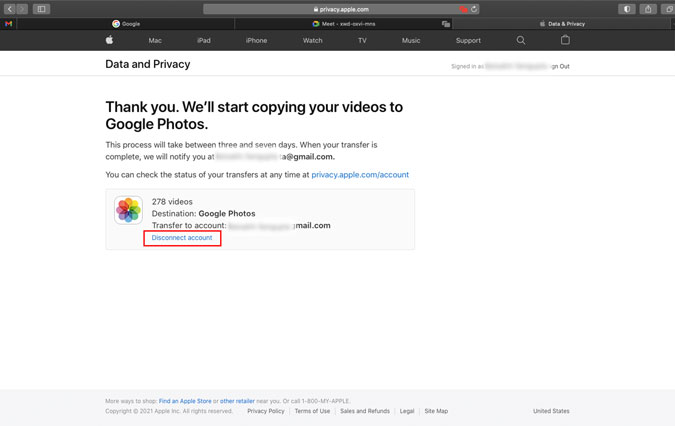
9. Eso es todo, verá una nota de agradecimiento diciendo que se ha iniciado la transferencia. Todo el proceso toma en algún lugar alrededor de tres a siete días, dependiendo del tamaño de su transferencia. Se le notificará una vez que las fotos de iCloud se transfieran a Google Photos.
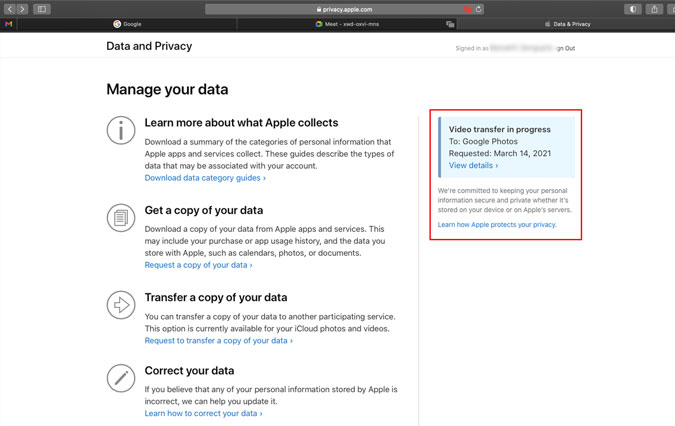
10. También tiene la opción de verificar la fecha de la solicitud de transferencia y el progreso en Datos y privacidad de Apple página.
Cómo cancelar el proceso de transferencia de iCloud a Google Photos
Supongamos que ha cambiado de opinión y no quiere transferir las fotos y videos desde iCloud a Google Photos. No se preocupe, también tiene la opción de cancelar la transferencia. No dice cancelar, ya que no puede revertir las fotos y videos que ya se han movido. Entonces, si se desconecta a mitad de camino, es más probable que veas algunas fotos en su aplicación Google Photos y restante en iCloud
1. Para cancelar, abrir Datos y privacidad de Apple Página de nuevo. Ahora haga clic en Desconectar cuenta.
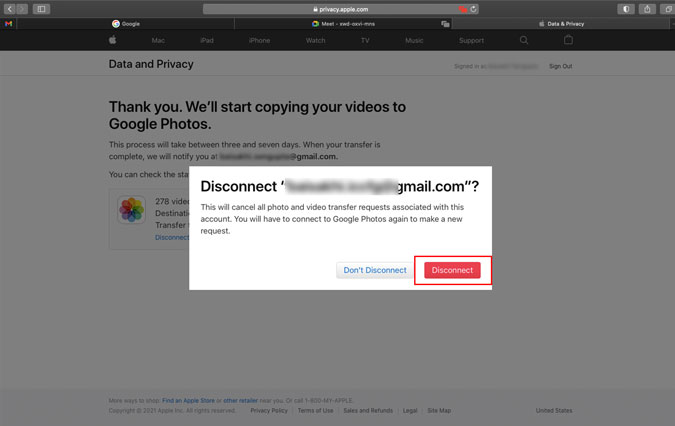
2. Desde el aviso, confirme para desconectar su cuenta de Google haciendo clic en el Desconectar botón.
Cosas a tener en cuenta antes de transferir fotos y videos desde iCloud a fotos
Si bien todo el proceso parece fácil, hay algunos consejos que debe cuidar antes de comenzar la transferencia.
- La transferencia no modificará ni eliminará sus datos en iCloud, sino que simplemente haga una copia de ella
- Puede tomar entre tres y siete días (para que la cuenta sea verificada)
- Cualquier cambio realizado en el contenido (fotos nuevas) podría no reflejarse en la transferencia
- Borre su almacenamiento de Google Photos de antemano para completar la transferencia
- Recibirá dos correos electrónicos: uno mientras solicita y el otro en una transferencia exitosa
¿Transfiere todas mis imágenes y videos?
Tenga la seguridad de que la mayoría de sus fotos y videos se transferirán sin problemas. Apple todavía tiene formatos específicos especificados Al igual que JPG, PNG, WebP, GIF, etc., puede ver. Además, sus fotos y archivos de video se reflejarán como ‘copias de (nombre de archivo)’.
Hay dos inconvenientes también. Primero, Apple solo transferirá la edición más reciente de sus fotos. Perderá las fotos originales y no tendrá opción para duplicarlas. En segundo lugar, álbumes inteligentes compartidos álbumes, fotos en vivo y fotos/videos almacenados en otros lugares se omitirán por completo.
Observaciones de cierre: Copie fotos de iCloud a Google Photos
A diferencia de la opción disponible anteriormente para descargar sus fotos y videos, este es un proceso mucho más fácil. Sí, hay algunos inconvenientes como se indicó anteriormente, pero le permite ahorrar tiempo para clasificar y cargar archivos manualmente a Google Photos nuevamente.
Lea también: Google Photos nuevas características que no conocía