Los atajos son una manera fácil de abrir aplicaciones de uso frecuente rápidamente en cualquier sistema operativo. Sin embargo, la mayor parte de nuestro trabajo e incluso el entretenimiento necesitan un navegador; que para la mayoría de las personas es Google Chrome. Por ejemplo, abro WordPress a primera hora de la mañana para comenzar con mi trabajo, abrir Netflix cada vez que necesito un descanso, etc. Para ahorrar tiempo, es una buena idea crear atajos de sitios web a los que puede acceder directamente desde el escritorio. Aquí hay algunas maneras de crear un atajo de sitio web en el escritorio para Chrome.
Cómo crear acceso directo al sitio web en el escritorio para Chrome
1. Método nativo
Google Chrome es altamente personalizable y ofrece una forma nativa de crear atajos de escritorio para sitios web en pocos pasos. Para comenzar, Abrir el cromo navegador y diríjase al sitio web para el que desea crear un atajo. He abierto techwiser.com en una nueva pestaña. Una vez que abra el sitio web, Haga clic en el Tres puntos verticales en la esquina superior derecha del navegador.

En el segundo paso, en el menú emergente, seleccione Más herramientas y haga clic en Crear atajo. Esto se puede hacer para crear un atajo para cualquier sitio web.

Por último, haga clic en Crear En la ventana emergente y habrá creado con éxito un acceso directo al sitio web en el escritorio. Hay una opción para cambiar el nombre del acceso directo y también para habilitar la apertura del acceso directo al sitio web en una nueva pestaña cada vez que hace clic en él.

2. Guardar como atajo (extensión de Chrome)
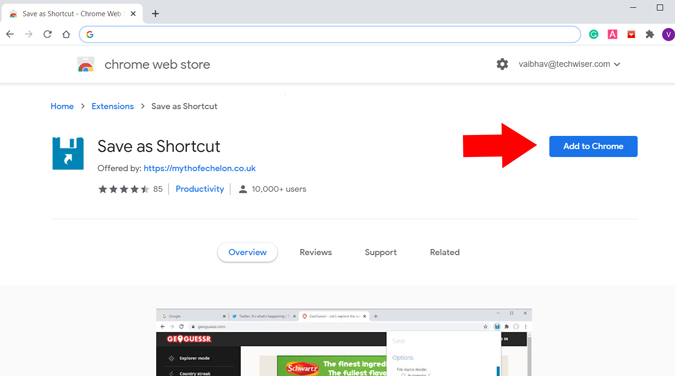
Si bien el método nativo es fácil, una extensión de Chrome le brinda alguna funcionalidad adicional. Por ejemplo, puede descargar más de una pestaña como accesos directos en un archivo zip o descargar páginas web en múltiples formatos. Para comenzar, Descargar e instalar Guardar como extensión de cromo atajo. Simplemente seleccione Agregar a Chrome Para agregar la extensión a su navegador.
Tenga en cuenta que la extensión funcionará en todos los navegadores a base de cromo como Edge y Brave.
Una vez que se instale con éxito, aparecerá en la pestaña Extensión en la esquina superior derecha del navegador. Haga clic en el icono y presione Guardar corriente Para guardar la página web actual como un atajo de escritorio. Esto descargará la página en la carpeta de descargas como predeterminado.
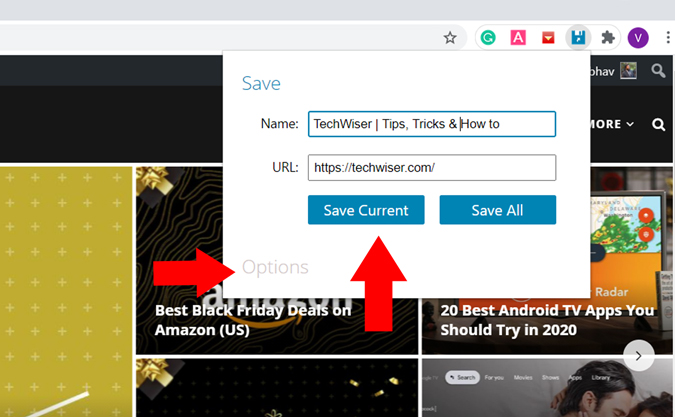
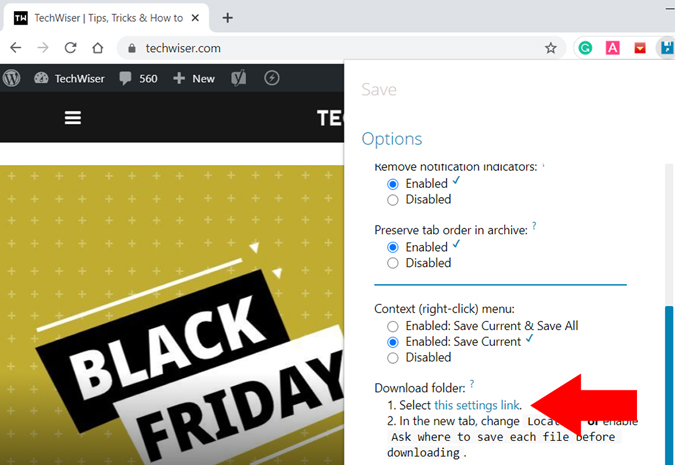
Para cambiar la ubicación de descarga al escritorio, haga clic en Opciones (como se muestra arriba) y seleccione el enlace de configuración en la configuración de la carpeta de descarga. Sin embargo, dado que la extensión está descargando esencialmente la página web, cambiará la ubicación para todas nuestras descargas. Por lo tanto, la mejor manera es habilitar la opción ‘Preguntar dónde guardar’ antes de descargar la opción.
Conseguir Guardar como atajo
3. Aplicaciones web progresivas (PWA)
En pocas palabras, las aplicaciones web de PWA o progresivas son una combinación moderna de un sitio web y una aplicación móvil. Por lo tanto, obtienes una experiencia similar a la aplicación sin instalar realmente el software. La mejor parte es que todas las extensiones de Chrome existentes permanecen y la aplicación siempre se abre en una nueva pestaña. Estos también son más rápidos de cargar a medida que pretran los recursos.
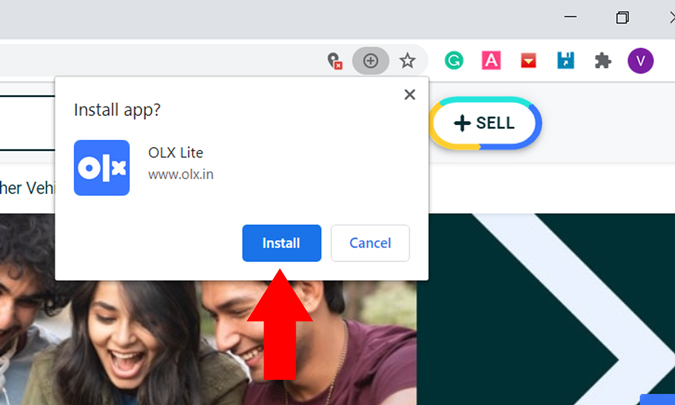
Puede averiguar fácilmente si una página web es PWA mirando el signo + en el lado derecho de la URL. Si el sitio web está buscando hacer un atajo lo admite, Haga clic en el + signo Para abrir la opción de instalación.

De la nueva ventana emergente, seleccionar Instalar Para iniciar la instalación.
Tan pronto como se complete la instalación, verá un icono de acceso directo en el escritorio que está en línea con el atajo del sitio web que estamos tratando de hacer. Cada vez que abra este atajo, se abrirá en una nueva pestaña como una aplicación individual.

También es bastante fácil desinstalarlo. Todo lo que tiene que hacer es abrir la aplicación, hacer clic en los tres puntos verticales en la esquina superior derecha del navegador y seleccione Desinstalar. Eso es todo.
Recuerde echar un vistazo a la señal + en sus sitios web favoritos para crear un atajo de escritorio.

Observaciones de cierre: Crear sitio web en el escritorio
Por lo tanto, estas fueron algunas maneras en que podría crear un acceso directo para cualquier sitio web en el escritorio con el navegador Chrome. Bueno, la forma nativa es la más fácil, pero luego uso la extensión cuando tengo demasiadas páginas abiertas y quiero mantener una carpeta para todos.
Lea también: Cómo solucionar los atajos de teclado de Chrome no funcionan