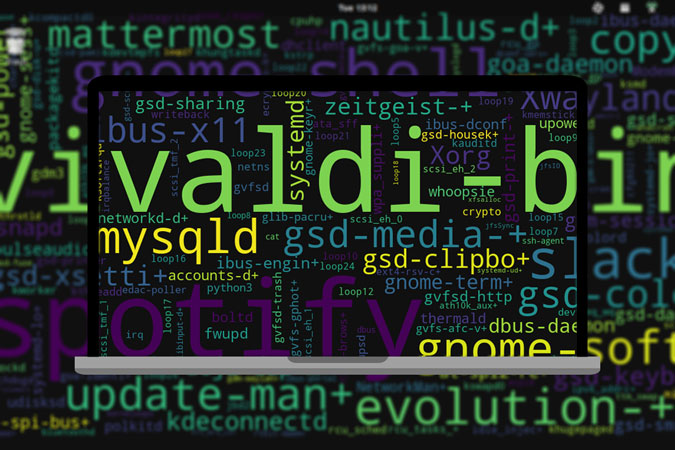
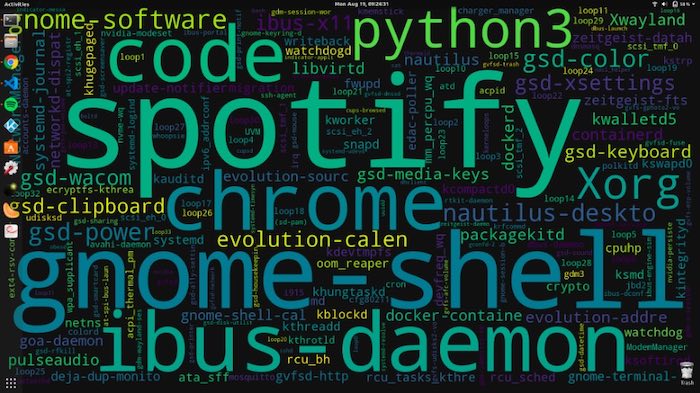
Papel de proceso es un script de Python que establece el fondo de pantalla de escritorio en una nube de palabras de los procesos más hambrientos de recursos que se ejecutan en su sistema local. Mientras que esto no es la primera vez Estamos viendo esto, definitivamente se ve genial.
La configuración de la utilidad es bastante simple, pero tiene las siguientes dependencias.
- python3
- Gsettings (viene preinstalado con gnomo)
- Plasmashell (si estás usando KDE o Kubuntu)
- FEH (para otras distribuciones de Linux)
La mayoría de estos vienen preinstalados, pero en caso de que si no tiene Python, use el siguiente comando para instalarlo.
sudo apto install python3.6
Después de haber instalado Python, necesitaríamos otra herramienta llamada PIP. PIP se usaría más tarde para descargar otras bibliotecas de Python. Para instalarlo, use el siguiente comando.
sudo apto install python3-pip
Ahora tenemos todas las herramientas en su lugar y podemos continuar con la descarga del repositorio de GitHub de Process Wallpaper. Use el siguiente comando para hacer lo mismo.
Git clon https://github.com/anirudhajith/process-wallpaper.git

Después de esto, use el comando mencionado a continuación para cascade en el directorio descargado
CD Process Wallpaper
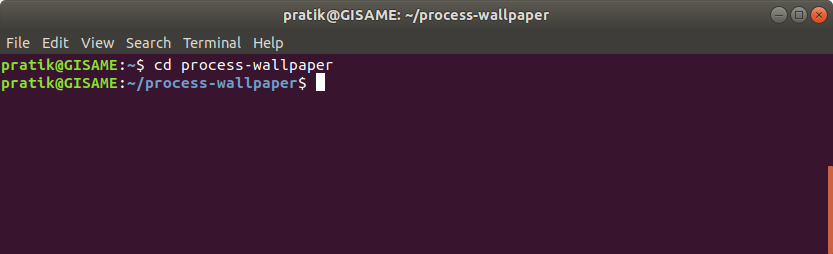
Ahora, necesitamos algunas bibliotecas más de Python para descargar dentro de este directorio. Ejecute el siguiente comando para hacer eso.
PIP3 install -r requisitos.txt -user
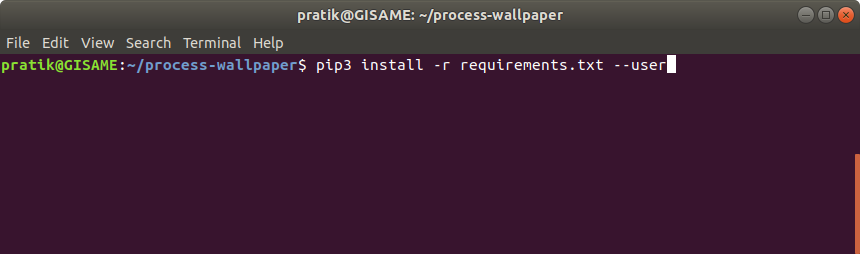
Finalmente, podemos ejecutar el script de configuración ahora para instalar y configurar nuestro fondo de pantalla.
./setup.sh
Este comando tardará unos minutos en completarse. Si ha seguido los pasos con cuidado y resuelto todas las dependencias, debe ejecutar y cambiar con éxito su fondo de pantalla.
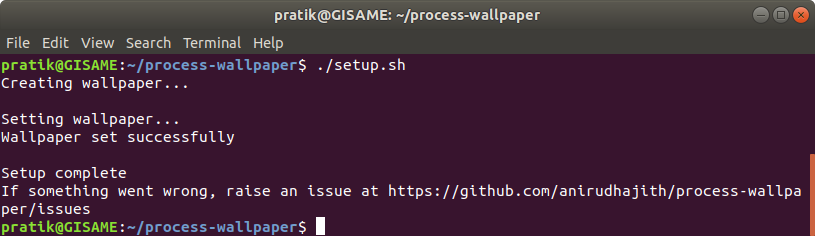
En esta etapa, el fondo de pantalla del proceso no está en vivo, lo que significa que no se actualizará periódicamente. Por lo tanto, para eso, tendríamos que crear una entrada de trabajo en Crontab. Para hacer eso, necesitamos abrir el archivo CRONTAB utilizando el siguiente comando.
crontab -e

Una vez que se abra el archivo CRONTAB, agregue la siguiente línea al final del archivo y presione CTRL+X. A continuación, escriba «Y» y presione Enter dos veces.
*/5 * * * * CD ~/Process-Wallpaper && ./updatewallpaper.sh> ~/wallpaper.log 2> & 1
Esta línea denota que el script de actualización se ejecutará cada 5 minutos y actualizará el fondo de pantalla de escritorio. Los registros se almacenarán en el archivo Wallpaper.log en su directorio de inicio. En caso de que desea que se ejecute cada 10 minutos, reemplace el número 5 en el comando anterior por 10

Verifique el archivo wallpaper.log si el fondo de pantalla no se actualiza automáticamente
Cuanto más grande aparezca el nombre de la aplicación, más utilizará su memoria. Comparativamente, los textos más pequeños están utilizando menos recursos. Puedes visitar el Página de Github de papel tapiz de proceso y crea tu propio tenedor. Otra interesante aplicación de WordCloud Wallpaper es Google Trend Wallpaper que publica automáticamente la palabra clave de Google Tending en su fondo de pantalla.
Para obtener más consultas y problemas relacionados con el fondo de pantalla del proceso, avíseme en los comentarios a continuación.
Lea también: condimenta las cosas con estas aplicaciones dinámicas de fondo de pantalla para Windows 10