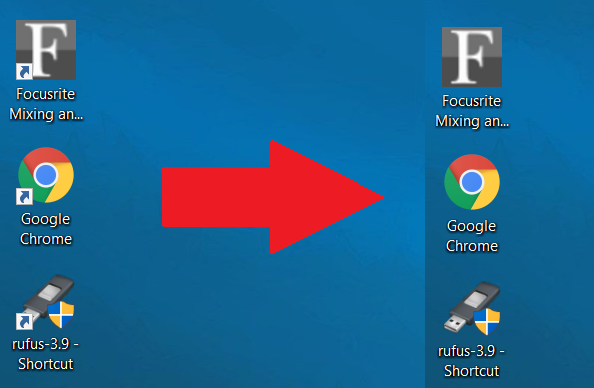
Los atajos son una manera fácil de abrir cualquier aplicación rápidamente. Sin embargo, crear un atajo también crea una superposición de flecha en el icono. Sé que es solo un indicador de que el ícono es un atajo, pero prefiero tener un ícono de aspecto limpio en lugar de una pequeña superposición. Estoy de acuerdo en que la indicación llega a rescatarlo al diferenciarlo del archivo original, pero la estética, como algunos dirían, también es algo real. Hay algunas formas fáciles de abordar este problema. Entonces, veamos cómo eliminar la superposición de flecha de acceso directo en Windows.
LEA: Cómo centrar los íconos de la barra de tareas en Windows 10
Retire la superposición de flecha de acceso directo en Windows 10
1. Usando el registro
Es la forma más fácil de deshacerse de la superposición de flecha. No necesitas una aplicación adicional y no lleva mucho tiempo. Veamos cómo hacerlo.
Abierto Menú de inicio y Buscar editor de registro
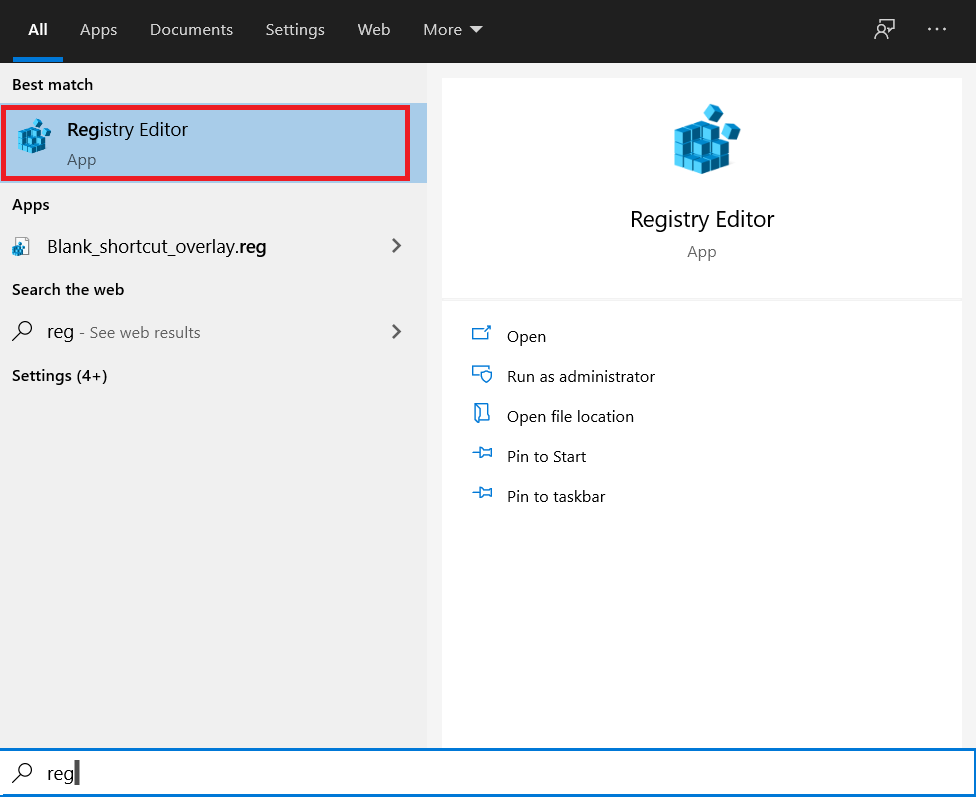
Grifo Sícuando se le solicite «¿Desea permitir que esta aplicación realice cambios en su PC?
Antes de avanzar, es importante tomar un respaldo del registro. Para hacer eso, Toque en el archivo y Seleccionar exportación. Déle un nombre que le convenga o agregue la fecha actual y guarde. Esto es muy útil para restaurar el registro al estado original.

Usando la barra del navegador a la izquierda, navegador para el Siguiente camino
HKEY_LOCAL_MACHINE \ Software \ Microsoft \ Windows \ CurrentVersion \ Explorer
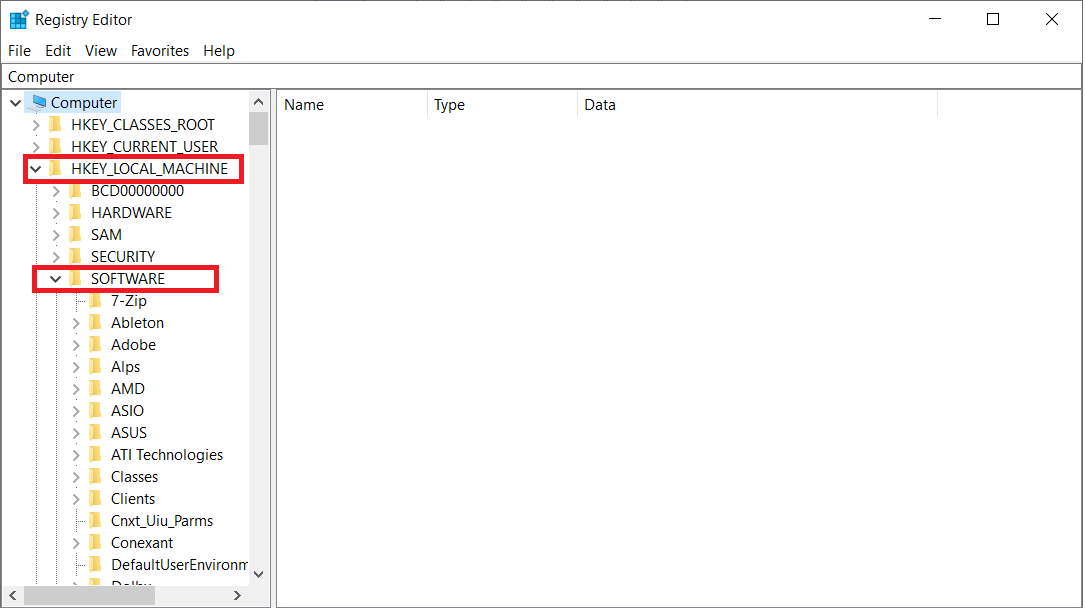
Es posible que ya tenga una subproducción nombrada «Iconos de concha». Si no, entonces crea uno nuevo por RiñonalHaga clic en el explorador carpeta, Haga clic en la tecla nueva y toque. Nombra la nueva carpeta como Íconos de concha.

Entonces Hacer clic derecho en el Carpeta de icono de shell que hicimos o en el espacio vacío dentro de la carpeta. Toque nuevo y seleccionar Valor de cadena y nombra esto «29».
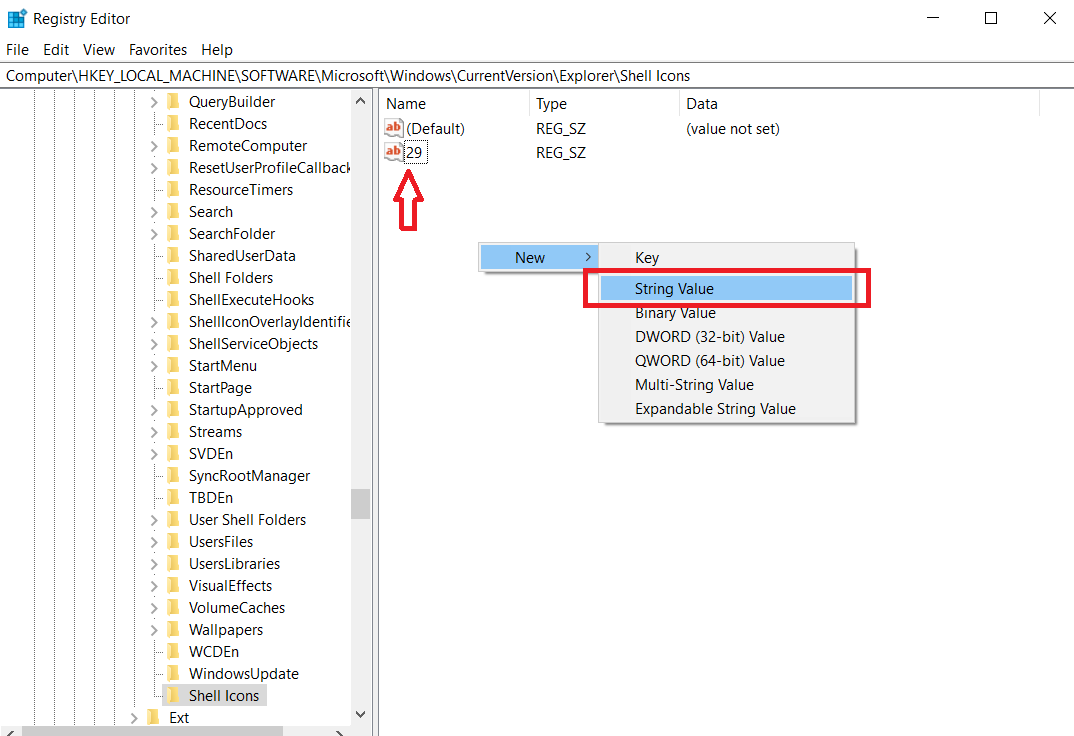
Ahora cambiaremos el valor. Hacer eso Haga doble clic en «29». Ahora copia y pegar el valor a continuación en el Campo de datos de valor y golpear bien.
%windir%\ system32 \ shell32.dll, -50
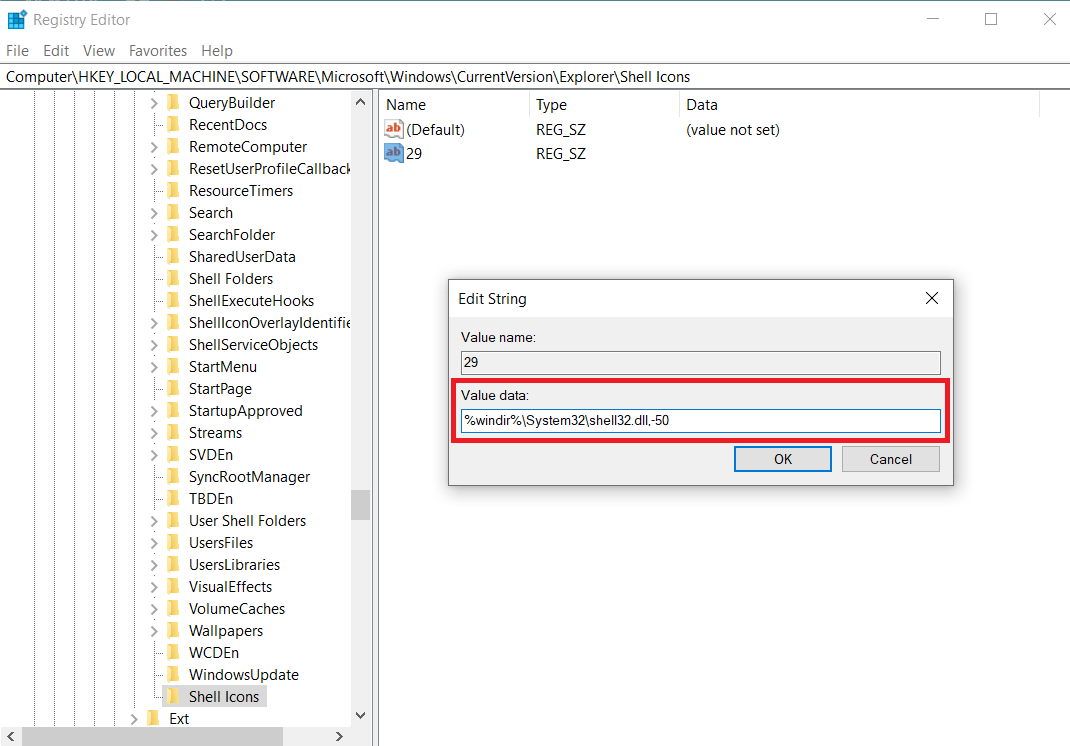
Voila, está hecho. Ahora reiniciar la PC o Inicie sesión y nuevamente Para ver los cambios requeridos.
2. Tweaker de Winaero
No todos quieren seguir múltiples pasos para usar un editor de registro, esta es otra forma en que puede eliminar la superposición de acceso directo. Todo lo que tiene que hacer es descargar e instalar una aplicación llamada Tweaker de Winaero. Para cualquiera que busque una solución con un clic simple, este es el camino a seguir. Aquí le mostramos cómo hacerlo.
Descargar y Instalar la aplicación Del enlace a continuación
Abra la aplicación y Desplácese hasta la pestaña Atajo desde el panel lateral. También puede escribirlo en la barra de búsqueda en la parte superior.
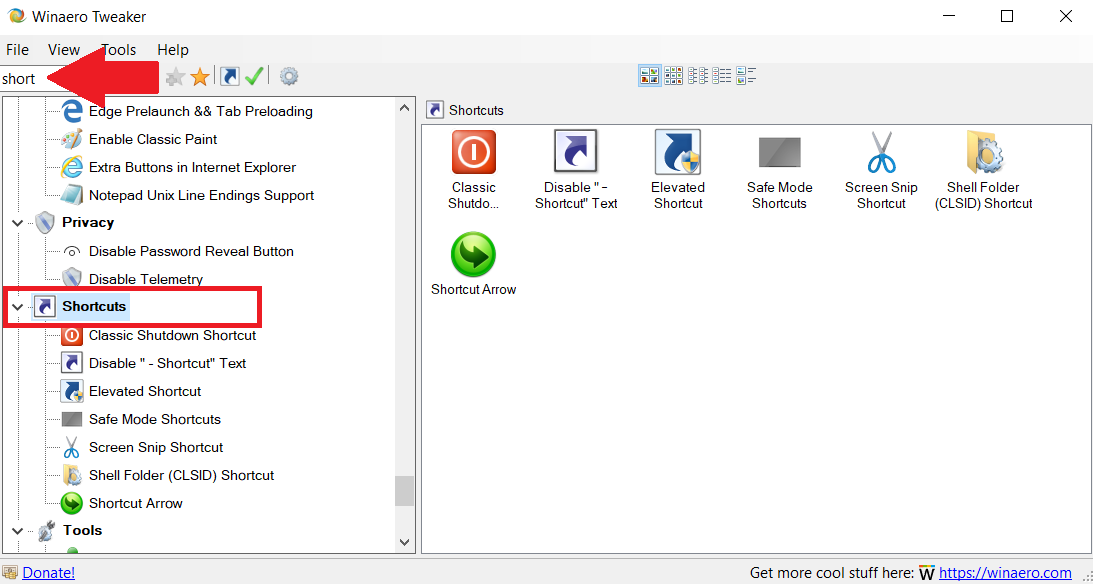
Seleccione el Flecha de atajo y Elija no flecha.
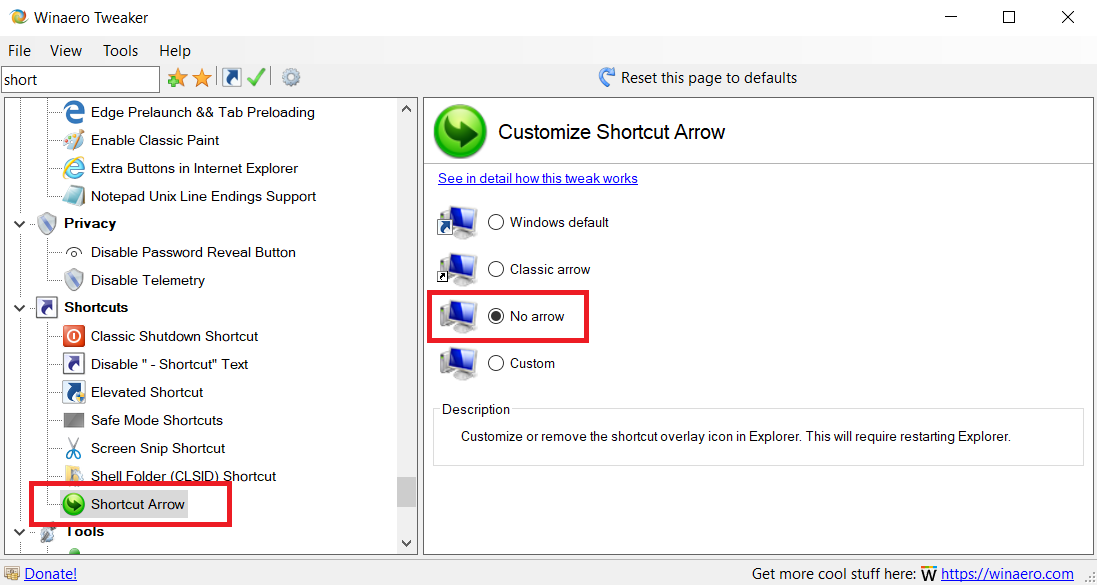
Serás se le solicitó reiniciar el explorador. Si quieres ver los cambios de inmediato Elija Reiniciar Explorer. También puede hacerlo manualmente a través del administrador de tareas.

Hay muchas otras cosas que puede hacer con la aplicación, como agregar un icono personalizado en lugar de la superposición de flecha, usando la vieja flecha clásica de Windows, cambiar temas, modificar el sonido de inicio, etc.
Conseguir Tweaker de Winaero
Observaciones de cierre
Ambas formas funcionarán con fluidez. Sin embargo, algunos usuarios han informado que el método de registro no funciona a veces, especialmente en Windows 10. Use Winaero Tweaker en su lugar si ese es el caso. Entonces, aquí estaba cómo eliminar la superposición de acceso directo de flecha en Windows. ¿Tienes algo más fácil? Avísame en la sección de comentarios a continuación.
Lea también cómo arreglar «Falta el administrador de botas» en Windows 10