Al igual que la mayoría de ustedes, tengo toneladas de pestañas de cromo todo el tiempo. Culpe al letargo, apenas los cierro, con la esperanza de leerlos más tarde. La única solución es poner mi PC en la hibernación que la ralentiza con el tiempo. Sin embargo, recientemente descubrí una nueva configuración de Chrome «en la inicio» que no solo abre sesiones y pestañas anteriores, sino que también tiene algunas otras opciones útiles. Entonces, aquí le mostramos cómo restaurar las pestañas de Google Chrome después del reinicio y otras opciones que quiera probar.
LEA: Cómo hacer una búsqueda avanzada de búsqueda en Google Chrome
Cómo restaurar las pestañas de Google Chrome después de reiniciar
1. Continúa donde dejaste
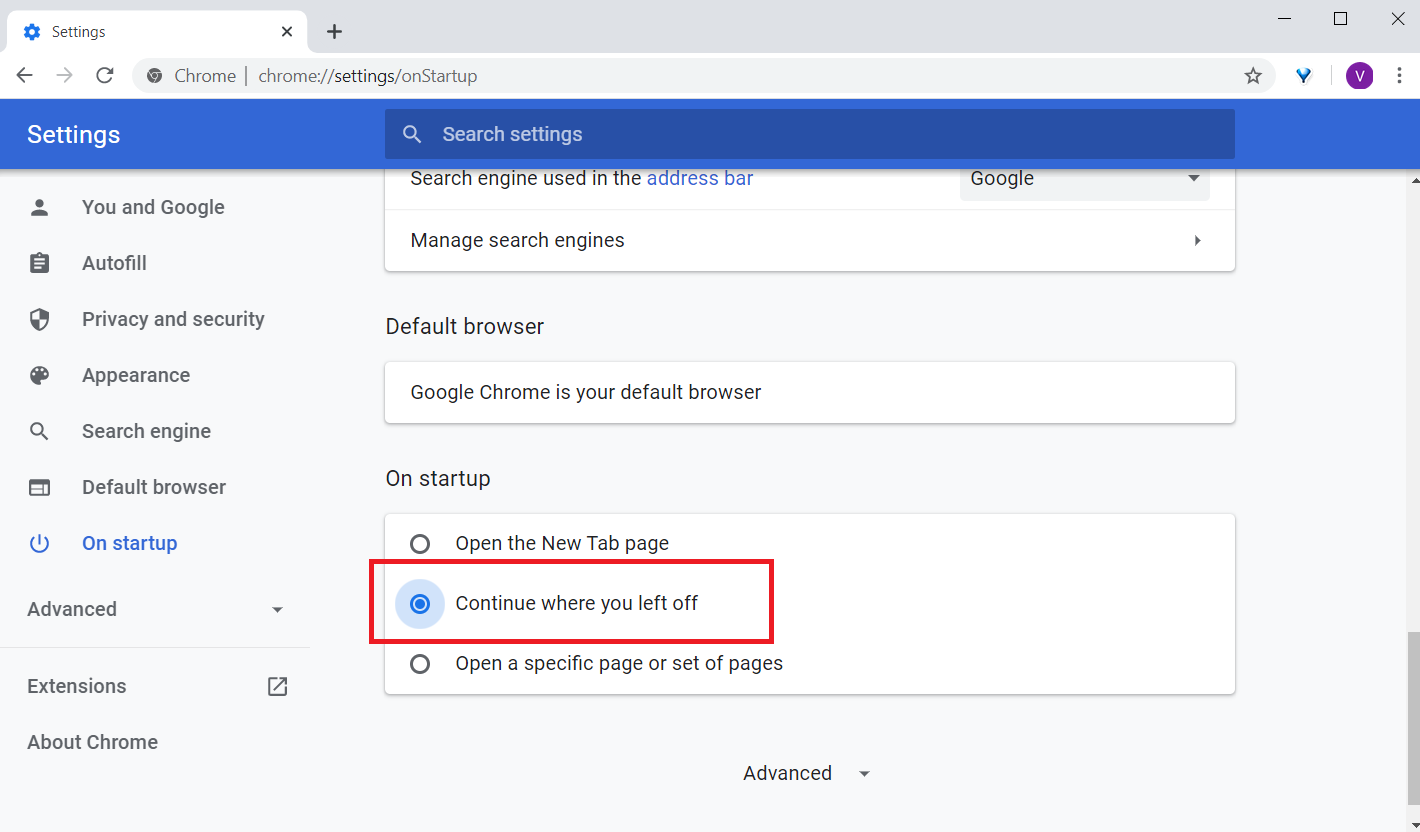
Este es el entorno que uso personalmente. Él reanuda toda la sesión de Chrome como están las cosas Después de lanzar Chrome. Es genial si tienes docenas de pestañas abiertas y todos tienen información útil. De esta manera, no solo guarda los datos, sino que también toma tiempo para revisarlos uno por uno, más tarde.
Para habilitar, Lanzar Chrome y Abrir configuración Desde la esquina superior derecha de la página.
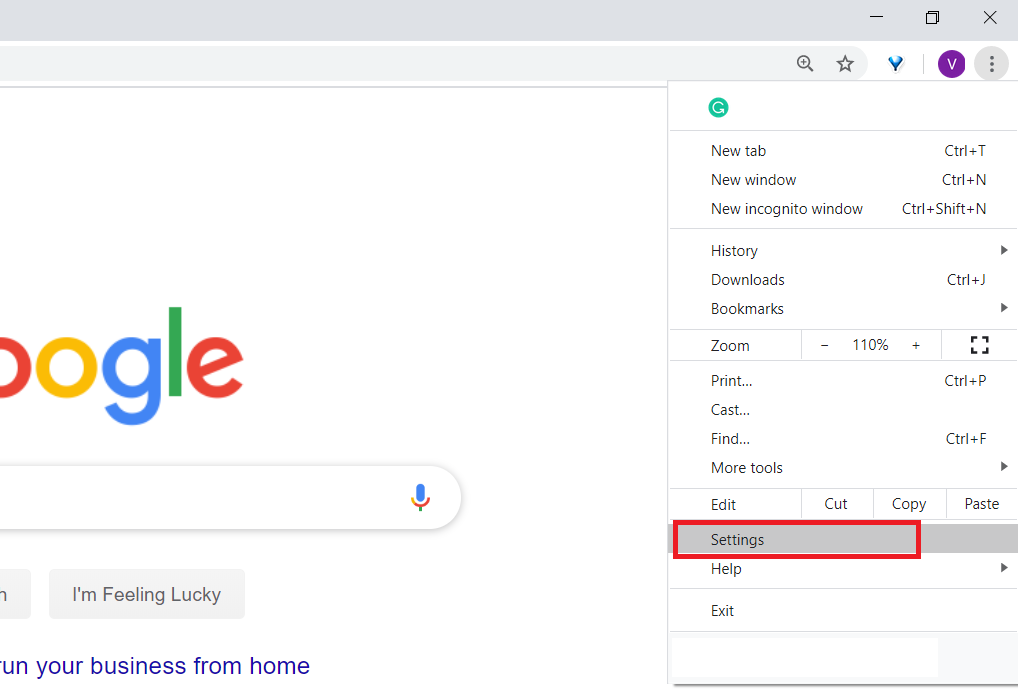
Esto abrirá configuración en una nueva pestaña. Puedes hacer clic en «En la puesta en marcha» Configuración desde la barra lateral izquierda o desplazándose hacia abajo en la página.
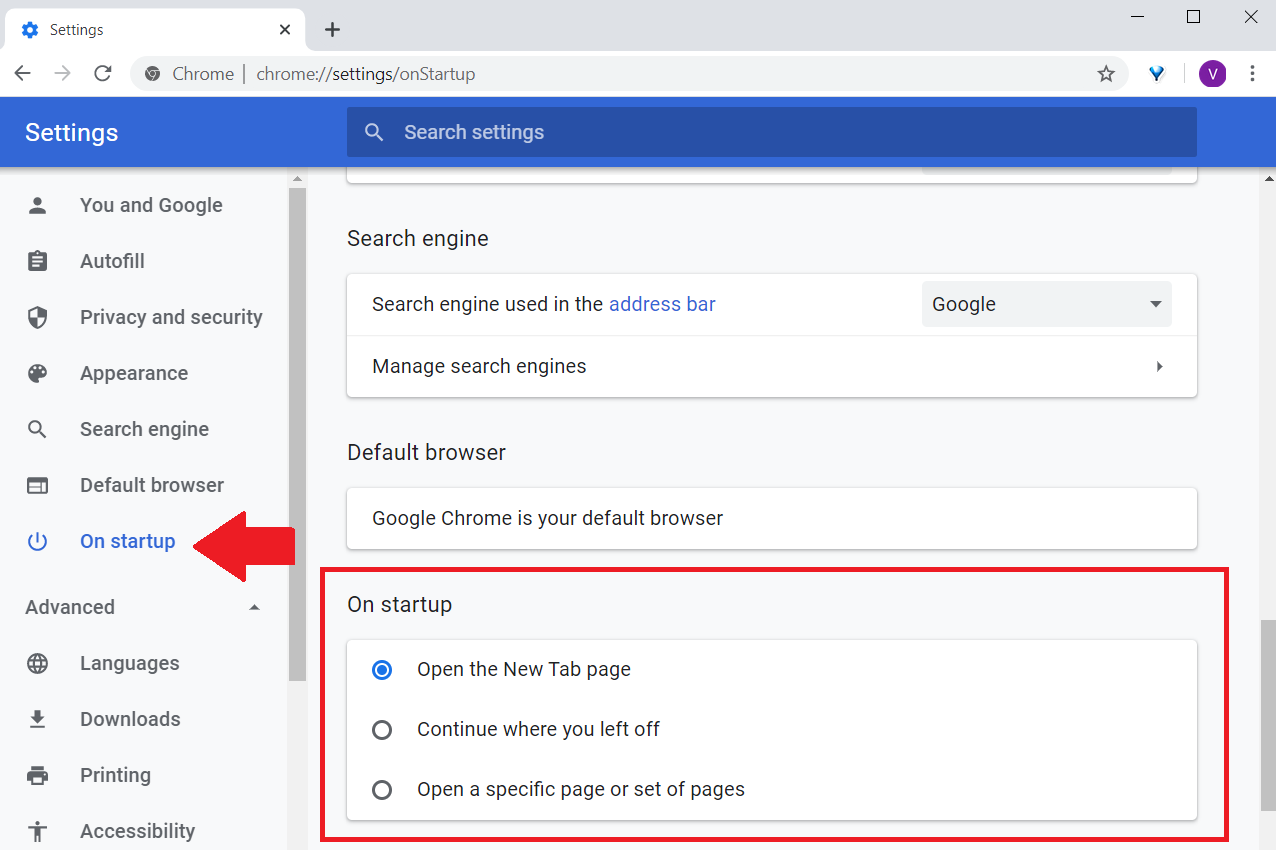
Por defecto, habría abierto la nueva página de pestaña seleccionada. Para habilitar la restauración de pestañas cerradas, simplemente seleccione el «Continúa donde lo dejaste» opción. Pruébelo, abriendo algunas pestañas, cerrando y lanzando a Chrome nuevamente.
2. Abra páginas específicas
Si tienes seguro Páginas web que abre instantáneamente cada vez que lanza Chromedebes habilitar este. Por ejemplo, uso WordPress y Slack en su mayoría y esto abre ambas pestañas en el inicio. Es fácil y solo ahorra mucho tiempo.
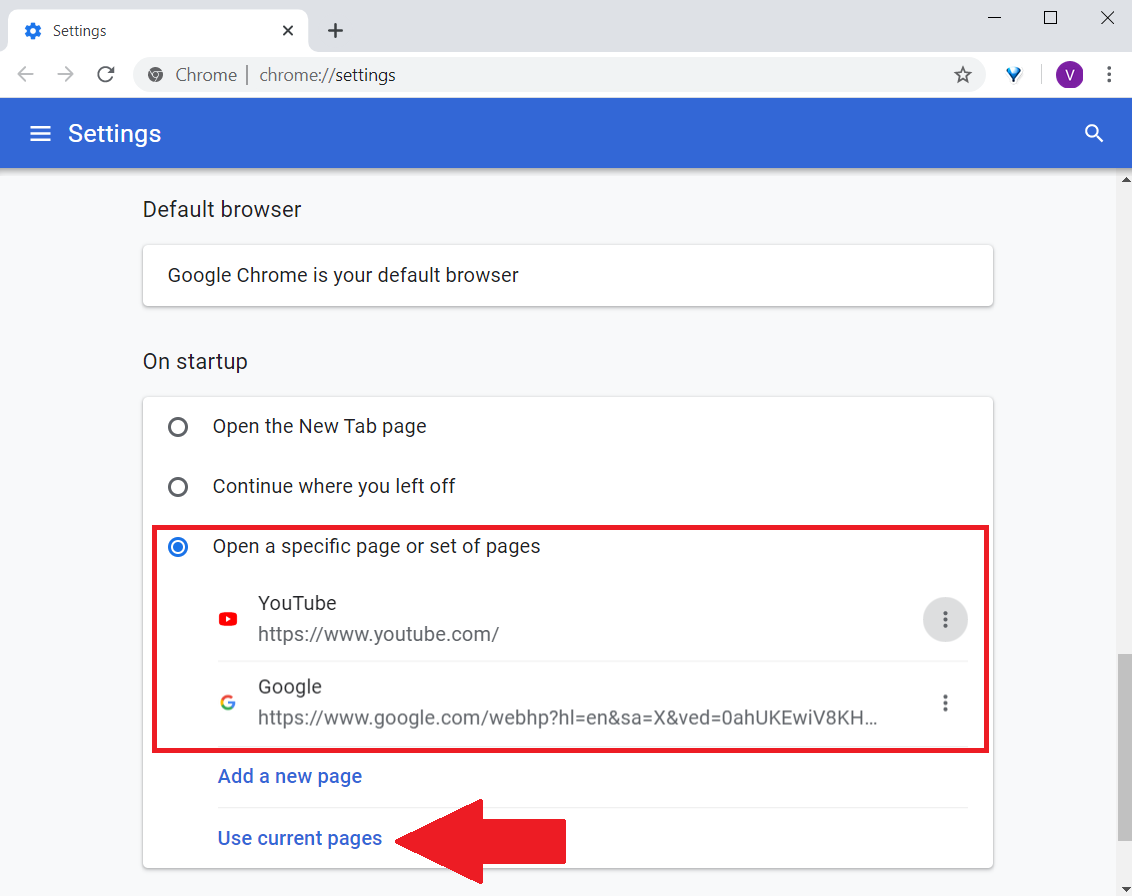
Seleccionar «Abra la página específica o el conjunto de páginas» opción. Que te da dos opciones más, «Agregue una nueva página» y «Use páginas actuales».
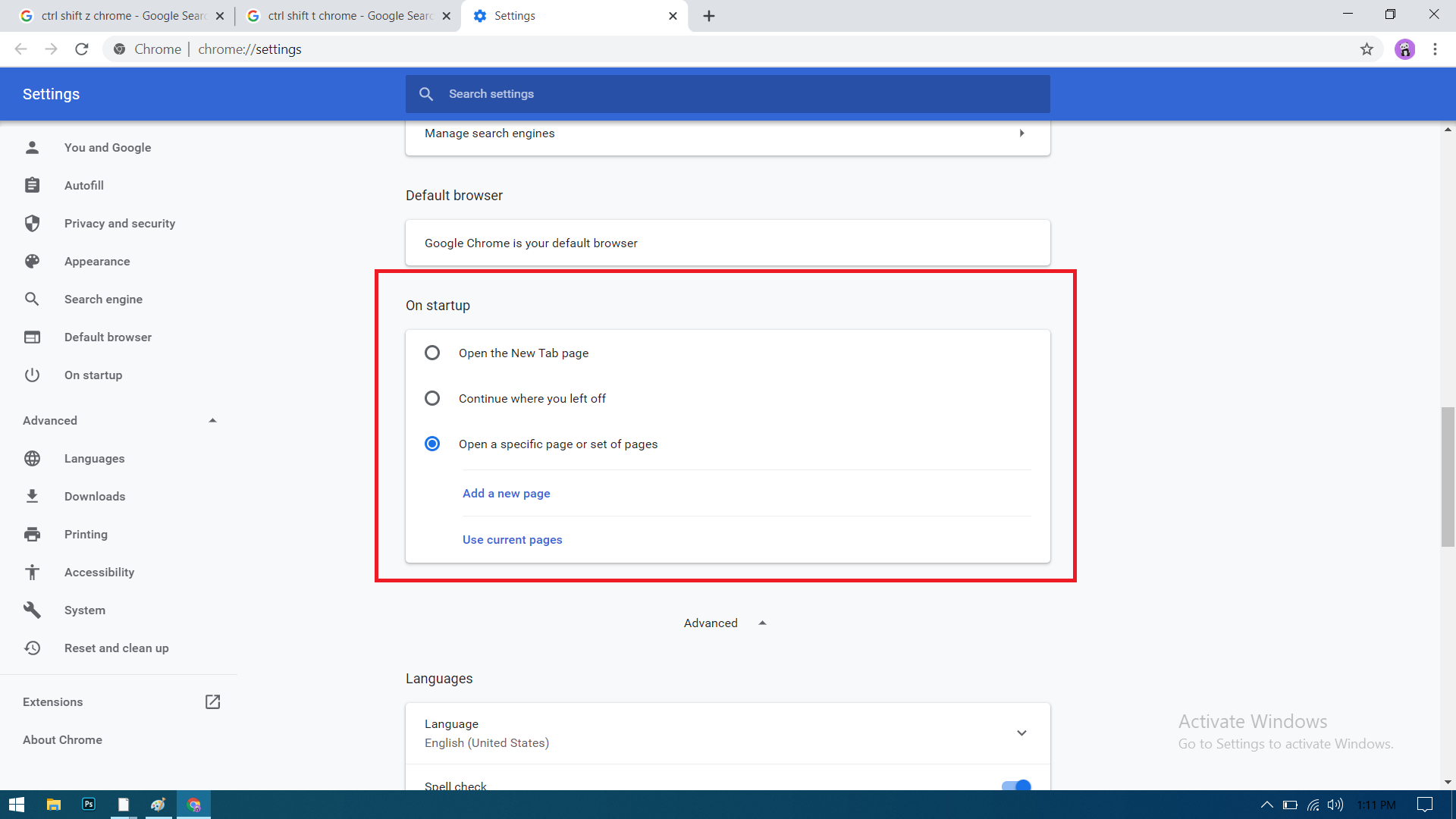
Para agregar una nueva página, haga clic en el «Agregue una nueva página» opción.
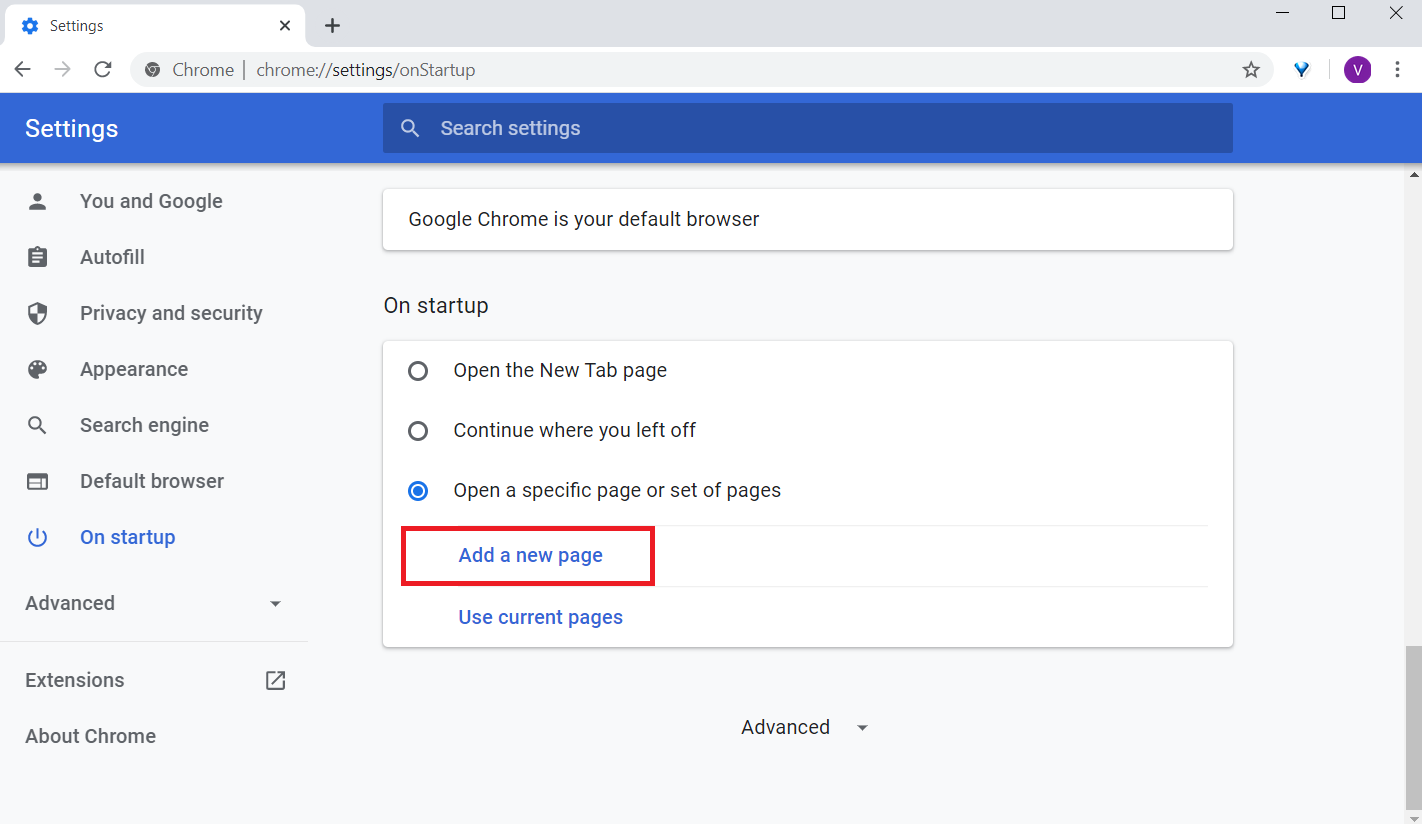
Ahora Ingrese la URL quieres abrir y golpear agregado. Del mismo modo, puede agregar tantas páginas como desee, usando la misma opción.

El siguiente es el «Use páginas actuales» opción. Realmente no prefiero usar esto. Ya que solo inicia las pestañas que están actualmente abiertas en el navegador. Por ejemplo, si tengo Google y YouTube, y lo habilito. Los abrirá cada vez que lance Chrome. No importa si cierro estas pestañas o agrego otras nuevas. Por lo tanto, tendrá que seleccionar manualmente «usar páginas actuales» una y otra vez, lo que derrota a todo el propósito.
Observaciones de cierre
Así que así es como configuras una página de inicio en Google Chrome. Mi opción favorita como mencioné es «Continuar donde lo dejaste», ya que mantiene todas las pestañas actualizadas cada vez que abro Chrome. No veo ningún uso de instalar una extensión, ya que esta característica es lo suficientemente personalizable como para satisfacer las necesidades de todos. Espero que ahora sepas cómo restaurar las pestañas de Google Chrome después del reinicio. Si tiene alguna pregunta, ¡deje un comentario!
También lea cómo ejecutar múltiples instancias independientes de Chrome