TeamViewer y Chrome Remote Desktop son una de las opciones más convenientes para acceder de forma remota a un dispositivo. La razón es que ambos son compatibles con multiplataforma y fáciles de configurar. Sin embargo, si bien hay muchas similitudes entre las aplicaciones, también existen grandes diferencias.
La diferencia subyacente más básica es que Chrome Remote Desktop está construido para acceder de forma remota a una computadora. Por lo tanto, no puede usarlo para controlar un teléfono inteligente. Mientras que TeamViewer es más flexible y le permite acceder de forma remota a cualquier dispositivo. Entonces, si todavía está confundido entre ambas aplicaciones, aquí hay un breve resumen de TeamViewer vs. Chrome Remote Desktop y cuál debe usar.
Desktop remoto de Chrome vs. TeamViewer
1. Compatibilidad multiplataforma
Cuando se trata de compatibilidad multiplataforma, ambas aplicaciones tienen una gran presencia. Para empezar, Chrome Remote Desktop (CRD) es una aplicación web. Por lo tanto, no requiere ninguna instalación adicional y es más conveniente de usar. Sin embargo, si desea alojar acceso remoto, tendrá que descargar el Aplicación de host CRD. Pero desde Google está cerrando aplicaciones de ChromeCRD solo será una aplicación web en el futuro. En plataformas de nicho como Raspberry Pi o Linux, puede usar Chrome Remote Desktop a través del Cromo navegador.
Por otro lado, TeamViewer también tiene una web y una aplicación independiente. Para alojar el acceso remoto, deberá instalar la aplicación Standalone de TeamViewer. La aplicación está disponible para una gran cantidad de plataformas como Linux, Chromeos, MacOS, Raspberry Pi, etc.
Puntaje: CRD 1 – 1 TeamViewer
2. Configuración del proceso
El escritorio remoto de Chrome toma el pastel aquí, ya que es extremadamente conveniente configurar. En caso de que desee acceder de forma remota a un dispositivo, solo use el escritorio remoto de Chrome aplicación web. Para Androide y iOStendrá que descargar la aplicación móvil. Para establecer una sesión remota a través de un teléfono inteligente, solo tiene que iniciar sesión con la misma ID de Google en ambos dispositivos. Publique eso, ingrese su PIN para la autenticación de conexión y estará listo para comenzar. Para el acceso al sistema aleatorio único, puede optar por un PIN de acceso aleatorio.
El acceso aleatorio en el escritorio remoto de Chrome solo funciona entre 2 computadoras portátiles o escritorios.
TeamViewer también sigue un proceso similar, pero descubrí que la aplicación TeamViewer requiere algunos intentos antes de que pueda establecer una conexión.
Puntaje: CRD 2 – 1 TeamViewer
3. Características
El escritorio remoto de Chrome es una aplicación mínima y no proporciona ninguna característica adicional que valga la pena mencionar. Ambas aplicaciones le proporcionan la opción de registrarse y registrar sus dispositivos en una sola cuenta.
Por otro lado, TeamViewer ofrece un montón de características que serían suficientes la necesidad de cualquier usuario. Lo más importante, obtienes una interfaz de chat que a menudo es útil ya que tienes que comunicarse con el cliente. Además, TeamViewer también proporciona la flexibilidad de la anotación, la transferencia de archivos, etc. Si se registra e inicia sesión, también puede monitorear sus dispositivos remotos y tomar una copia de seguridad remota.
Puntaje: CRD 2 – 2 TeamViewer
4. Limitaciones
El principal inconveniente con Chrome Remote Desktop es que no puede acceder a su teléfono inteligente a través del escritorio. Además, si desea controlar remotamente una computadora portátil aleatoria, no puede usar un teléfono inteligente. El acceso aleatorio requiere otra computadora portátil. En comparación, no encontré ninguna limitaciones en TeamViewer. Lo único es que requiere que instale aplicaciones separadas en dispositivos móviles para control remoto y host.
Puntaje: CRD 2 – 3 TeamViewer
5. Seguridad
La seguridad también es una gran preocupación en el acceso remoto debido a la estafas recientes. En términos de eso, ambas aplicaciones usan AES/RSA para cifrar la conexión. Por lo tanto, hay raras posibilidades de que los datos se rinden en la red. Del mismo modo, tanto las aplicaciones requieren autenticación de ID de usuario y contraseña al iniciar una conexión aleatoria.
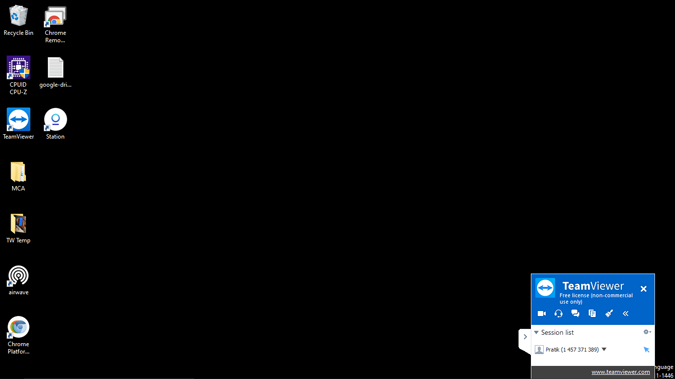
Sin embargo, lo que me gustó de TeamViewer es que mientras estás en la sesión de intercambio de pantalla, el fondo de pantalla de escritorio se vuelve negro. Además, hay un cuadro de diálogo en el lado inferior derecho que indica una sesión de intercambio de pantalla. Esto te hace saber todo el tiempo que estás en una sesión de intercambio de pantalla, mientras que no pude encontrar nada similar en CRD.
Dicho esto, una vez que haya iniciado una sesión de intercambio de pantalla, la persona tiene acceso sin restricciones a sus archivos en ambas aplicaciones. Por lo tanto, personalmente se trata de tener cuidado mientras se trata de un usuario aleatorio.
Puntaje: CRD 3 – 4 TeamViewer
6. Precios
El escritorio remoto de Chrome es gratuito por naturaleza y no hay una variante pagada. Además, no pude encontrar un límite para la cantidad de computadoras que puede agregar a una sola cuenta.
La cuenta gratuita de TeamViewer viene con un límite sin decir en el número de dispositivos en una cuenta. En caso de que exceda el límite, su cuenta será marcada.
Para uso personal, TeamViewer es gratuito. La única advertencia es que obtendrá una ventana emergente después de cada sesión que indique que es una variante gratuita para el uso no comercial. Por lo tanto, si planea usarlo con fines comerciales, debe optar por la variante pagada. TeamViewer ofrece precios múltiples a partir de aproximadamente $ 19/mes. Los servicios pagados proporcionan capacidades adicionales como establecer múltiples sesiones concurrentes, información de dispositivo remoto en profundidad, registro de eventos, etc.
Puntaje: CRD 4 – 5 TeamViewer
Conclusión: ¿Cuál debería elegir?
Aunque el ganador es TeamViewer, la conclusión no es binaria. En caso de que desee administrar sus propios dispositivos o dispositivos familiares, Chrome Remote Desktop es una opción ideal. Además de la transferencia de archivos remotos, proporciona los controles necesarios que pueden realizar el trabajo en la mayoría de los escenarios. Sin embargo, si desea comenzar a proporcionar soporte remoto a múltiples personas que tienen diferentes sistemas operativos, TeamViewer proporciona flexibilidad y una amplia gama de herramientas.
Para más problemas o consultas, avíseme en los comentarios a continuación.
Lea también: ¿Busca alternativa a TeamViewer? Aquí hay 5 mejores de ellos