Durante esta pandemia, toda nuestra comunicación ha vuelto a Slack y Zoom. Ahora, asistir a las videollamadas de Zoom desde casa es sin esfuerzo. Sin embargo, el ruido de fondo en la casa y sus alrededores es realmente molesto. Por lo tanto, para deshacerse de él, aquí hay una herramienta basada en IA que puede usar para obtener mejores llamadas de voz y video de zoom.
Cómo eliminar el ruido de fondo para obtener mejores llamadas de zoom
Krisp es una aplicación basada en IA que elimina los ruidos de fondo estáticos y otros sonidos dinámicos de sus llamadas. Funciona tanto con el micrófono como con el altavoz. Básicamente, Krisp crea un micrófono virtual que se encuentra justo entre el micrófono de su computadora y la aplicación Zoom. Por lo tanto, suprime el ruido que proviene de la señal de su micrófono y lo pasa a Zoom. Del mismo modo, también crea un altavoz virtual, que se encuentra entre el altavoz físico y otras aplicaciones. Esto suprimirá el ruido proveniente de otros participantes de llamadas.
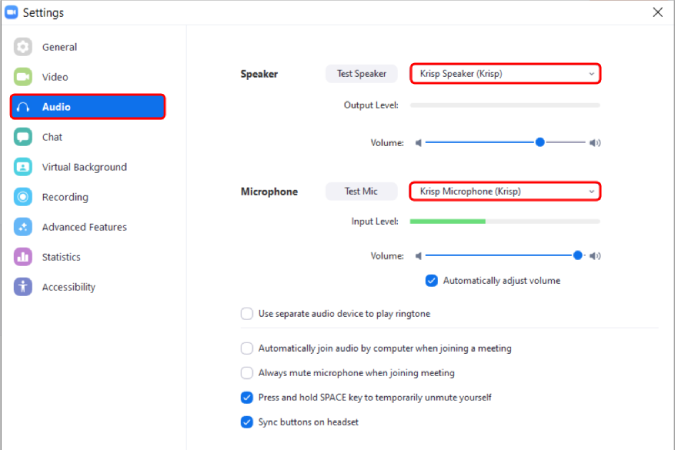
Todo lo que tiene que hacer es instalar la aplicación (Windows, macOS e incluso una extensión de Chrome), iniciar sesión o crear una nueva cuenta. Luego, diríjase a la aplicación de videollamadas con la que desea usar KRISP. En nuestro caso, es la aplicación Zoom. A continuación, cambie el micrófono y la fuente del altavoz a KRISP en lugar del micrófono y altavoz predeterminado de la computadora.
Krisp Funciona en un modelo freemium.
- Plan gratuito: 120 minutos/semana (prueba gratuita de 14 días)
- Plan pagado: Tiempo ilimitado ($ 3.33/mes)
Configuración
Krisp tiene aplicaciones dedicadas para Windows, macOS e incluso una extensión de Chrome. Admite más de 600 aplicaciones de videoconferencia como Slack, Hangouts, Messenger, Join.me, WhatsApp, etc.
Windows/Mac
Demostraré la configuración en Windows, pero también es similar en Mac. Más importante, descargue e instale el Aplicación Krisp. Una vez que tenga la aplicación instalada, la vería en la parte inferior derecha de la barra de tareas.
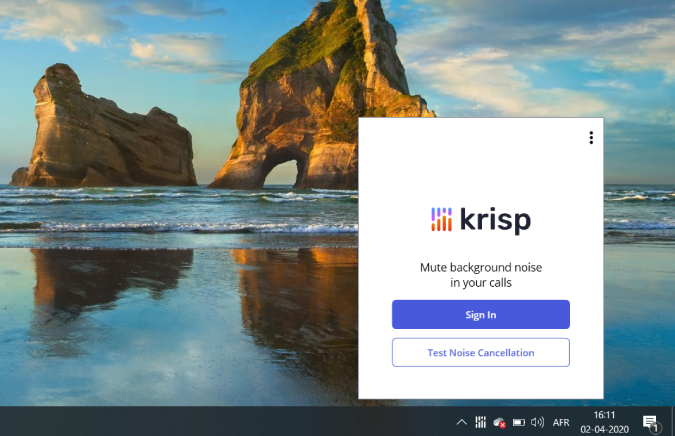
A continuación, inicie sesión en la aplicación KRISP o cree una nueva cuenta. Una vez hecho, déjalo.

A continuación, abra la aplicación Zoom.
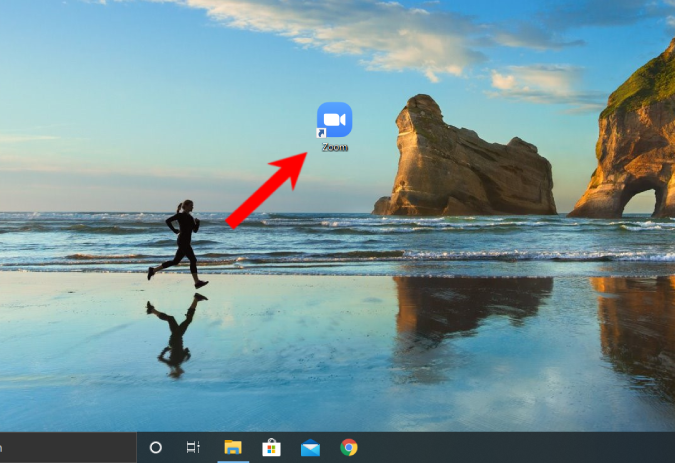
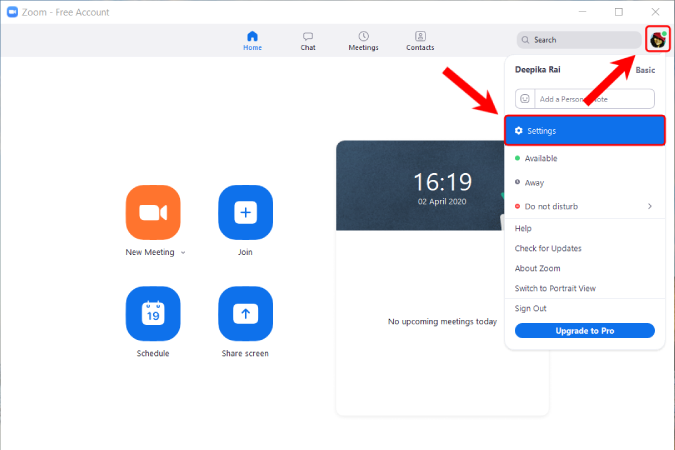
En las ventanas de zoom, haga clic en su foto de perfil En la esquina superior derecha y luego, haga clic en «Ajustes«
En la página Configuración, diríjase a la pestaña Audio. Aquí, cambie la salida del altavoz a la entrada de altavoz y micrófono KRISP al micrófono KRISP. En caso de que desee deshabilitar KRISP, puede salir de la aplicación desde la barra de tareas o cambiar la salida de su altavoz y la entrada de micrófono al valor predeterminado.
Extensión de cromo
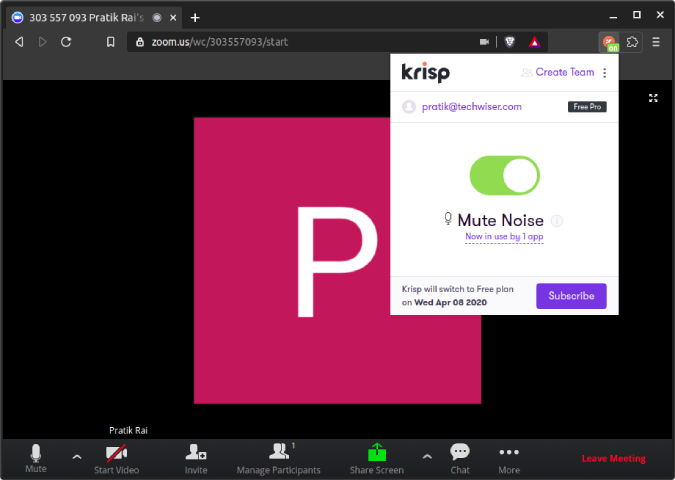
En caso de que esté en Linux o use la aplicación Web Zoom, debe usar la extensión KRISP Chrome. La configuración de la extensión de Chrome es bastante simple y todo lo que tiene que hacer es descargar, instalar y registrarse en el Krisp para Chrome extensión.
Publique eso, haga clic en la extensión cuando esté en una videollamada y tendría una palanca llamada «ruido de silencio». Tan pronto como lo enciende, la extensión comienza a filtrar el ruido que sale de su micrófono. Krisp trabaja en AI, por lo que lleva un tiempo apoderarse de su voz entre otros ruidos ambientales y voces humanas. Por lo tanto, asegúrese de darle 10-20 segundos adicionales y un par de líneas de muestra para adaptarse al ruido ambiental y su voz.
Prueba de muestra
A continuación se muestra una llamada de zoom de prueba que hicimos en nuestra oficina entre música y otro ruido ambiental. Puede ver la muestra de audio antes y después y la diferencia en el ruido ambiental.
Además, Kaushal tiene un artículo de revisión dedicado de Krisp que cubre todas las bases desde macOS, Windows hasta la extensión de Chrome. También ha realizado algunas otras pruebas y puedes encontrar la muestra en su artículo.
Lea también: aplicaciones para usar la cámara del teléfono como cámara web para PC y Mac