
Como la mayoría de las startups, usamos Slack y la versión gratuita de Slack no permite la videoconferencia. Por lo tanto, para combatir este bloqueo, confiamos en Zoom para mantener videoconferencias y compartir la pantalla entre sí. Pero, resulta, Zoom se integra mucho mejor con Slack. Entonces, si está tratando con un escenario similar, así es como usa Zoom con Slack.
Cómo usar Zoom con Slack
Conecte las aplicaciones
Para comenzar a usar Zoom con Slack, necesitamos conectar tanto Slack como Zoom. Ahora, ambas aplicaciones admiten integración de aplicaciones de terceros. Puedes dirigirte al Mercado de zoomInicie sesión y conecte la aplicación Slack.
Conectar Slack con Zoom

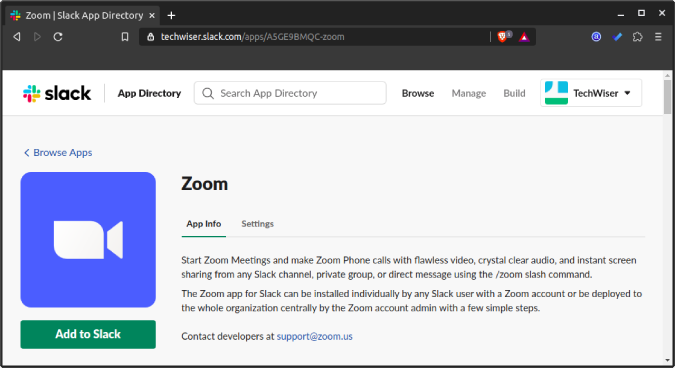
Del mismo modo, diríjase al directorio de aplicaciones Slack e instale el Aplicación de zoom.
Conectar Zoom con holgura
Requiere un montón de permisos que debe proporcionar y autorizar. Tenga en cuenta que, si no es el administrador, instale Zoom solo para su cuenta y no para todo el espacio de trabajo. Si instala Zoom para su cuenta individual, solo usted puede crear reuniones e invitar a las personas a Zoom desde Slack. Por otro lado, si está instalado para todo el espacio de trabajo, cualquiera puede crear reuniones de zoom e invitar a personas.
La versión gratuita de Slack permite conectar un máximo de 10 aplicaciones de terceros o personalizadas.
Comandos de zoom
Ahora, una vez que haya vinculado ambas aplicaciones. Puede comenzar una reunión de zoom e invitar a personas con un solo comando. No es necesario que sus colegas instalaran la aplicación Zoom en Slack para recibir el enlace de reunión.
Para simplemente comenzar una reunión, DM el siguiente comando a cualquiera de sus colegas. En caso de que envíe un mensaje a este comando en un canal, el enlace se enviará a todos los que forman parte del canal en particular.
/zoom
Este comando enviará un enlace de reunión que puedan unirse haciendo clic en el botón JOIN. Alternativamente, también pueden copiar la ID de reunión y pegarla en la aplicación Zoom.

Similar a su ID de Skype, Zoom proporciona una ID de reunión personal (PMI). Para tener una llamada 1 a 1 con alguien, puede enviarle su PMI en su lugar. Para hacer eso, use el siguiente comando en Slack.
/Zoom Únete a mí
Además, hay un comando A /Zoom que le permite crear una nueva reunión de Zoom y enviar el enlace desde dentro de Slack. Por ejemplo, si quiero comenzar una reunión rápida de zoom con el tema «Artículo_discussion», simplemente uso el siguiente comando.
/Zoom Reunión Artículo_Discussion
Palabras de cierre
Ahora, Zoom también tiene integración con Google Calendar, de forma predeterminada. Entonces, en caso de que programes una reunión en Zoom, aparecerá automáticamente dentro de su calendario de Google y se sincronizará con su dispositivo Android. Además, si tiene una versión premium de Zoom, también se integra bien con las aplicaciones de Office 365 y Skype para negocios.
En general, Zoom nunca está construido como una solución empresarial independiente para todas sus necesidades de colaboración. Por lo tanto, a diferencia de Skype y Hangouts, se integra bien con la mayoría de las herramientas de comunicación de terceros.
Lea también: 17 mejores aplicaciones de Slack que harán que su comunicación sea efectiva en 2020