
¿Eres competente en un idioma diferente al de tus compañeros? En caso afirmativo, también puede cambiar el idioma en la aplicación Instagram a su idioma preferido o nativo.
Cambiar el lenguaje de la aplicación de Instagram en Android
La opción de idioma en la aplicación Instagram en Android cambia la configuración y las opciones de la aplicación al idioma seleccionado por el usuario. No afectará el contenido.
1. Abierto Instagram y ve a tu perfil tocando el icono de perfil en la parte inferior derecha.

2. Toque el Menú de kebab icono y seleccionar Ajustes y privacidad.
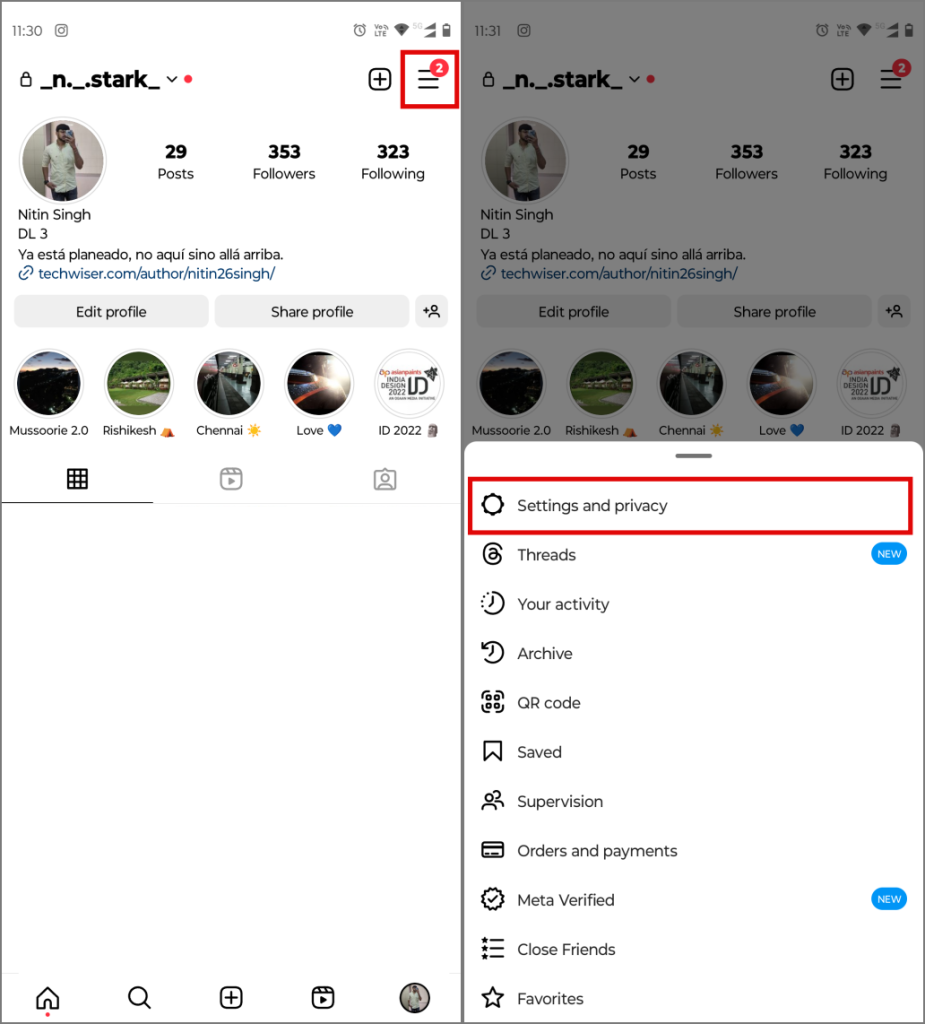
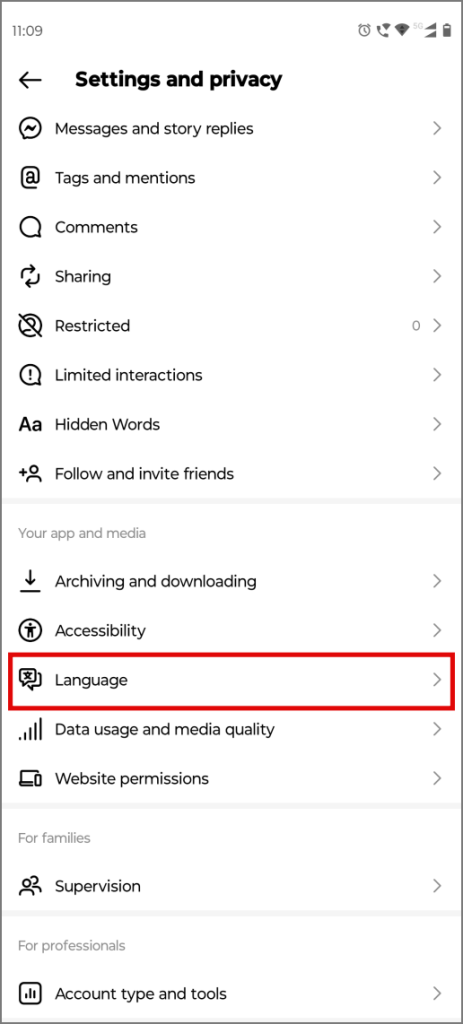
3. Desplácese hacia abajo y seleccione Idioma.
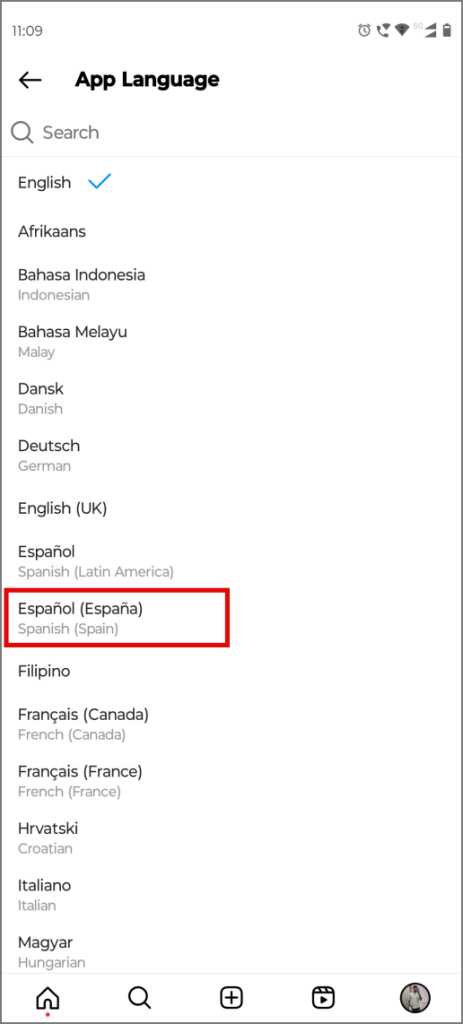
4. Simplemente toque el idioma para aplicarlo en Instagram. Hemos seleccionado el español aquí como ejemplo.
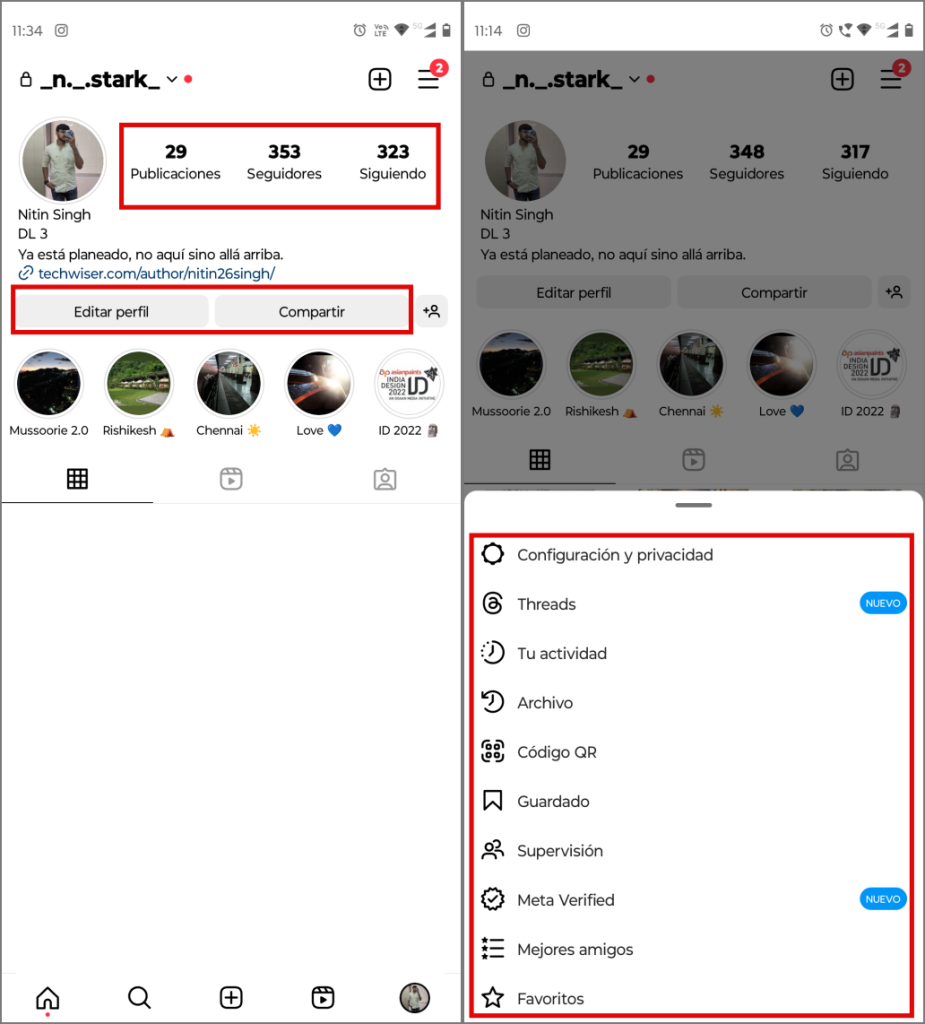
5. Una vez que cambie el idioma de Instagram, será redirigido a la alimentación del hogar. Observará que todas las opciones de la aplicación se han cambiado al idioma seleccionado, español en nuestro caso. Este cambio es prominente en la página de perfil, así como en el menú Kebab.
Nota: Incluso después de cambiar el idioma, el contenido, los subtítulos y otros contenidos del usuario, junto con la configuración y la página de privacidad permanecen en el idioma del sistema de su teléfono Android. Lea más para aprender a cambiar el sistema y el lenguaje individual en los teléfonos Samsung Galaxy.
Cambiar el lenguaje de aplicaciones de Instagram en iPhone
Los pasos para cambiar el lenguaje de Instagram son un poco diferentes en el iPhone debido a las actualizaciones de privacidad impulsadas en las últimas iOS. Deberá agregar un nuevo idioma a la configuración de iPhone antes de poder configurarlo como su idioma preferido en Instagram.
1. Para hacer esto, abra Ajustes y ir a General.
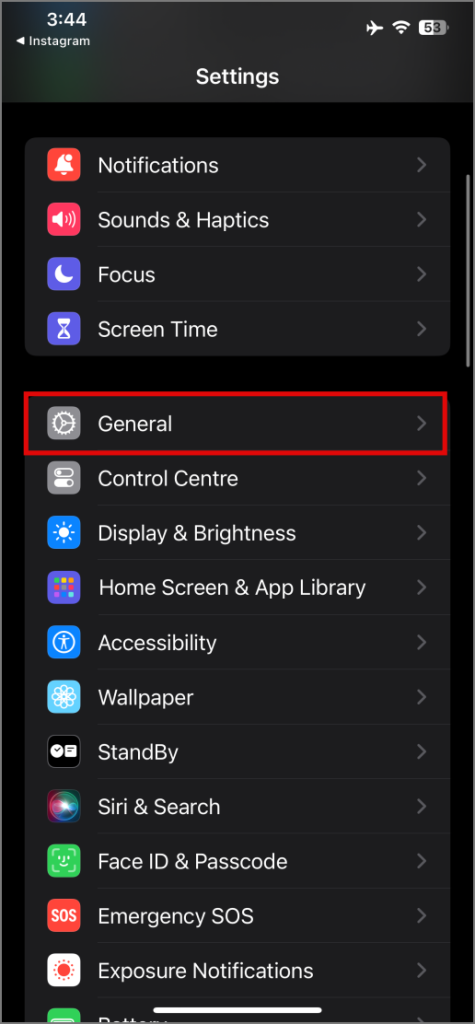
2. Ahora navegue a Idioma y región y toque Agregar lenguaje Para agregar un nuevo lenguaje del sistema.
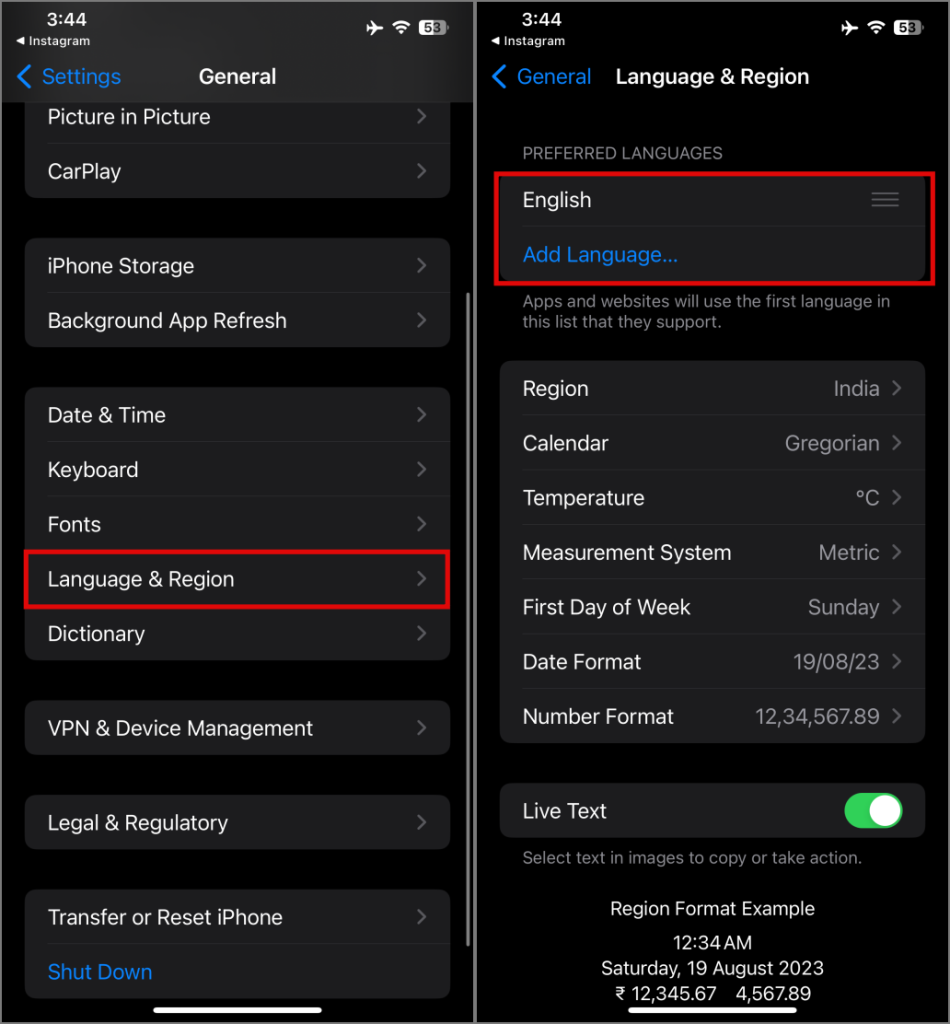
Consejo: Establezca el idioma preferido para su iPhone en el idioma que desea usar en iPhone. Por ejemplo, usamos nuestro iPhone en el idioma inglés; Por lo tanto, hemos usado el inglés como nuestro idioma preferido. Si desea usar Instagram en japonés, primero deberá agregarlo aquí. Sin embargo, puede usar iPhone en un idioma e Instagram en otro.
3. Ahora desplácese hasta el fondo de Ajustes buscar Instagram y tócalo. Luego toque Idioma.

4. Seleccione el idioma que desea usar en Instagram. Hemos cambiado el idioma a japonés Como ejemplo.

5. Abierto Instagram En su iPhone, y observará que el menú de la interfaz de usuario de Instagram y otros elementos están en japonés.
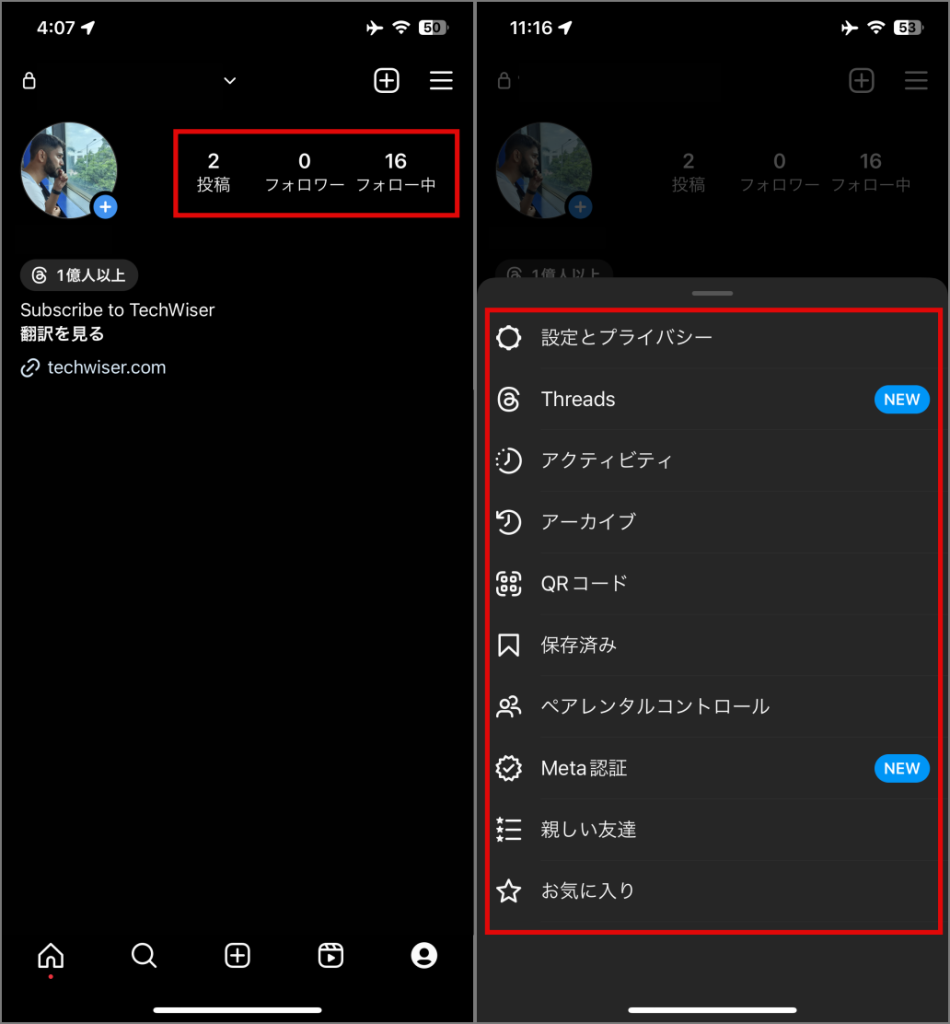
Siga los mismos pasos si alguna vez desea volver al idioma predeterminado o inglés.
Si no desea que alguien le moleste durante sus horas de descanso, puede usar el modo tranquilo en Instagram.
Consejo profesional: No puede usar diferentes idiomas para diferentes cuentas si las usa en el mismo teléfono. Con referencia a ello, así es como puede agregar y cambiar varias cuentas en Instagram.
Cambiar el idioma en Instagram
No importa si pertenece a una etnia o cultura diferente, aún puede desplazarse por sus carretes favoritos en su idioma preferido. Ya sea Android o iPhone, puede cambiar el idioma de Instagram en ambos rápidamente. Sin embargo, el método de iOS es un poco diferente.
En una nota al margen, si desea limitar la interacción de los demás con usted o su cuenta de Instagram, así es como puede limitar los comentarios en los carretes, historias y publicaciones de Instagram.