Discord proporciona varias características como crear eventos, foros, canales de voz, etc. Pero, pero ¿qué pasa si quieres jugar trivia con tus amigos de Discord? ¿O enviar un mensaje de bienvenida cuando alguien se une a su servidor? Discord no tiene tales características por defecto. Aquí es donde entran los bots (ahora los llaman aplicaciones). Puede agregar bots/aplicaciones para mejorar la funcionalidad de su servidor Discord.
Por ejemplo,
- Verdad o atreverse Bot te permite jugar verdad o atreverte, ¿preferirías, o nunca alguna vez los juegos en tu servidor?
- Mee6 Bot proporciona controles de moderación, roles de reacción, un sistema de nivel de rol y alertas de YouTube.
- Nubes de sonido Bot ayuda a reproducir música desde su biblioteca SoundCloud.
¿Pero cómo encontrar y agregar bots? Hay varias formas de hacerlo, comencemos con la opción nativa.
Nota: Para agregar bots a su servidor, debe tener Administrar servidor Permiso en ese servidor. Si no, necesitas Habilitar el permiso o comuníquese con el moderador o administrador para hacer eso.
1. Agregue bots desde el directorio de aplicaciones de Discord
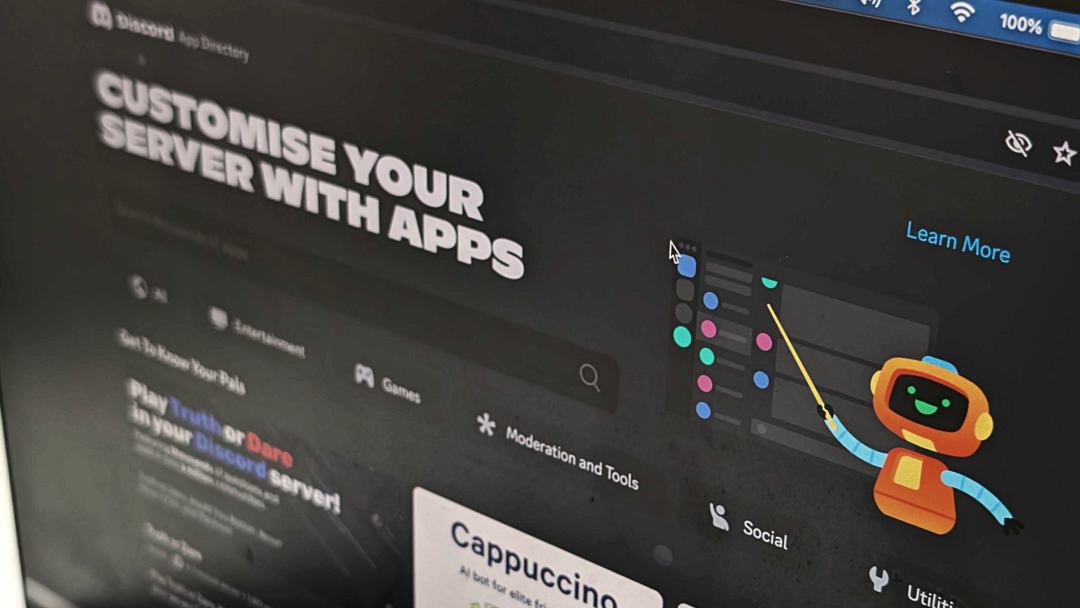
Directorio de aplicaciones es la tienda de aplicaciones nativa de Discord. Proporciona la opción más fácil para encontrar y agregar bots a su servidor Discord.
1. Abra el servidor Discord al que desea agregar bots. Haga clic en el nombre del servidor en la esquina superior derecha y seleccione el Directorio de aplicaciones opción del menú.

2. En la página del directorio de aplicaciones, puede encontrar bots en varias categorías. También puede buscar cualquier bot específico. Haga clic en el bot que desea instalar.

3. En la página de la aplicación, haga clic en Agregar aplicación botón en la esquina superior derecha.

4. Seleccione el servidor deseado en la ventana emergente y haga clic en Continuary luego en Autorizar.
Algunas aplicaciones también se pueden instalar en su cuenta de discordia por completo, si ese es el caso, haga clic en el Agregar al servidor opción y luego seleccione el servidor. El proceso es el mismo en la aplicación Discord para Android y iPhone.
2. Invitar bots de las bibliotecas de aplicaciones de terceros
Aunque Discord tiene una tienda de aplicaciones nativa, no aloja todas las aplicaciones/bots en ella. Si prefiere explorar más bots o instalar un bot específico, puede consultar tiendas de botes de terceros.
Algunas de las tiendas populares de aplicaciones de discordia son:
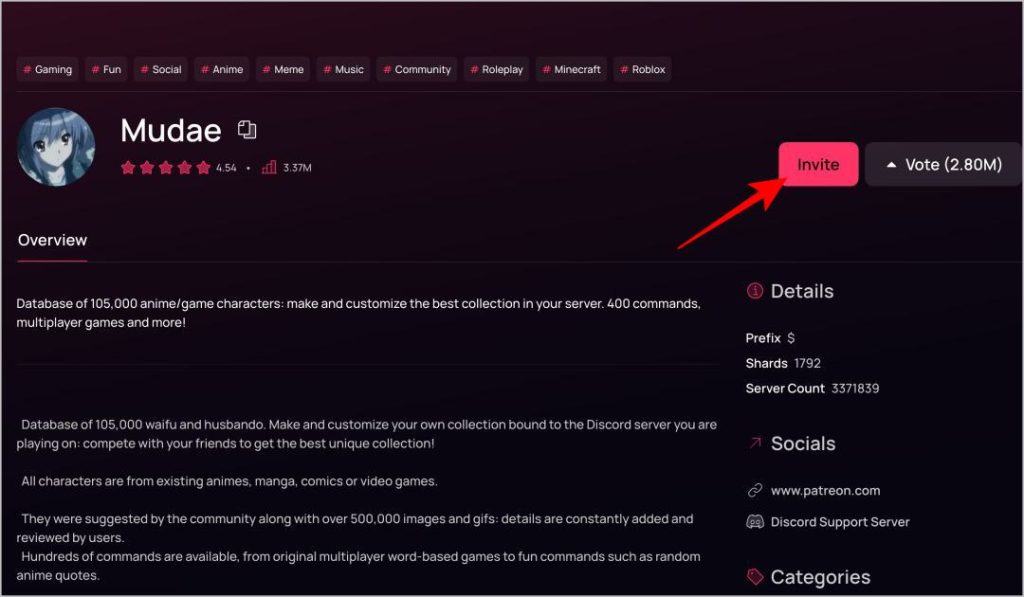
1. Súbete a esas tiendas de terceros, explore los bots o busque el bot requerido. Usaré top.gg como ejemplo aquí.
2. Haga clic en el bot que desea agregar a su servidor y luego haga clic en el Invitar botón.
3. En la página siguiente, seleccione el servidor que desea invitar al bot.
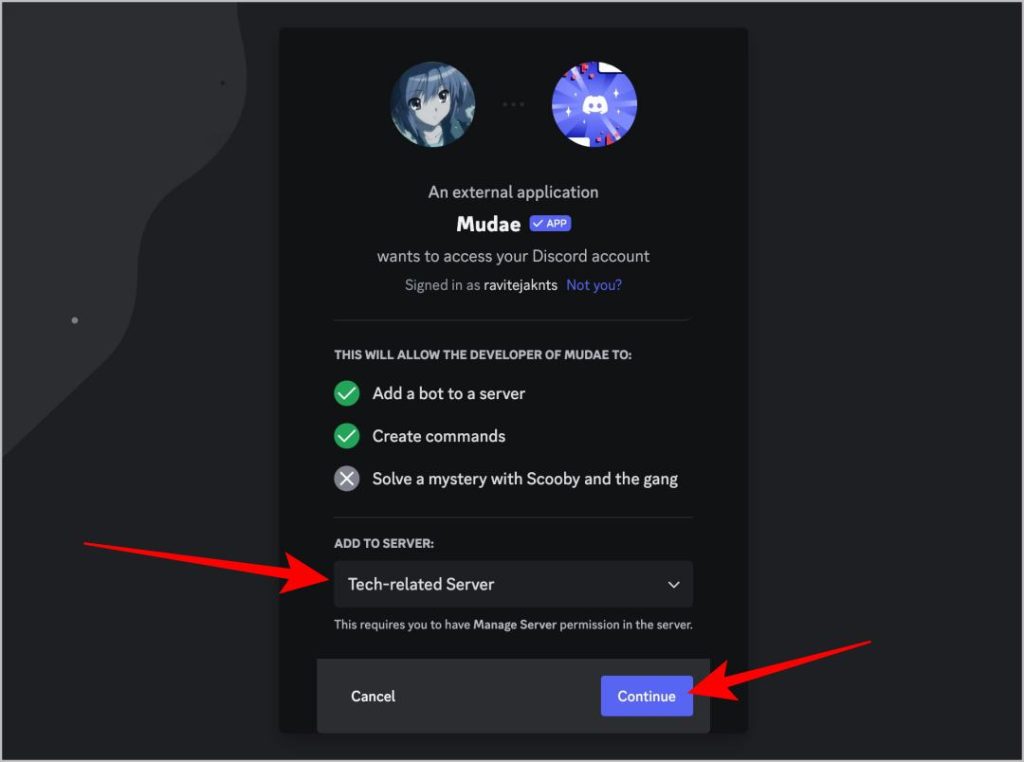
4. Finalmente Autenticar el bot para otorgar los permisos requeridos.
El bot será invitado y puede acceder a él en su servidor de discordia. Además, el proceso es similar en las aplicaciones móviles de Discord o cuando se usa cualquier biblioteca de Discord Bot de terceros.
Eliminar los bots de discordia del servidor
Si el bot no funciona como se esperaba o ya no lo necesita, puede eliminar el bot de la lista de miembros en la barra lateral izquierda. Haga clic con el botón derecho en el bot, dale comentarios (si los hay) en la ventana emergente y haga clic en el Patada botón para eliminarlo al instante.
Antes de jugar con bots, recuerde que muchos bloquean sus características detrás de un muro de pago. Además, los bots deben acceder a los datos en su servidor para que funcionen, lo que puede plantear preocupaciones de privacidad si tiende a alojar datos privados en el servidor.