Ya sea que esté cargando una imagen directamente a Discord o compartiendo un enlace de imagen, Discord generalmente proporciona una vista previa de imagen para conveniencia. Pero de repente, mi servidor de discordia dejó de mostrar las avances. Entonces, tengo que descargar el archivo de imagen o abrir el enlace solo para verlo. Si también experimenta este problema en Discord, aquí hay soluciones para corregir imágenes de discordia que se muestran como archivos o enlaces en su servidor.
1. Asegúrese de que las vistas previas de imagen y enlaces estén habilitados
La razón más común para que las vistas previas no muestren es que podría haberlas deshabilitado accidentalmente. Siga estos pasos para verificar:
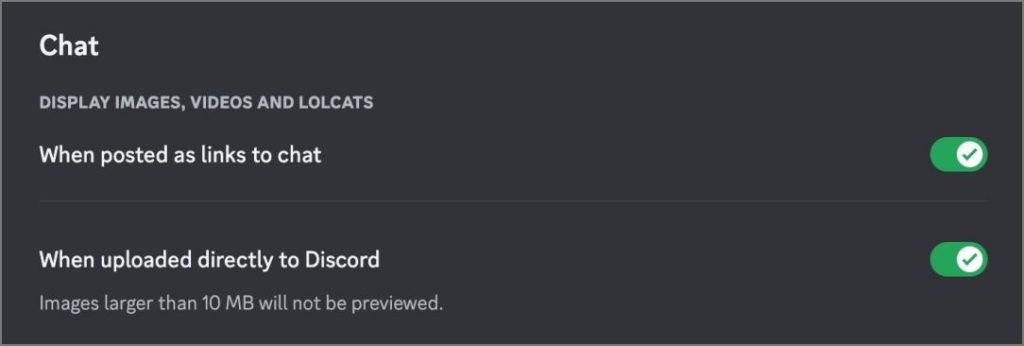
- Abra el servidor de discordia, vaya a Configuración de usuario > Charlar.
- Bajo Mostrar imágenes, videos y lolcatsasegúrese de los alternativos al lado de Cuando se publica como enlaces al chat y Cuando se sube directamente a Discord Las opciones están habilitadas.
2. Verifique el formato de archivo de imagen
Discord admite formatos de archivo específicos como PNG, JPG, JPEG y GIF. Si la imagen está en un formato diferente (por ejemplo, SVG), Discord no mostrará una vista previa y la mostrará como un archivo.
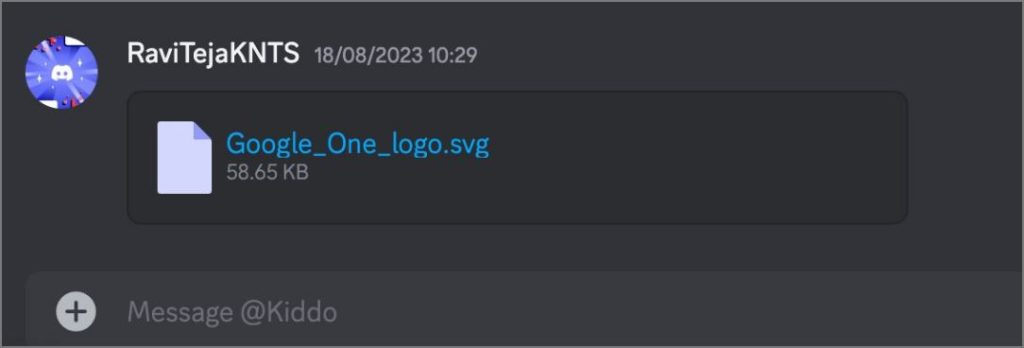
Para obtener la vista previa, la única forma es convertir el formato de archivo de imagen antes de enviar.
3. Habilitar el permiso de los enlaces de incrustación
Varios servidores son muy estrictos sobre el tipo de imágenes que puede compartir y, por lo tanto, modificar los permisos. Entonces, cuando las imágenes no son visibles en sus servidores, podría deberse a permisos de roles:
- Abra la aplicación Discord, vaya a Configuración del servidor > Roles > (Tu papel)> Permisos.
- Asegurar Enlaces de incrustación está encendido.
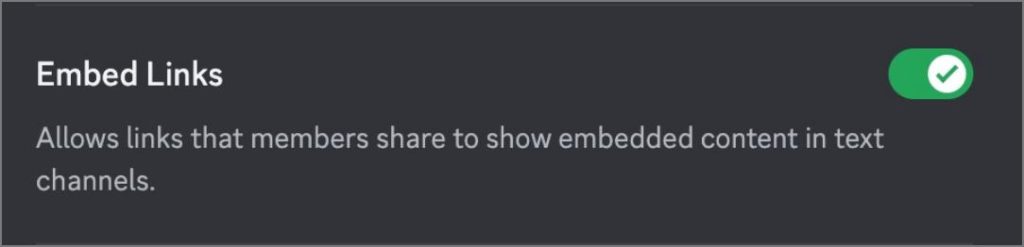
Si no puede acceder a la configuración del servidor, solicite ayuda a un moderador o administrador del servidor.
4. Verifique los bots de discordia que interfieren con los mensajes
Algunos bots de discordia pueden acceder a toda su cuenta, no solo un servidor específico. Estos bots se instalan automáticamente en su cuenta cuando los agrega a cualquier servidor. Asegúrese de que ninguno de estos bots esté interfiriendo con las vistas previas.
- En la aplicación Discord, vaya a Configuración de usuario> Aplicaciones autorizadas Para ver todos los bots instalados en su cuenta.
- Desactive cada bot uno por uno y verifique si el problema se resuelve.
5. Verifique las extensiones del navegador (web)
Algunas extensiones del navegador pueden interferir con cómo las páginas web muestran contenido, incluidas imágenes y enlaces.
Deshabilite las extensiones del navegador que puedan interferir con Discord, especialmente los bloqueadores de AD y JavaScript o herramientas de privacidad. Verifique la discordia después de deshabilitar cada extensión para identificar al culpable.
6. Desactivar VPN o firewalls
Las VPN y los firewalls a veces pueden bloquear o interferir con la carga de imágenes y otro contenido. Apague cualquier VPN o firewalls temporalmente para ver si esto resuelve el problema. Si es así, es posible que deba ajustar la configuración de su VPN o firewall.
7. Verifique la velocidad y la estabilidad de Internet
Una conexión a Internet lenta o inestable puede evitar que las imágenes se carguen correctamente. Asegúrese de que su conexión a Internet sea estable y lo suficientemente rápida como para cargar imágenes. Puede usar herramientas en línea para verificar su velocidad de Internet y solucionar cualquier problema con su conexión.
8. Desactivar la aceleración de hardware (solo en escritorio)
La aceleración de hardware significa usar su GPU en lugar de CPU. Esto a veces puede causar problemas de visualización, dependiendo de su hardware y controladores.
- Inicie la aplicación Discord, luego vaya a Configuración de usuario > Avanzado > Aceleración de hardware.
- Apague la palanca y reinicie la discordia.

Si está utilizando Discord en la web, puede deshabilitar la aceleración de hardware en el navegador. Ir al navegador Configuración> Sistema y deshabilite la opción de aceleración o aceleración de gráficos de hardware. Algunos navegadores pueden no tener soporte de aceleración de hardware.
9. Aplicación de actualización o fuerza de reiniciar la aplicación Discord de reinicio
Los problemas técnicos se pueden solucionar fácilmente actualizando la aplicación o al reinicio de la fuerza. Si hay una actualización, la verá en la esquina superior derecha de la aplicación en el escritorio. En Android e iOS, puede verificar las actualizaciones de Play Store y App Store, respectivamente.
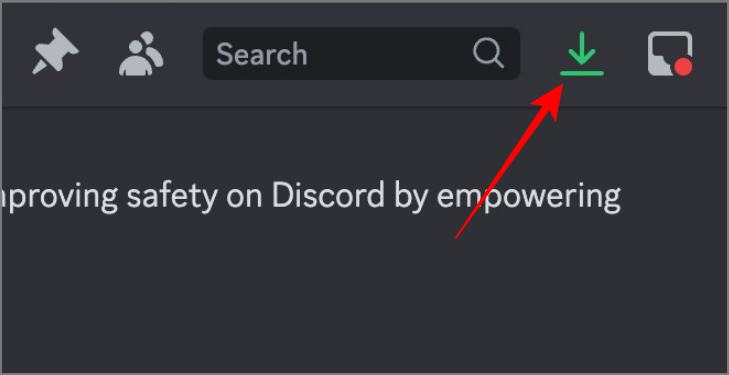
Si no hay actualización disponible, intente a la resolución de la fuerza de la aplicación.
- Windows: Abierto Gerente de tareas (Ctrl+Shift+ESC), seleccione Discordiay hacer clic Tarea final.
- Impermeable: Haga clic derecho en Discord en el muelle y seleccione Abandonar.
- Web: Cierre y vuelva a abrir la pestaña Discord.
- Android y iPhone: Elimine la discordia de las aplicaciones recientes y vuelva a abrir.
10. Reinstale la aplicación Discord
Reiniciar la aplicación debería arreglar muchos problemas pequeños. Si el problema aún persiste, puede intentar reinstalar la aplicación. Tenga en cuenta que cuando desinstala, muchos archivos de aplicaciones permanecen en su sistema y pueden causar problemas incluso después de la reinstalación. Por lo tanto, debe desinstalar la aplicación junto con los datos que almacenó en el sistema.
En Windows
- Desinstalar discordia desde el menú de inicio.
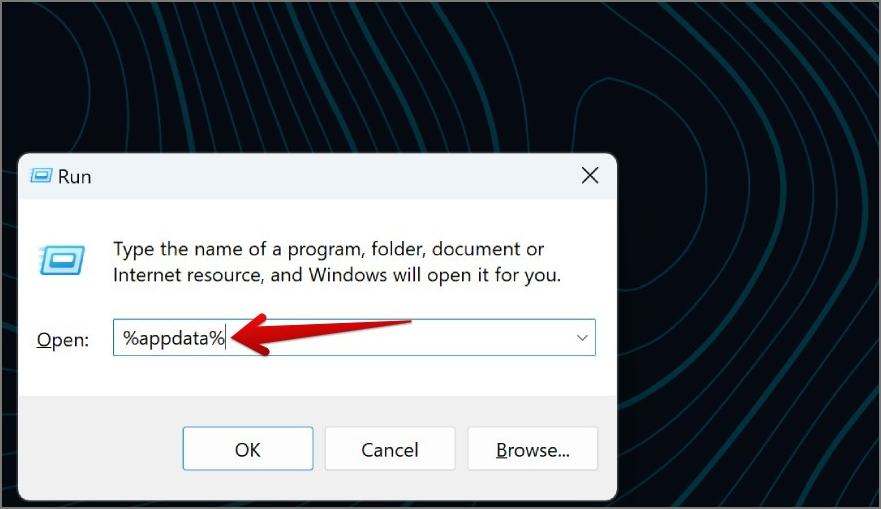
- Prensa Windows + R Caja de diálogo Ejecutar el atajo de teclado para abrir el cuadro de diálogo, escriba %AppData% En él, presione Enter para abrir el Explorador de archivos y elimine la carpeta Discord.
En Mac
- Buscador abierto, ir a Aplicaciones > Utilidades > Terminal.
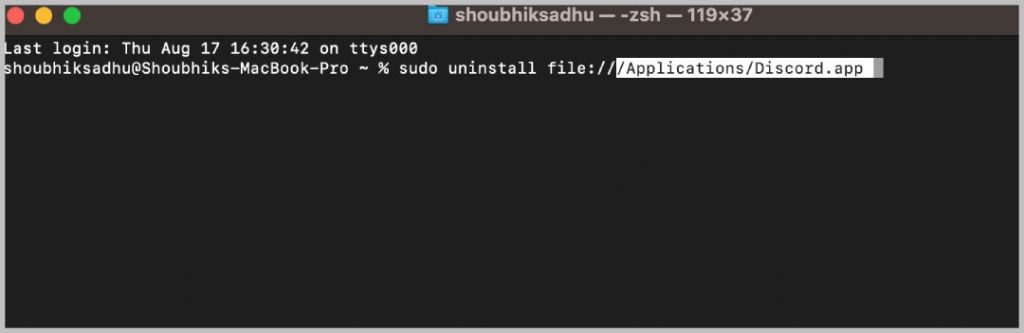
- Escriba el siguiente comando y arrastre la ubicación de la aplicación Discord en el terminal antes de presionar la retorno.
Sudo desinstalar archivo: //
En Android
- Presione larga la aplicación Discord, vaya a Información de la aplicación > Almacenamiento y cachéy tocar Datos claros.
- Desinstale la aplicación.
En iPhone
- Presione a largo plazo la aplicación Discord y toque el icono cruzado.
- Seleccionar Desinstalar.
Después de eso, puede instalar la aplicación nuevamente en la App Store, Play Store o Microsoft Store en sus respectivas plataformas.
Ver vistas previas de la imagen en Discord
Siguiendo estos pasos, puede solucionar el problema de Discord que muestra imágenes como archivos o enlaces. Estas hará que las imágenes funcionen en su servidor y aplicación de Discord.