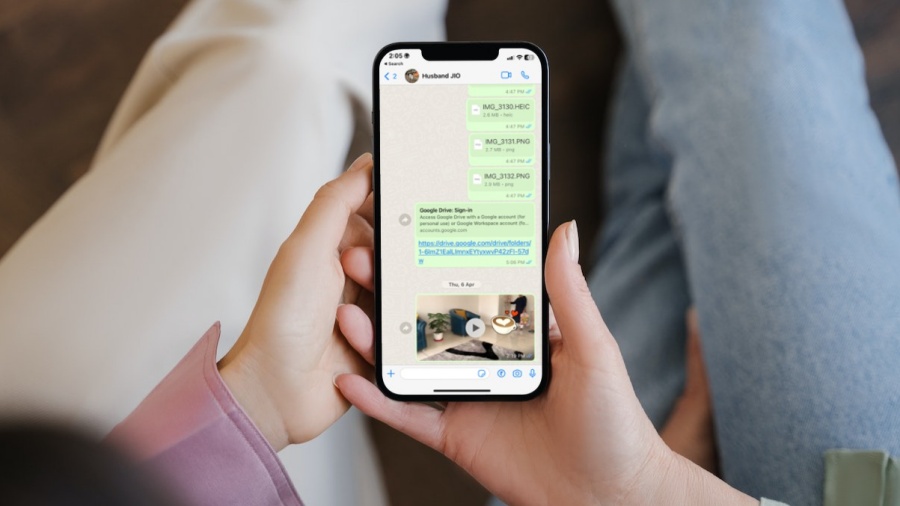
WhatsApp le permite chats de copia de seguridad en la nube, pero no puede ver fácilmente archivos multimedia individuales sin restaurar toda la copia de seguridad. Si bien puede guardar manualmente fotos y videos de un chat, lleva mucho tiempo. Aquí es donde la función de chat de exportación llega al rescate. Aquí le mostramos cómo exportar fácilmente archivos multimedia como fotos, videos y PDF de sus chats de WhatsApp a su teléfono.
¿Cuál es la función de chat de exportación en whatsapp?
La función de chat de exportación de WhatsApp le permite tomar una copia de una conversación completa en un archivo zip. Esto es lo que implica la función:
- Mensajes de texto: Todo el texto dentro del chat, incluidos los emojis y el formato como balas y fuentes elegantes.
- Archivos multimedia: Fotos, videos, archivos de audio y documentos compartidos en el chat.
- Pegatinas: Cualquier pegatina utilizada en la conversación.
- Mensajes de voz: Todos los mensajes de voz intercambiados en el chat.
- Tarjetas de contacto: Cualquier información de contacto compartida a través del chat.
- Información de ubicación: Si se compartieron ubicaciones durante el chat, se incluirán.
- Campo de golf: Cualquier enlace web compartido en la conversación también se incluirá.
1. Exportar medios de comunicación desde WhatsApp Chat en Android
1. Descargar Solid Explorer File Manager de Google Play Store. Ábrelo y otorgue el acceso al almacenamiento.
2. Abra WhatsApp y diríjase al chat del que desea exportar datos.
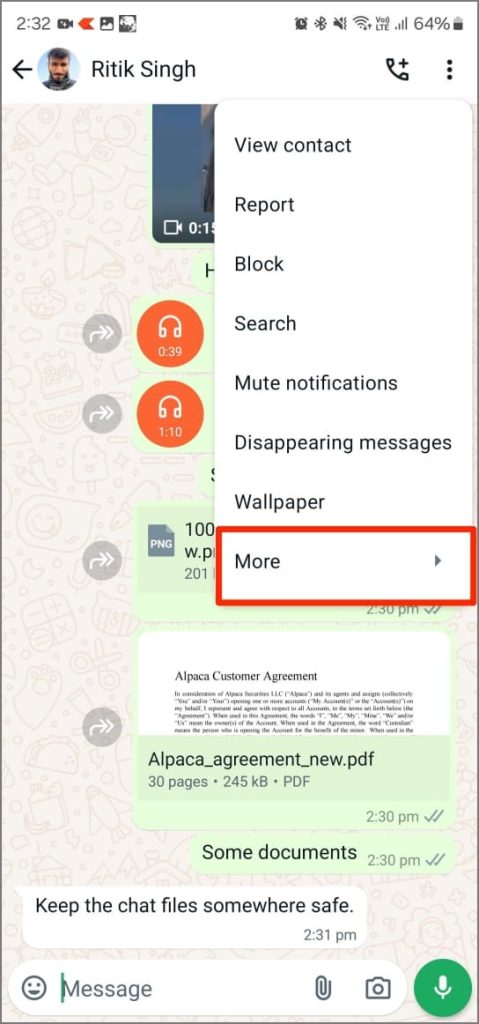
3. Grifo Tres puntos En la parte superior derecha y elige Más > Chat de exportación.

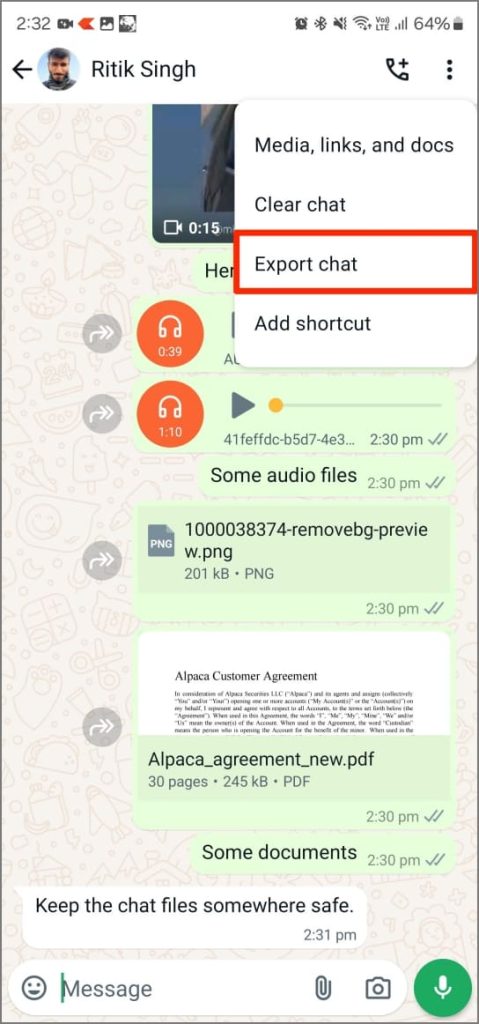
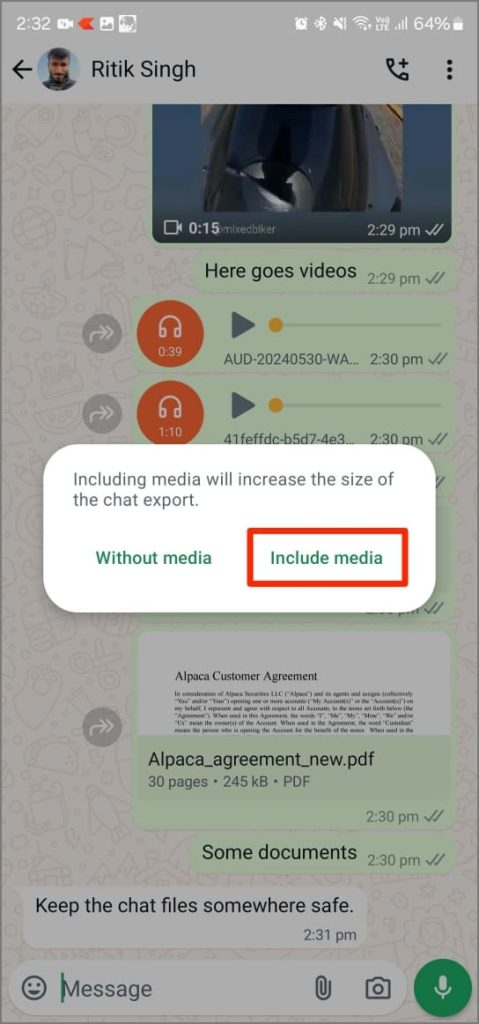
4. Elegir Incluir medios. También puede exportar el chat sin medios si es necesario.
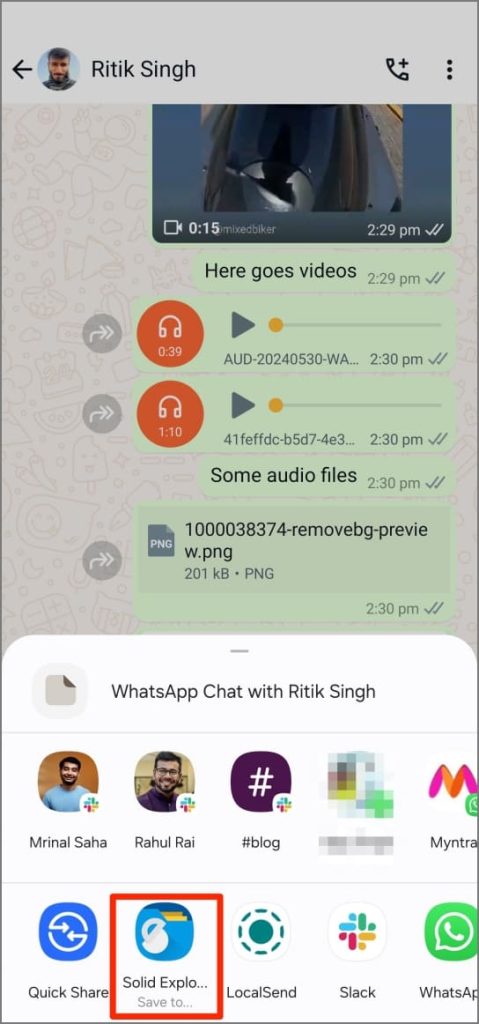
5. WhatsApp generará un archivo de chat en unos segundos y abrirá automáticamente el menú Compartir.
6. Seleccionar Explorador sólido de la lista y Elija la carpeta donde quieres guardar tus chats.
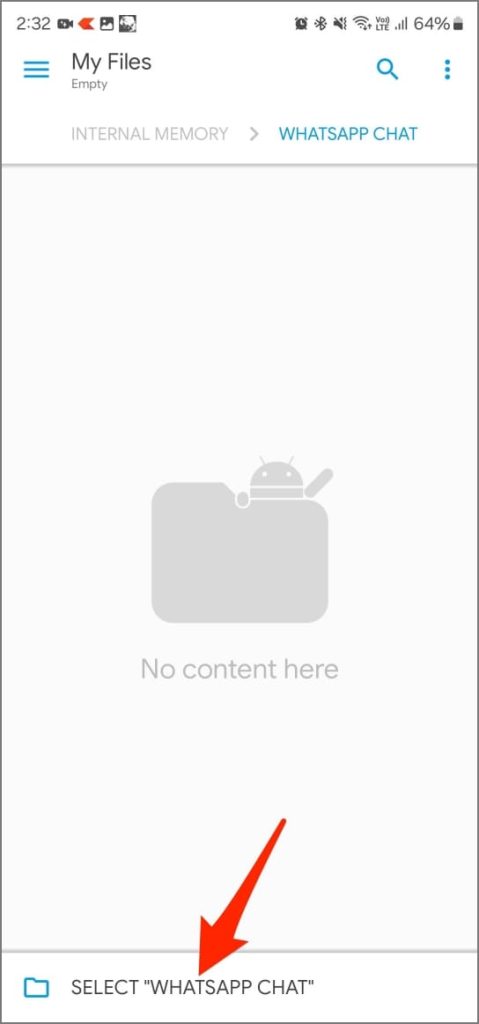
WhatsApp exportará esa conversación y la guardará en el almacenamiento de su teléfono como un archivo zip. Abra esa carpeta en cualquier administrador de archivos y encontrará un archivo zip llamado WhatsApp Chat con

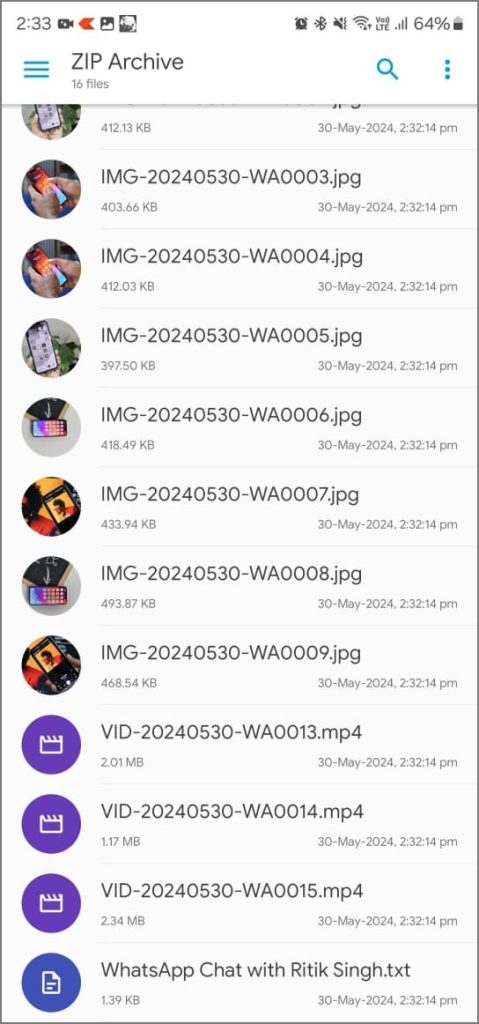

Nota: WhatsApp le permite exportar los 10,000 mensajes más recientes con los medios. Si necesita exportar más mensajes y medios no es una prioridad, elija la opción de exportación sin medios para exportar hasta 40,000 mensajes.
2. Exportar medios de comunicación desde WhatsApp Chat en iPhone
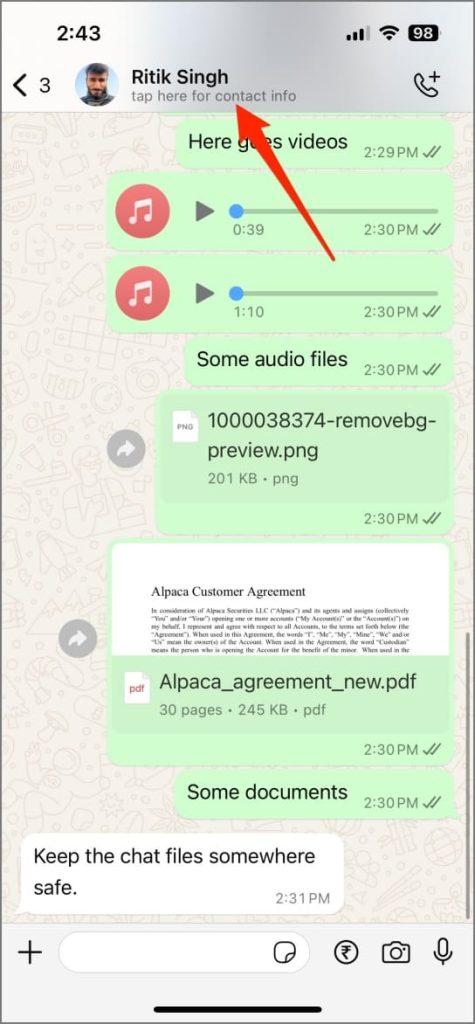
1. Inicie WhatsApp en su iPhone. Abra el chat del que desea exportar datos.
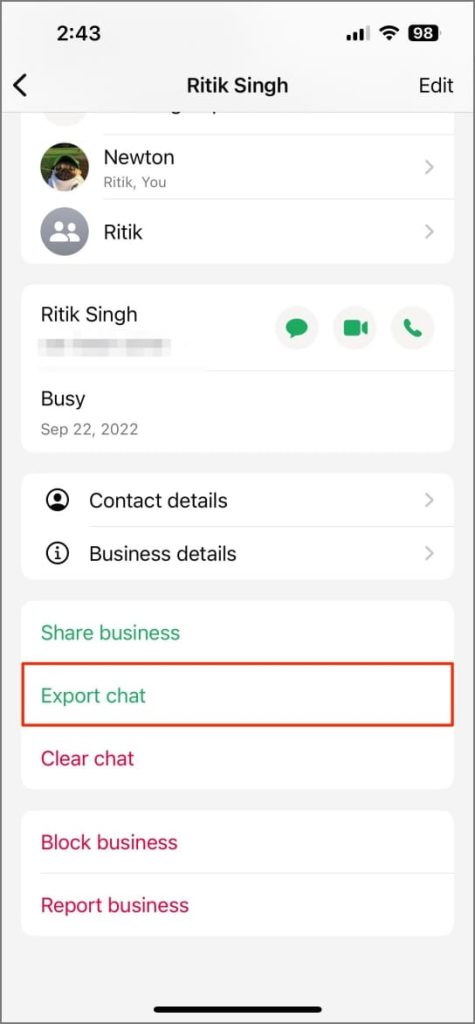
2. Toque el Contacto o nombre de grupo en la parte superior. Desplácese hacia abajo y elija Chat de exportación.
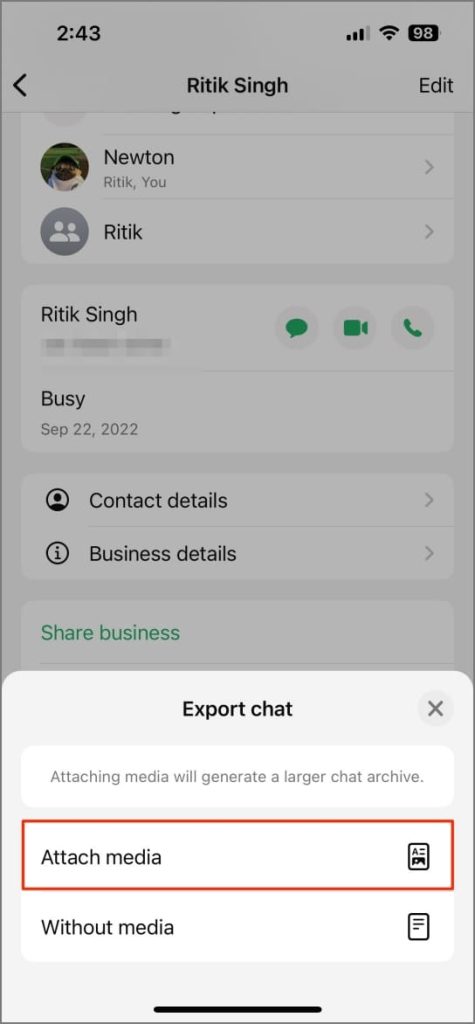
3. Grifo Adjuntar medios Cuando se le solicite.
4. La hoja de acciones se abrirá automáticamente. Grifo Guardar en archivos.
5. Elija la carpeta deseada en la aplicación de archivos y toque Ahorrar.
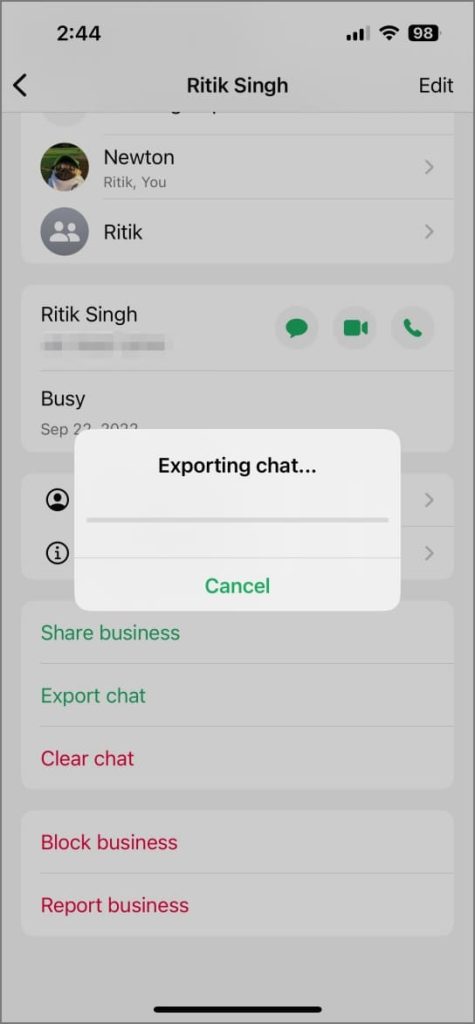
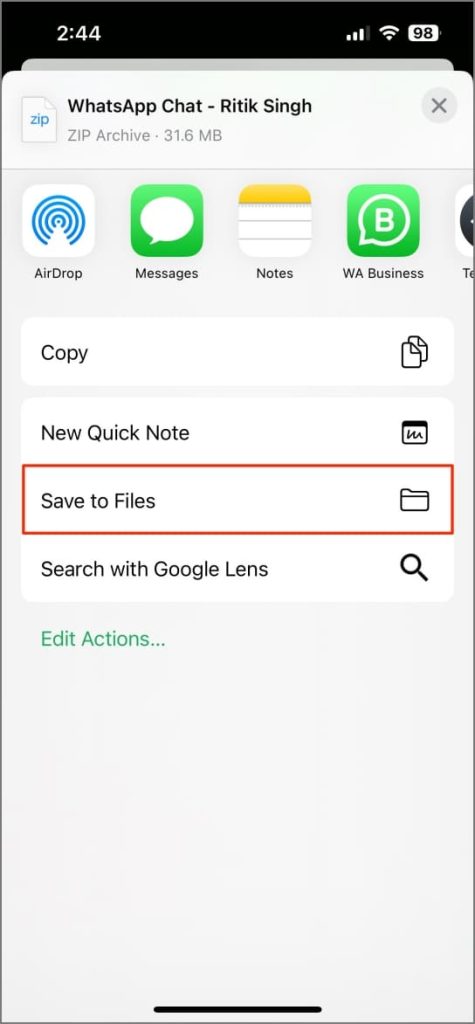
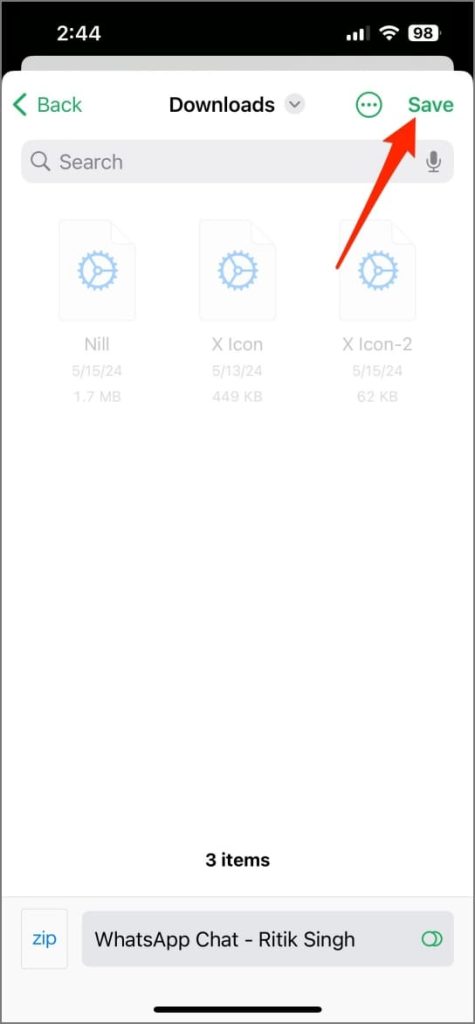
Eso guardará todas las fotos, videos, documentos y otros archivos del chat en un archivo zip. Toque el archivo para extraer y acceder a ellos en su aplicación de archivos en su iPhone
Guardar los medios exportados a la aplicación Fotos
Las fotos y videos extraídos no aparecerán automáticamente en la aplicación Fotos. Para agregarlos, toque el Tres puntos en la esquina superior derecha y elige Seleccionar. Elija todas las fotos y videos en la carpeta. Finalmente, toque el Compartir botón en la parte inferior y elija Guardar elementos.
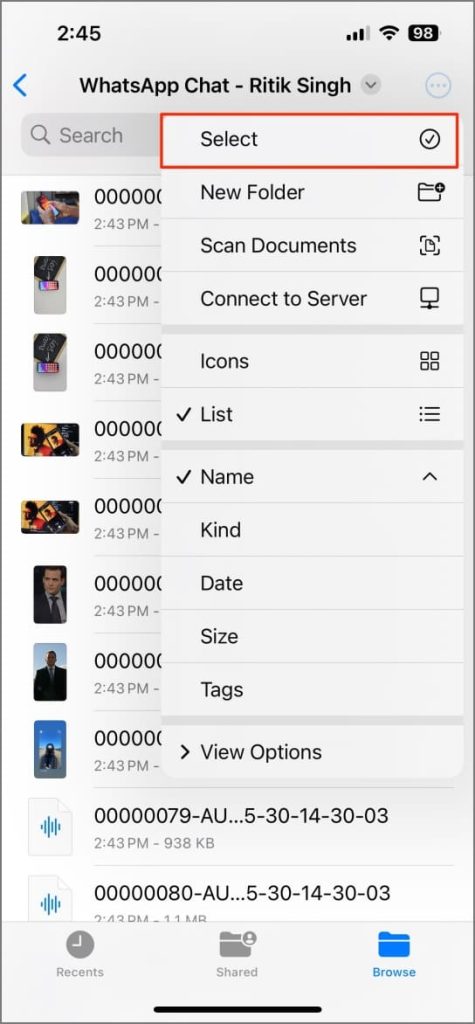
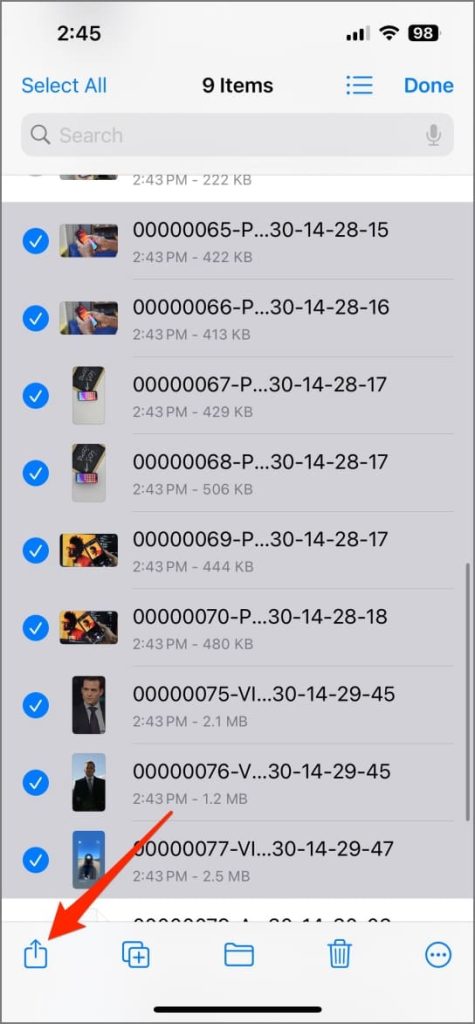
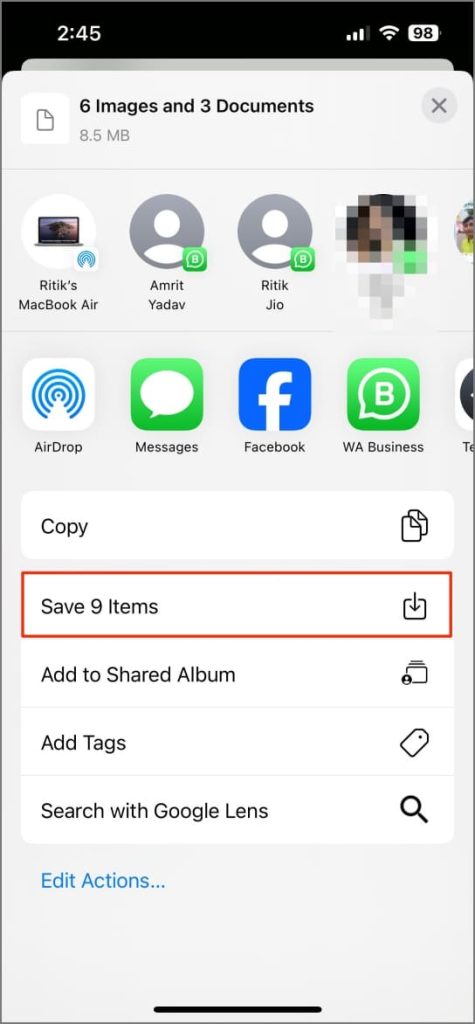
Las fotos y videos aparecerán en la aplicación Fotos en su iPhone.
¿Puedes hacer una copia de seguridad de los chats y medios de whatsapp localmente?
Anteriormente, puede crear copias de seguridad locales de WhatsApp deshabilitando la copia de seguridad de Google Drive. Luego puede transferir estas copias de seguridad locales a un nuevo teléfono o guardar en una carpeta separada antes de desinstalar WhatsApp. Al reinstalarlo, puede restaurar los chats y los medios colocando el archivo de copia de seguridad en la carpeta apropiada. Desafortunadamente, no puedes hacer eso ahora.
Solo funciona en Android 9.0 y dispositivos anteriores, como se indica en el Página de soporte de whatsapp. Si está utilizando versiones Android 10 o más nuevas, aquí hay algunas opciones alternativas:
- Transferencia de chat: Whatsapp ha incorporado Transferencia de chat característica. Le permite transferir su historial de chat y medios directamente entre teléfonos, incluso en diferentes sistemas operativos (Android a Android, Android a iOS o iOS a Android), sin usar almacenamiento en la nube. Esta característica requiere una conexión Wi-Fi y está disponible en dispositivos Android 5.0+ e iOS 15.5+.
- Google Drive o copia de seguridad de iCloud: Esta es la mejor manera de hacer una copia de seguridad y transferir sus datos de WhatsApp. Habilite la copia de seguridad en la nube en la configuración de WhatsApp (Google Drive para Android, iCloud para iOS) para hacer una copia de seguridad de sus chats y medios automáticamente a la nube. Cuando instala WhatsApp en un nuevo teléfono (o desinstale y reinstale la aplicación) y verifique su número, puede restaurar sus datos desde la copia de seguridad de la nube.
- Aplicaciones de terceros: Varias aplicaciones de terceros le permiten transferir datos de WhatsApp o hacer una copia de seguridad y verlos localmente en su computadora. Sin embargo, el uso de ellos generalmente no se recomienda, ya que pueden no ser tan seguros o confiables como los métodos oficiales. Además, tales aplicaciones requieren suscripciones pagas.
- Exportar como PDF: Si prefiere guardar su historial de chat como documento, también puede exportar su chat de WhatsApp en formato PDF.