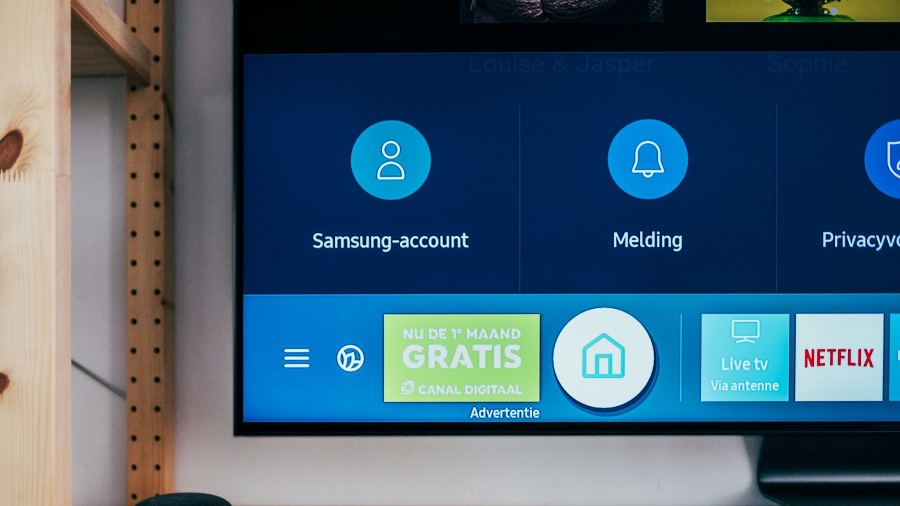
Samsung utiliza el sistema operativo Tizen para su línea inteligente de TV y monitor. Sin embargo, muchos usuarios han enfrentado problemas con el monitor atascado en la pantalla de inicio. Te mostraré cómo arreglar un televisor Samsung atascado en la pantalla de bienvenida.
1. Restablecimiento de energía Samsung TV
Un truco de solución de problemas común para arreglar fallas es apagar el Samsung TV o el monitor y eliminarlo de la fuente de alimentación. Luego, espere un minuto y vuelva a conectarlo. Encienda Samsung TV para verificar si puede pasar la pantalla de inicio.
Continúe leyendo si aún no puede acceder a la casa de Tizen OS. Este truco también es útil cuando su TV Samsung se enciende y apaga solo.
2. Use otra fuente de energía
Su TV o monitor de Samsung requiere suficiente energía para funcionar normalmente. Si la fuente actual no proporciona suficiente energía, su televisor o monitor puede actuar de manera anormal y quedarse atascado en la pantalla de inicio.
Puede intentar usar otra fuente de alimentación para su TV Samsung. Si está utilizando una tira de alimentación, conecte el Samsung TV directamente al enchufe de la pared para obtener energía.
3. Use otro adaptador para el dispositivo de transmisión
La mayoría de los televisores Samsung ofrecen al menos dos puertos HDMI para utilizar. Es natural que desee conectar un Apple TV, Roku Stick, Fire TV Stick o Chromecast.
Estos dispositivos de transmisión necesitan una fuente de alimentación constante. Si usa un adaptador de terceros y no certificado, puede tener problemas con su TV Samsung. Use el adaptador incluido con su dispositivo de transmisión y luego intente usar el TV Samsung.
4. Use otro cable y puerto HDMI
El uso de un cable endeble o de terceros para conectar su dispositivo de transmisión también puede hacer que su TV Samsung se atasque en la pantalla de bienvenida. Inspeccione el cable de cerca y verifique si tiene signos de deshilachado o cortes. Use el cable incluido con el dispositivo de transmisión.
En su TV Samsung, conecte su dispositivo de transmisión a un puerto HDMI diferente. Si el problema persiste en todos los puertos HDMI, verifique si su televisor Samsung admite el HDCP (v2.2 para 4K) o de lo contrario no puede transmitir el contenido con derechos de autor utilizando el dispositivo de transmisión.
5. Retire los dispositivos conectados
Los televisores y monitores de Samsung vienen con varios puertos USB que conectan unidades de lápiz, SSD y discos duros. Cuando uno de los dispositivos conectados atrae más potencia de la necesaria, puede interferir con las funciones regulares y puede hacer que el Samsung TV se atasque. Elimine dichos dispositivos de su televisor Samsung y reinicie para verificar si eso ayuda.
6. Reiniciar usando Remote
Con el tiempo, su TV Samsung puede quedarse sin memoria física o acumular carga eléctrica residual. Puede causar problemas técnicos como la TV en la pantalla de inicio, las aplicaciones no se abren, el volumen no funciona y más. Cuando reinicia en frío su TV Samsung, drena la carga y restablece las cosas. Puede usar el control remoto para reiniciar su televisor inteligente.
1. Cuando su TV Samsung esté encendido, presione y mantenga presionado el botón de encendido en su control remoto hasta que el TV se apague y vuelva a encenderse.
2. Su TV Samsung funcionará normalmente cuando vuelva.
Pasos que puede tomar para evitar que el problema vuelva a aparecer
Usando los consejos de solución de problemas anteriores, es posible que haya logrado que su TV Samsung funcione. Pero hay formas de evitar tropezar con el mismo problema más adelante. Siga un par de trucos a continuación para evitar los mismos errores en el futuro.
Ejecutar el cuidado del dispositivo en Samsung TV
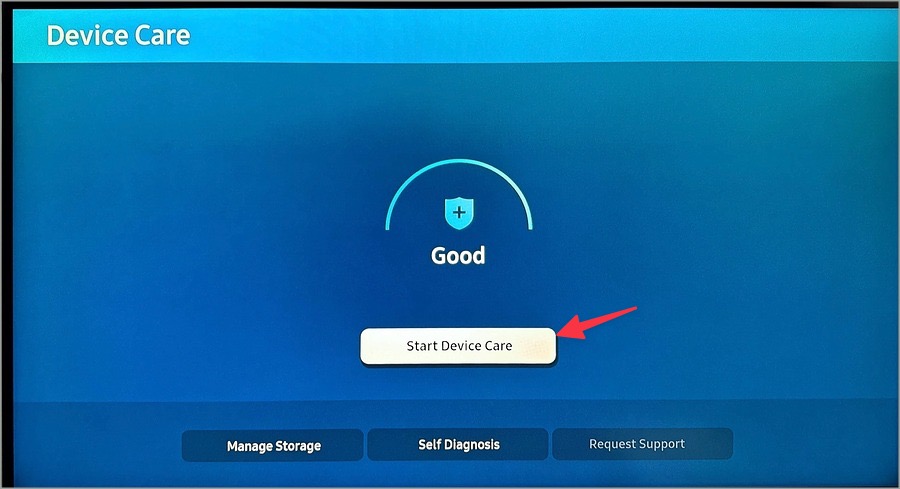
Tizen OS en su televisor Samsung viene con un menú de atención dedicado para verificar la salud de su dispositivo. Puede ejecutar la configuración del cuidado del dispositivo y arreglar los problemas técnicos habituales en poco tiempo. Esto es lo que debes hacer.
1. Abra la interfaz de inicio de Samsung TV y muévete a Ajustes.
2. Deslizarse Cuidado de los dispositivos.
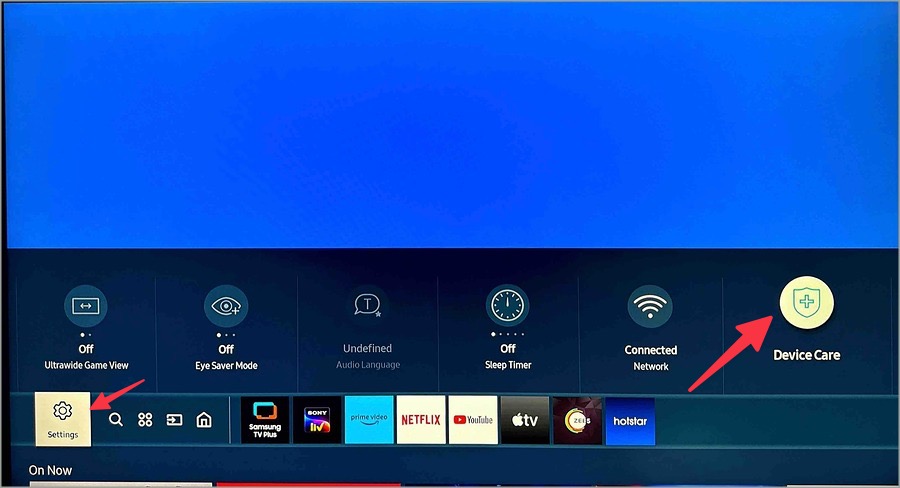
3. Seleccionar inicio Cuidado de los dispositivos y deje que el sistema solucione cualquier problema.
Actualizar el sistema operativo Tizen
Samsung frecuentemente libera actualizaciones del sistema para agregar nuevas funciones y correcciones de errores en televisores inteligentes. Mientras que el sistema actualiza automáticamente el sistema operativo en segundo plano, puede forzarlo manualmente usando los pasos a continuación.
1. Inicie la interfaz de inicio de Samsung TV y muévase a Ajustes.
2. Seleccionar Toda la configuración.
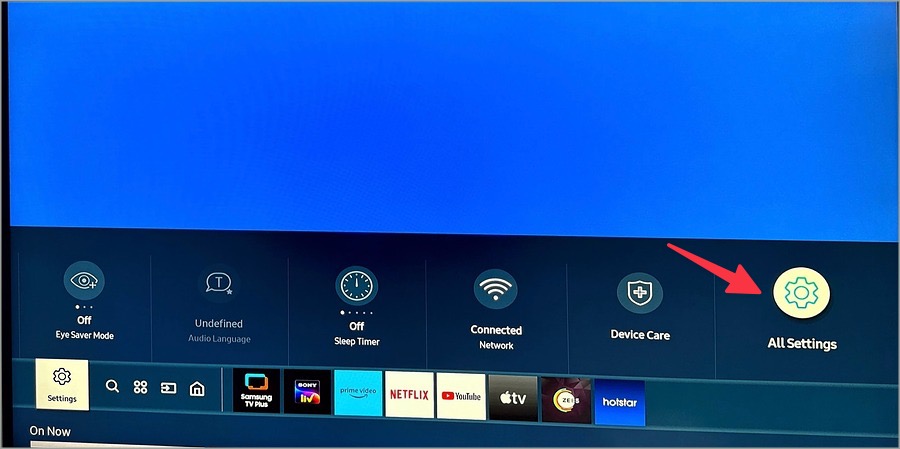
3. Desplazarse a Apoyo y seleccionar Actualización de software.

Descargue e instale la última actualización del sistema operativo Tizen. Después de eso, reinicie su TV Samsung para verificar si se golpea en la pantalla de bienvenida.
Transmita sus programas favoritos en una pantalla grande
Samsung TV atascado en la pantalla de inicio puede estropear sus planes de fin de semana. Antes de cambiar a su computadora portátil o escritorio para transmitir contenido bajo demanda, use los trucos anteriores para resolver el problema. Si ninguno de los trucos funciona, comuníquese con la atención al cliente de Samsung y explique su problema en detalle.