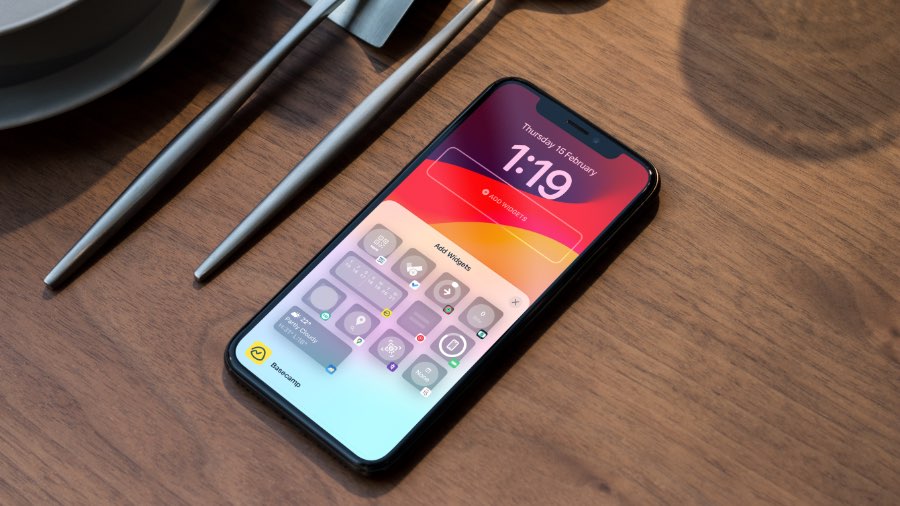
Aunque los widgets de la pantalla de bloqueo se limitaron a las aplicaciones de primera parte en el iPhone en el lanzamiento, finalmente obtuvieron soporte de desarrolladores de terceros. Es una forma ingeniosa de acceder a funciones específicas en sus aplicaciones favoritas. Muchos problemas enfrentaron con el widget de bloqueo no funcionan como se esperaba. Si está entre ellos, verifique las mejores formas de arreglar los widgets de la pantalla de bloqueo en el iPhone.
1. Habilitar widgets de pantalla de bloqueo
Apple le permite deshabilitar los widgets de la pantalla de bloqueo cuando su dispositivo está bloqueado. Puede habilitar la opción y acceder a ellos incluso cuando su iPhone o iPad esté bloqueado.
1. Abrir el Aplicación de configuración y desplazarse a ID de cara y código de acceso.
2. Ingrese el código de acceso de su dispositivo. Permitir Bloquear widgets de pantalla palanca.
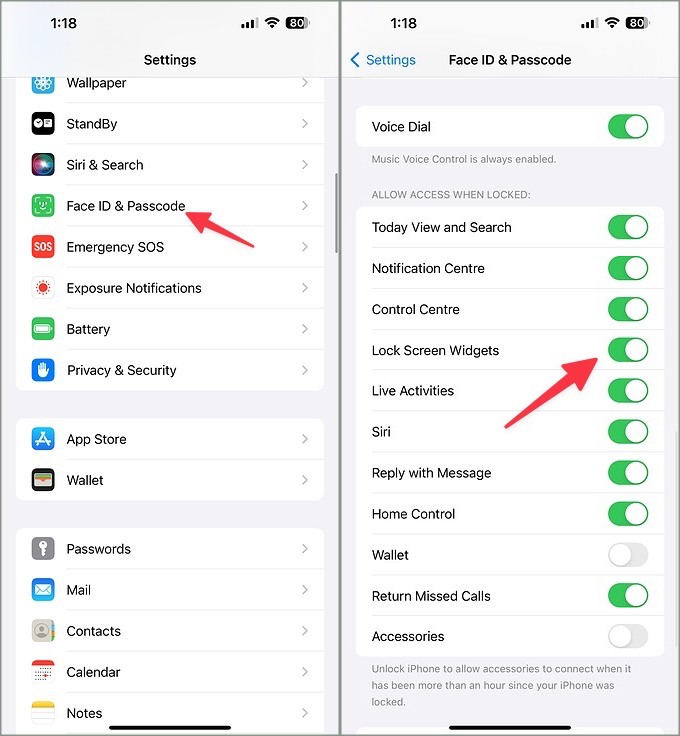
Bloquee su iPhone o iPad y verifique si aparecen los widgets agregados. Continúe leyendo si aún no puede acceder a los widgets de la pantalla de bloqueo.
2. Reiniciar iPhone
Reiniciar su iPhone soluciones de problemas tan comunes sobre la marcha. Vale la pena probarlo antes de explorar otros trucos.
1. Sigue presionando el lado y uno de los botones de volumen simultáneamente. Use el control deslizante para apagar el teléfono.
2. Espere un minuto y presione el botón lateral hasta que vea el logotipo de Apple.
3. Cree una nueva pantalla de bloqueo
También puede crear una nueva pantalla de bloqueo e intentar agregar widgets. Aquí está como:
1. Dirígete a la pantalla de bloqueo de tu iPhone y tapa larga.
2. Deslizar a la izquierda y toque + +. Elija un nuevo fondo de pantalla para su pantalla de bloqueo.
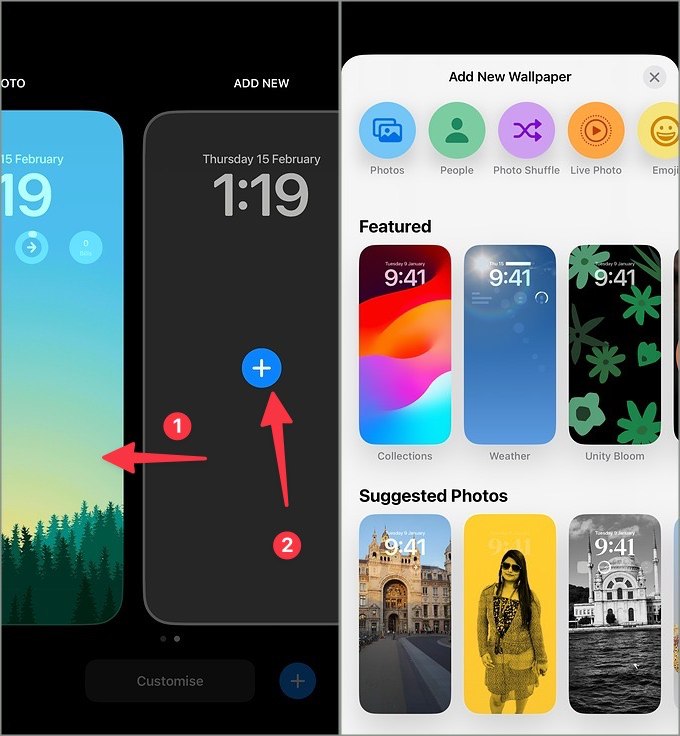
3. Toque debajo del reloj y comience a agregar widgets. Después de que esté satisfecho con los cambios, golpee.

Puede deslizar hacia arriba en su pantalla anterior y toque Eliminar.
4. Habilitar permiso de datos celulares
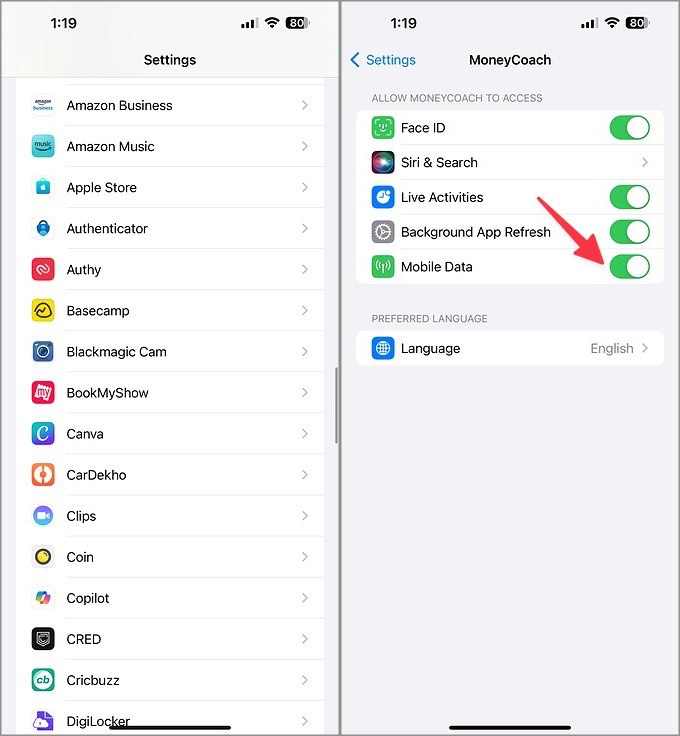
Si una aplicación específica no tiene permiso de datos celulares, es posible que no muestre los últimos datos en el widget de la pantalla de bloqueo. Debe habilitar el permiso de datos celulares desde la configuración.
1. Abrir el Aplicación de configuración y desplácese a la aplicación afectada.
2. Seleccione una aplicación y habilite el Datos móviles palanca.
5. Habilitar permiso de ubicación
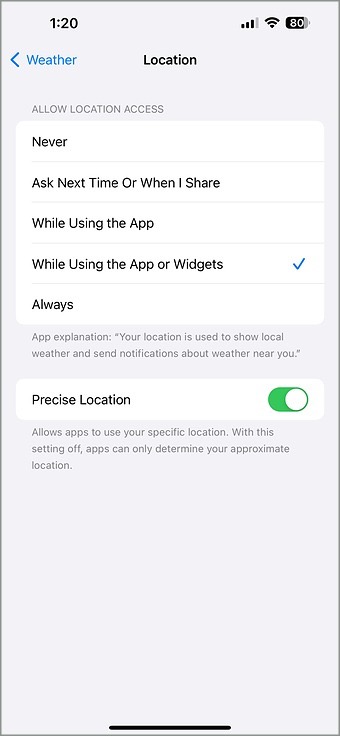
Además del permiso de datos móviles, una aplicación también necesita permiso de ubicación para mostrar información astuta en la pantalla de bloqueo. Tomemos la aplicación meteorológica como ejemplo aquí.
1. Lanzar el Aplicación de configuración y desplazarse a Clima.
2. Grifo Ubicación.
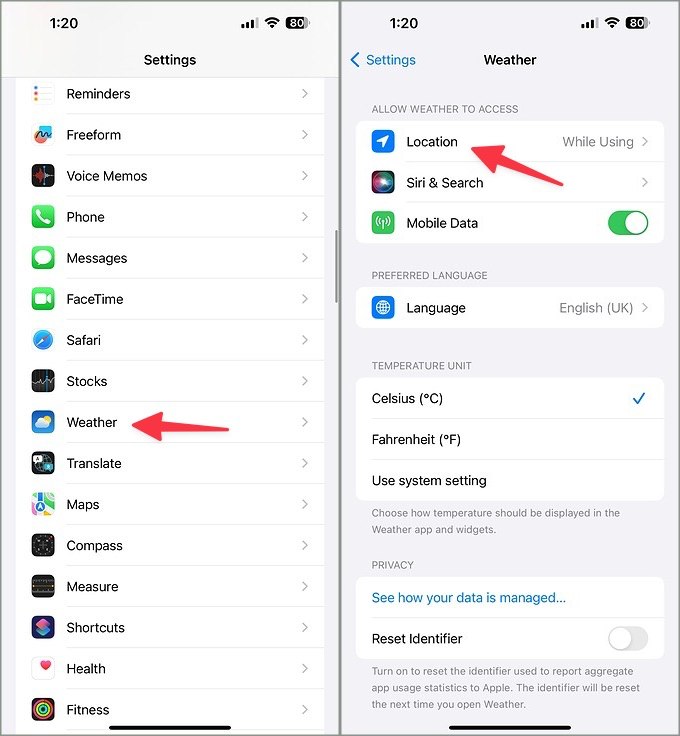
3. Seleccionar Mientras usa la aplicación o widgets.
6. Intente otro widget de pantalla de bloqueo
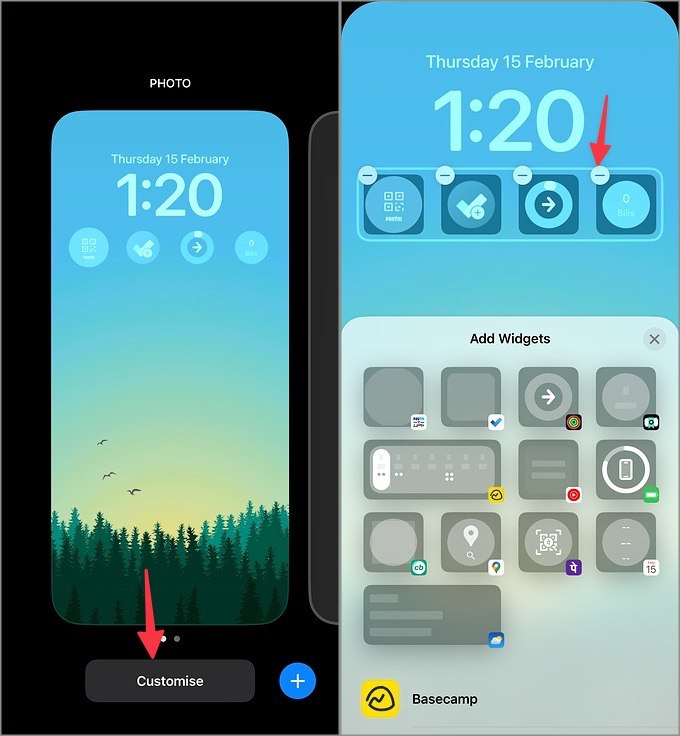
La mayoría de las aplicaciones de iOS e iPados ofrecen múltiples widgets de pantalla de bloqueo, para elegir. Si un widget específico no funciona, elimínelo e intente otro (sin embargo, otro widget no ofrecerá la misma funcionalidad).
1. Prensado a largo plazo en la pantalla de bloqueo y toque Personalizar. Seleccione su pantalla de bloqueo.
2. Toque un widget y presione – icono.
3. Desplácese a la misma aplicación y agregue otro widget.
7. Desactivar el modo de baja potencia
Una potencia baja activa puede estropear los widgets de la pantalla de bloqueo. Debe deshabilitarlo de la aplicación Configuración en iOS. Aquí está como:
1. Abrir el Aplicación de configuración en iPhone.
2. Desplazarse a Batería y deshabilitar el Modo de baja potencia.

8. Deshabilitar el modo de datos bajos
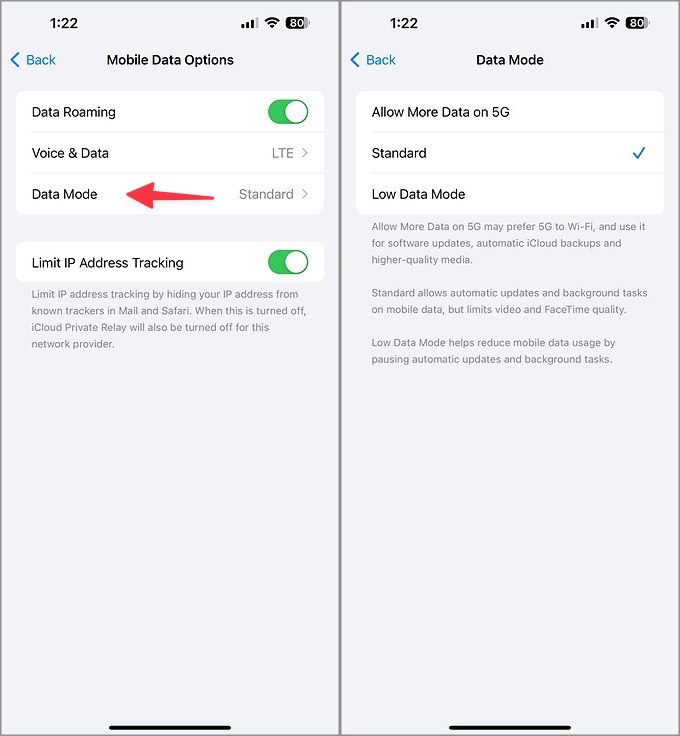
iOS y iPados suspenden la sincronización de fondo cuando el modo de datos bajos está habilitado. Debe deshabilitar la opción e intentar usar widgets de pantalla de bloqueo sin ningún error.
1. Abrir el Aplicación de configuración y seleccionar Servicio móvil.
2. Seleccionar Opciones de datos móviles.
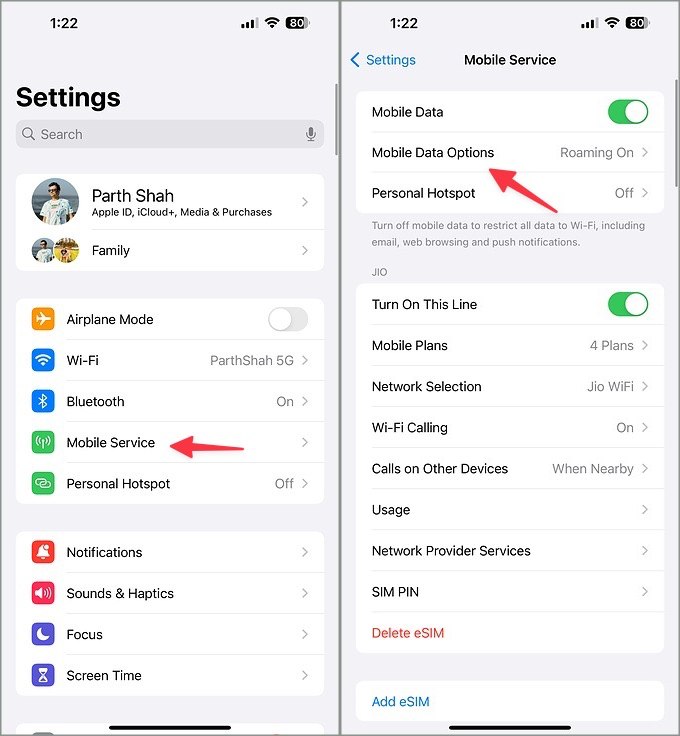
3. Grifo Modo de datos y seleccionar Estándar.
9. Cambie el lenguaje del dispositivo
Uno de los Redditors logró arreglar los widgets de la pantalla de bloqueo cambiando el idioma del dispositivo. Vale la pena probarlo.
1. Dirígete al Aplicación de configuración y desplazarse a General.
2. Abrir el Idioma y región menú.
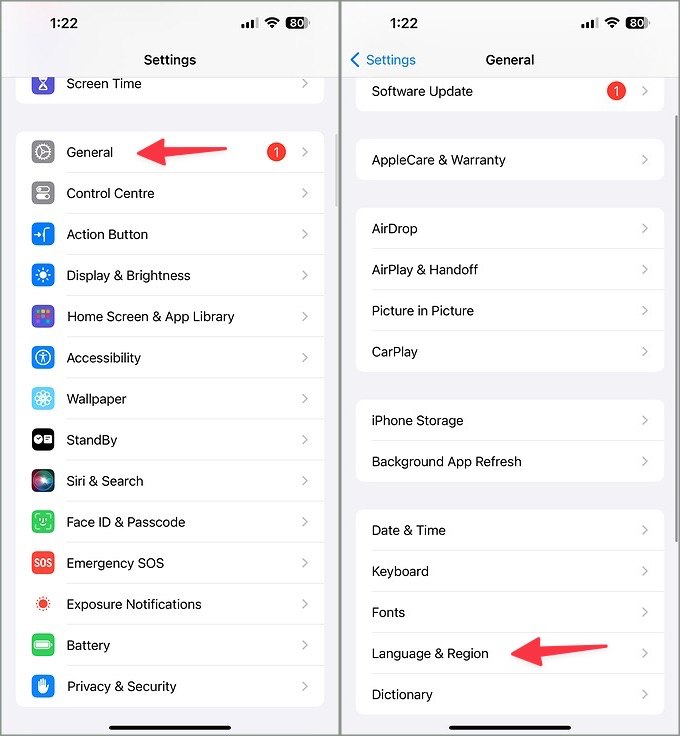
3. Agregue y cambie el idioma de su dispositivo.
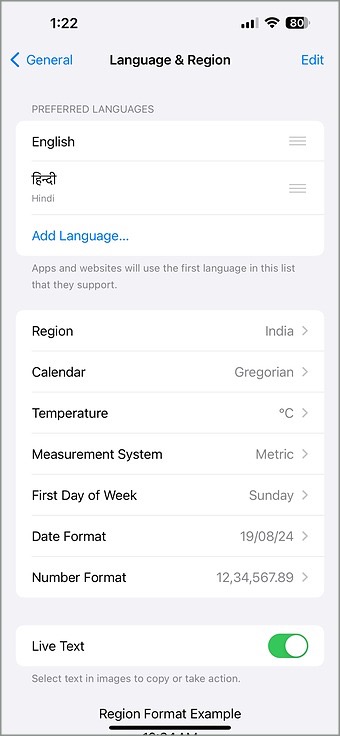
Vuelva a su idioma preferido, reinicie el dispositivo e intente usar widgets de pantalla de bloqueo.
10. La aplicación está descargada
iOS y iPados vienen con una función para descargar aplicaciones no utilizadas. Si ha agregado widgets de pantalla de bloqueo de tales aplicaciones, desaparecen cuando la aplicación está descargada. Ves un ícono de la aplicación Greyed en la pantalla de inicio. Toque para descargar la aplicación nuevamente.
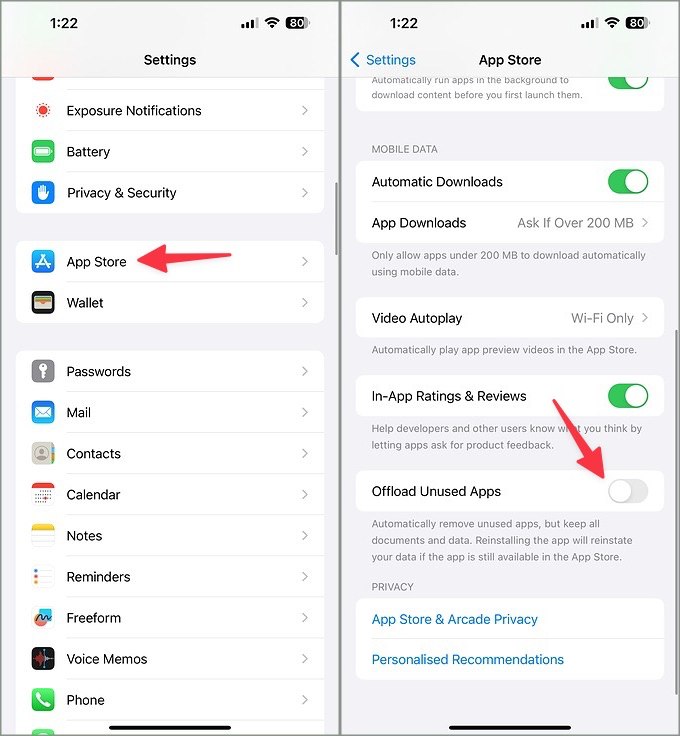
Apple ha introducido esta función para liberar espacio en su dispositivo. Sin embargo, si su iPhone o iPad tiene un amplio almacenamiento, use los pasos a continuación para detener el comportamiento.
1. Abra la configuración y desplácese a Tienda de aplicaciones.
2. Deshabilitar el Descargar aplicaciones no utilizadas palanca.
11. Restablecer todas las configuraciones
La configuración incorrecta del dispositivo puede conducir a errores con los widgets de la pantalla de bloqueo. Debe restablecer todas las configuraciones e intentarlo nuevamente.
1. Abra la configuración y desplácese a General.
2. Grifo Restablecer o transferir iPhone.
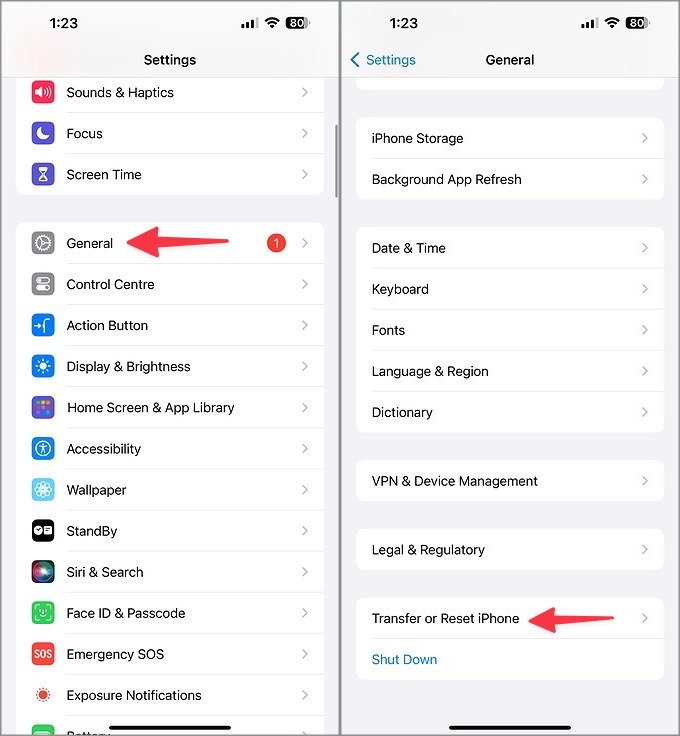
3. Golpear Reiniciar y tocar Restablecer todas las configuraciones.
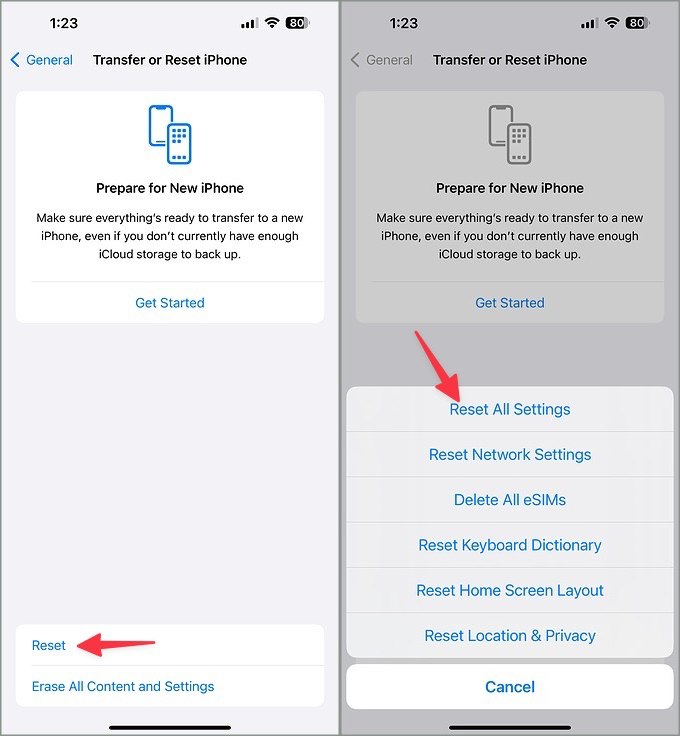
Confirme su decisión y está listo para comenzar.
12. Actualizar aplicaciones afectadas
Las aplicaciones obsoletas pueden ser el principal culpable detrás de los widgets de la pantalla de bloqueo que no funcionan. Debe dirigirse a la App Store, actualizar tales aplicaciones a la última versión e intentarlo nuevamente.
13. Actualizar iOS
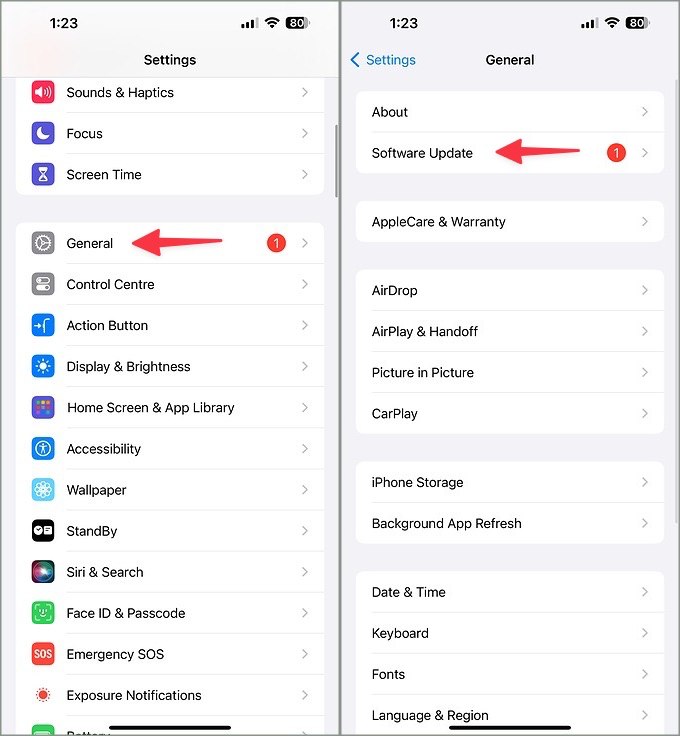
Los widgets de la pantalla de bloqueo que no funcionan o aparecen pueden deberse a la falla de iOS. Debe actualizar iOS a la última versión.
1. Abra la configuración y desplácese a General.
2. Seleccionar Actualización de software e instalar la última compilación de iOS.
Acceda a sus aplicaciones favoritas en la pantalla de bloqueo
Los widgets de la pantalla de bloqueo juegan un papel vital en su iPhone. Estos widgets que no se muestran o funcionan pueden estropear su configuración ideal de iOS e iPados. Cuando ninguno de los trucos funcione, comuníquese con el desarrollador de aplicaciones por correo electrónico y explique el problema en detalle.