Cuando su teléfono Samsung Galaxy se atasque en el modo ‘Llamadas de emergencia solo’, tendrá problemas para hacer llamadas, intercambiar mensajes de texto o usar sus datos móviles. Esto limita la funcionalidad de su teléfono. Antes de entrar en pánico y apresurarse al centro de servicio más cercano, considere aplicar los siguientes consejos para corregir el error de ‘Llamadas de emergencia solo’ en su teléfono Samsung Galaxy.
1. Alternar el modo de avión o reiniciar su teléfono
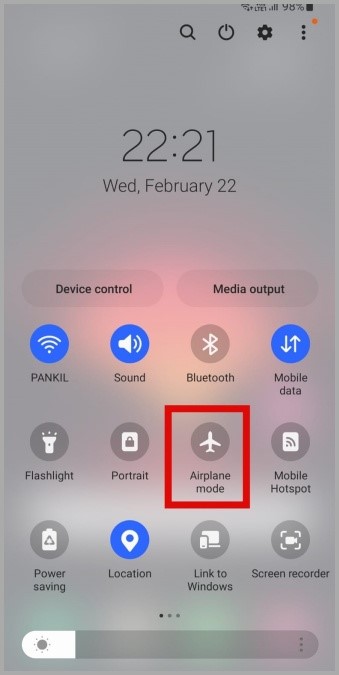
Al activar y desactivar el modo de avión, puede actualizar todas las conexiones de red en su teléfono. Si es solo un error único que está causando que su teléfono Samsung Galaxy muestre un error de ‘Llamadas de emergencia solo’, esto debería ayudar.
Deslice desde la parte superior de la pantalla para acceder al panel de configuración rápida y toque el icono del modo de avión para habilitarlo. Espere unos segundos y toque el icono nuevamente para apagar el modo avión.
Alternativamente, también puede reiniciar su teléfono para resolver cualquier problema técnico relacionado con el sistema operativo y darle un nuevo comienzo.
2. Verifique si su plan móvil ha expirado
Su proveedor de red puede limitar su teléfono a llamadas de emergencia si su plan móvil ha expirado o si hay un problema con su cuenta. Por lo tanto, es una buena idea verificar el estado de su plan móvil y asegurarse de que todo esté en orden.
3. Establezca el modo de red en auto
Elegir un modo de red que no esté disponible en su región actual también puede dar como resultado que su teléfono Samsung Galaxy se atasque en el mensaje ‘Llamadas de emergencia solo’. Para evitar esto, puede configurar su teléfono para seleccionar la red apropiada automáticamente.
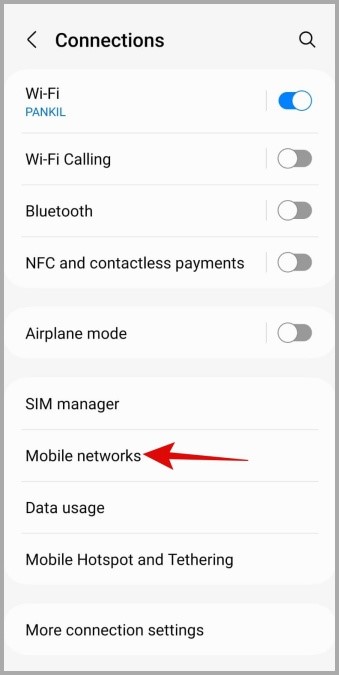
1. Abrir el Ajustes aplicación y toque Conexión.
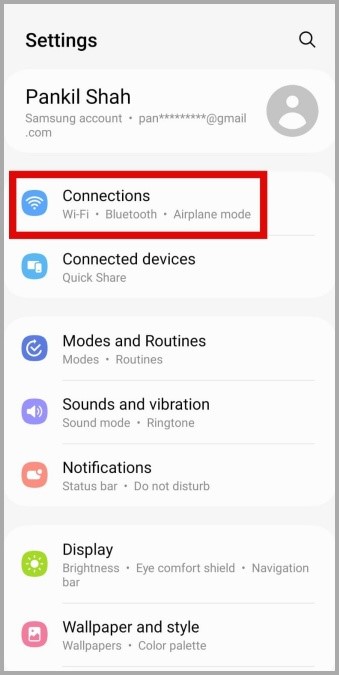
2. Aprovechar Redes móviles.
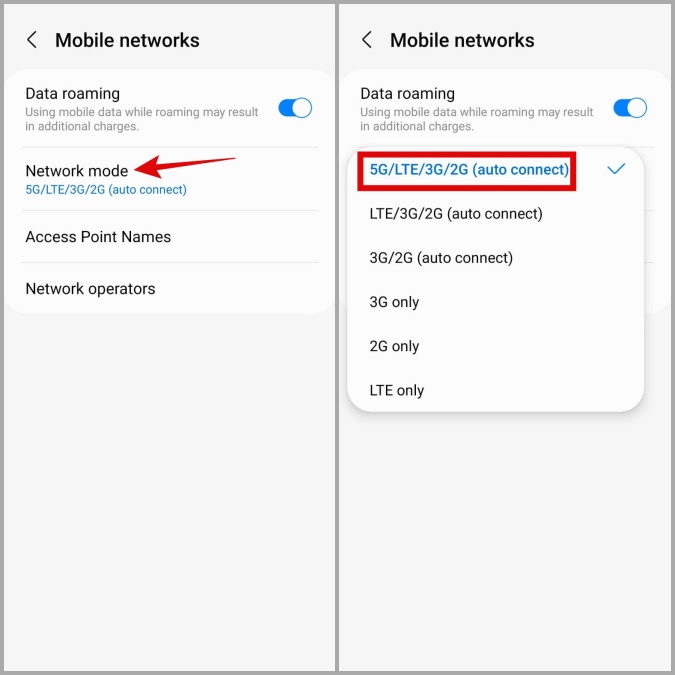
3. Aprovechar Modo de red y seleccione el 5G/LTE/3G/2G (Auto Connect) opción.
4. Seleccione manualmente el operador de red
Aunque los teléfonos Samsung Galaxy hacen un buen trabajo al conectarse con su proveedor de red automáticamente, puede haber casos en los que se conecta erróneamente con la red incorrecta. Como resultado, su teléfono puede terminar mostrando un mensaje de error ‘sin servicio’ o ‘Llamadas de emergencia solo’.
Puede intentar seleccionar el operador de red apropiado manualmente y ver si eso ayuda.
1. Abierto Ajustes en tu teléfono y navegue a Conexión > Redes móviles.
2. Aprovechar Operadores de red y deshabilite la palanca al lado de Seleccione automáticamente.
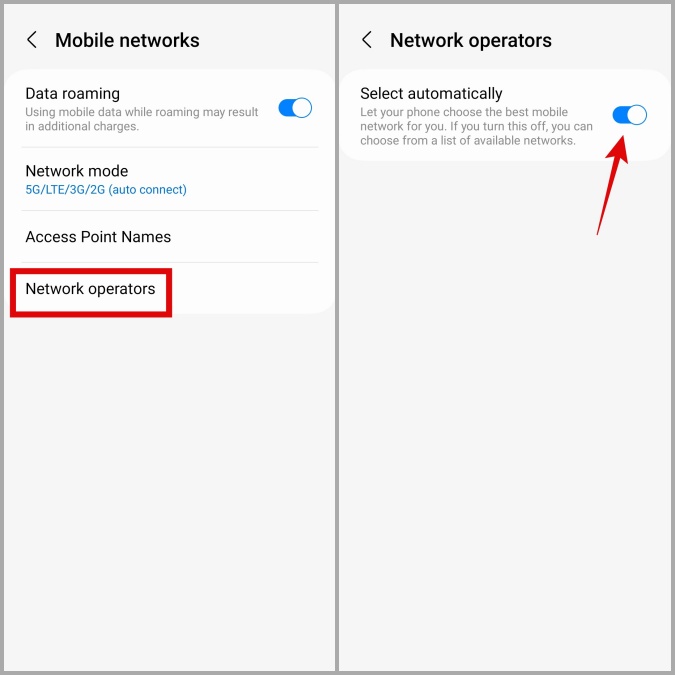
3. Seleccione el proveedor de red correcto de la lista y verifique si eso resuelve el mensaje de error.

5. Retire y vuelva a insertar su tarjeta SIM
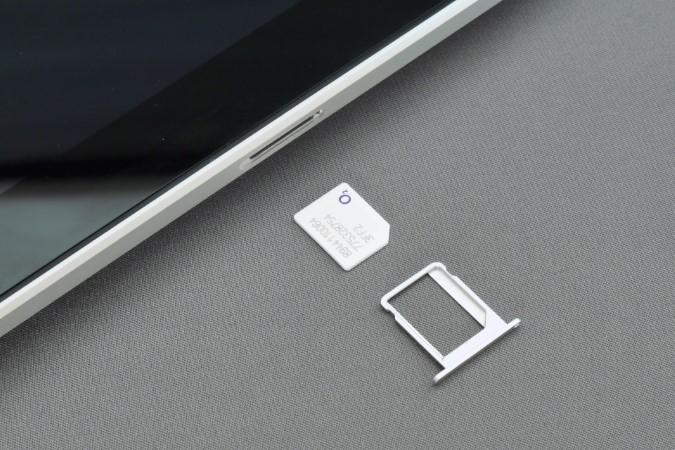
Otra razón por la cual su teléfono Samsung Galaxy puede mostrar errores de red inusuales es si su tarjeta SIM no está instalada correctamente. Para anular esta posibilidad, retire la tarjeta SIM de su teléfono, asegúrese de que esté correctamente colocado y luego vuelva a insertar la bandeja. Mientras lo hace, limpie tanto la tarjeta SIM como la bandeja.
6. Diagnosticar la red móvil con la aplicación de miembros de Samsung
La aplicación de miembros de Samsung en su teléfono proporciona varias herramientas de autodiagnóstico que le permiten probar varias características y funciones de su dispositivo. Así es como puede usar la aplicación para verificar su teléfono para obtener problemas de red.
1. Abrir el Miembros de Samsung aplicación en su teléfono. Si no puede encontrarlo, descárguelo desde Galaxy Store o Play Store.
2. Navegar al Apoyo pestaña y toque Diagnóstico telefónico.

3. Aprovechar Red móvil y permita que la aplicación verifique si hay un problema.
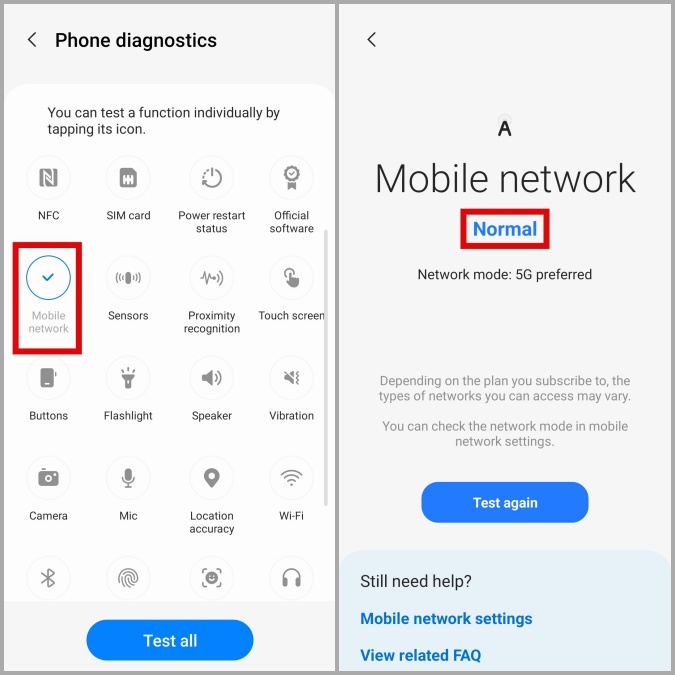
Si la aplicación detecta algún problema, considere que su teléfono revise en el centro de servicio más cercano o Contactando el soporte de Samsung.
7. Restablecer la configuración de la red
Los problemas con la configuración de su red también pueden conducir a tales anomalías. Si ese es el caso, su mejor opción es restablecer la configuración de la red en su teléfono y comenzar de nuevo.
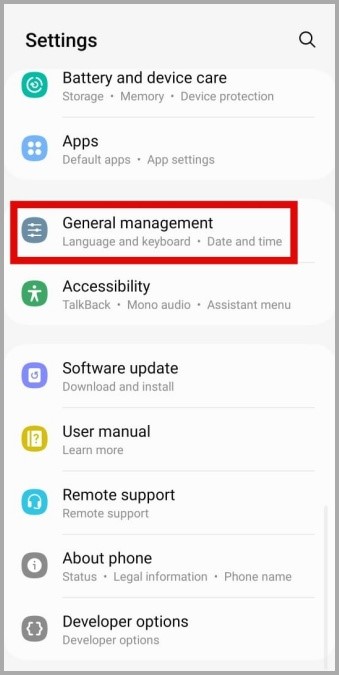
1. Abrir el Ajustes aplicación en su teléfono y toque Gestión general.
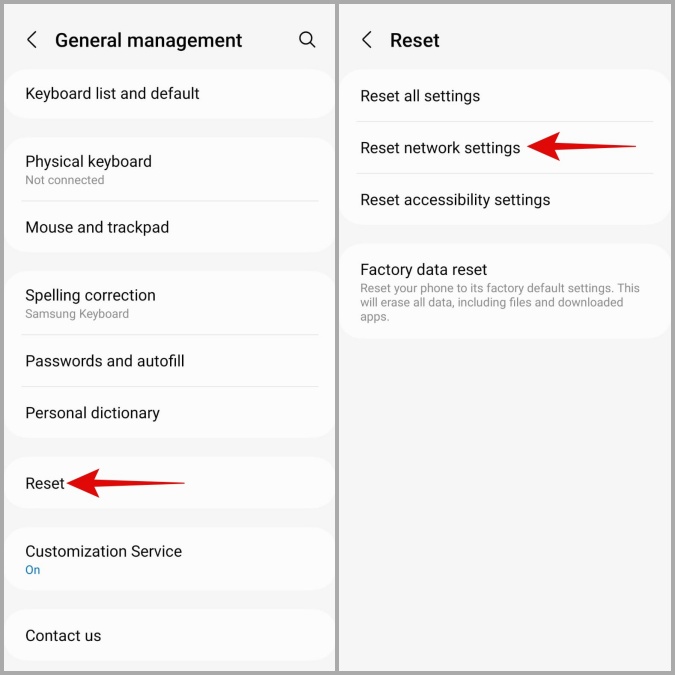
2. Grifo Reiniciar y seleccionar Restablecer la configuración de la red desde la siguiente pantalla.
3. Aprovechar Configuración de reinicio para confirmar.
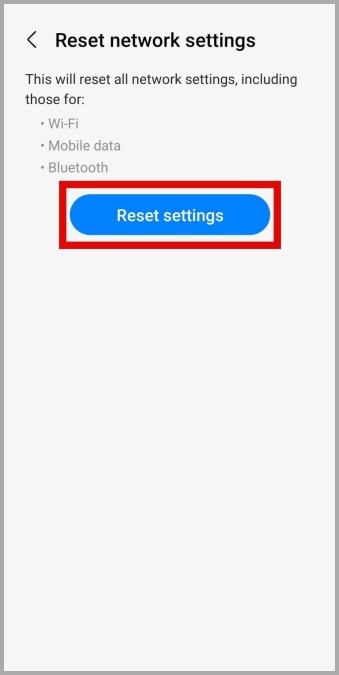
Siga las indicaciones en pantalla que finalicen la configuración de su red, y luego verifique si el problema se resuelve.
8. Verifique si el IMEI de su teléfono está en la lista negra
Los transportistas pueden optar por la lista negra del IMEI (identidad internacional de equipos móviles) de un teléfono si se informa robado o involucrado en actividades fraudulentas. Cuando esto sucede, su teléfono Samsung Galaxy puede seguir diciendo ‘solo llamadas de emergencia’, no importa lo que haga.
Si ha comprado un teléfono de segunda mano o importado de otro país, es aconsejable contactar a su operador y confirmar si el IMEI de su teléfono ha sido en la lista negra.
Del caos a la calma
A menos que su tarjeta SIM esté dañada, uno de los consejos anteriores a la lista debería ayudar a corregir el error de ‘Llamadas de emergencia solo’ en su teléfono Samsung Galaxy. Una vez resuelto, no olvide consultar estas formas interesantes de responder llamadas en su teléfono Samsung Galaxy.