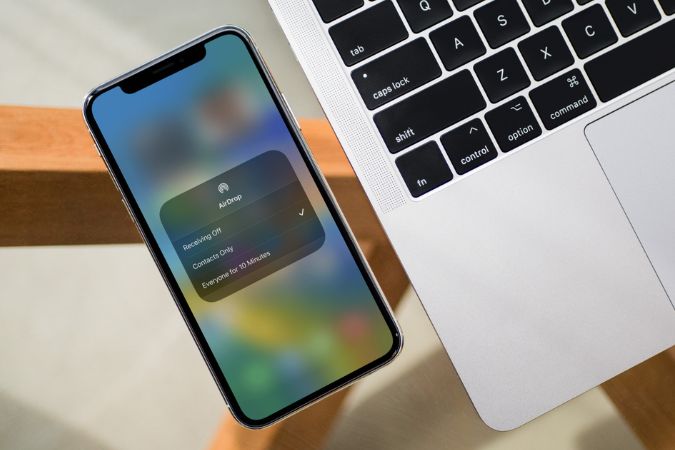
AirDrop hace que compartir archivos entre cualquier dispositivo Apple sea sin problemas. Sin embargo, mientras usa AirDrop, a veces puede ver múltiples dispositivos con el mismo nombre y esto puede ponerlo en una situación difícil en la que puede tener dificultades para determinar a qué dispositivo enviar sus archivos. En este artículo, compartiremos cómo cambiar el nombre de Airdrop en iPhone, iPad y MacBook en algunos simples pasos.
Cosas a considerar
1. Antes de avanzar, asegúrese de que su dispositivo Apple sea compatible con AirDrop. Debe tener un iPhone 5 o posterior y iPad (4th Gen) o posterior y ambos ejecutando al menos con iOS 7 (a partir de 2019, Apple comenzó a usar iPados 13 para su línea de iPad). Por otro lado, su MacBook debería ejecutar al menos OS X 10.7 Lion (ahora MacOS).
Para verificar las versiones de iOS y iPados en su iPhone y iPad, navegue a Ajustes > General > Acerca de.
Para Mac: Configuración del sistema > General > Acerca de.
2. Cuando usted y el receptor tienen el contacto de los demás guardado en su dispositivo Apple, verá el nombre del contacto en AirDrop. Sin embargo, si el contacto no se guarda, el nombre de su iPhone será visible.
Cómo cambiar el nombre de AirDrop en iPhone
Cambiar el nombre de AirDrop de su iPhone es una tarea bastante sencilla. Aquí le mostramos cómo hacerlo:
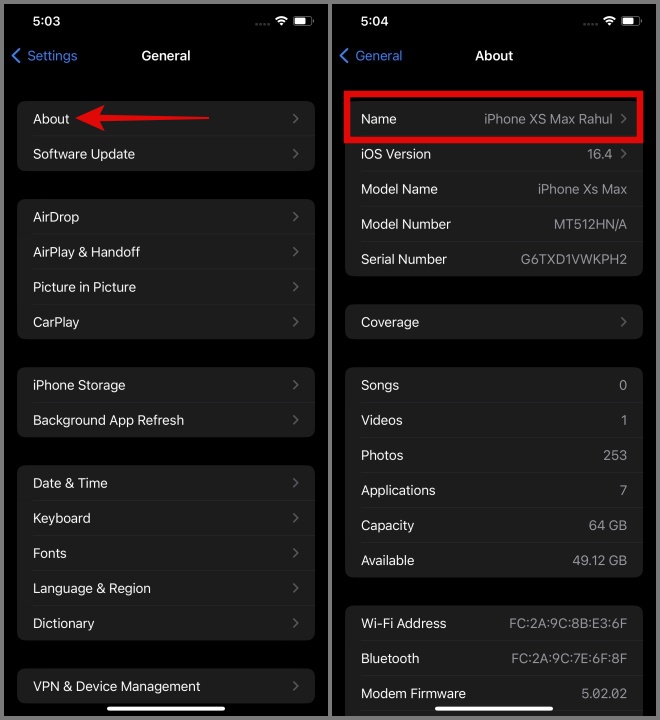
1. Abrir el Ajustes aplicación en su iPhone y luego pasar al General sección.

2. Entonces ve al Acerca de página y toque el Nombre opción.
3. Ahora entra en tu Nombre deseado en el campo de texto.
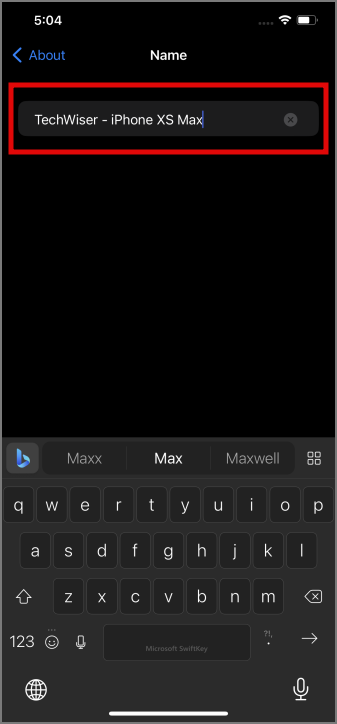
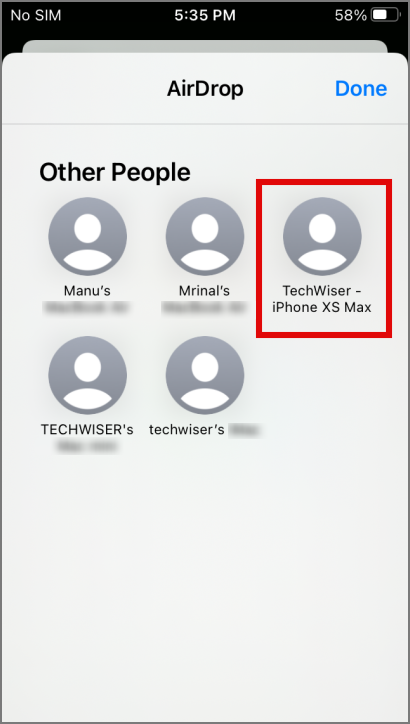
Eso es todo. Ahora verá el perfil de AirDrop recién llamado en la pantalla AirDrop.
Cómo cambiar el nombre de AirDrop en iPad
Cambiar el nombre de AirDrop de su iPad también es similar al iPhone y solo toma aproximadamente la misma cantidad de tiempo. Aquí hay una guía paso a paso sobre cómo hacerlo:
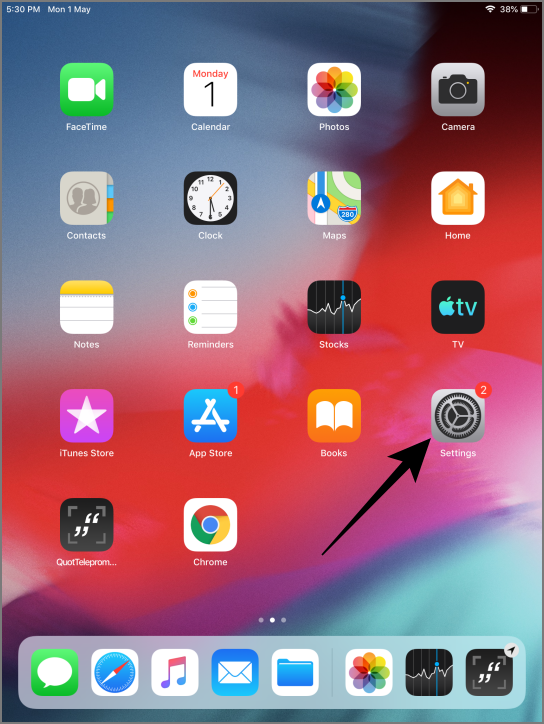
1. Abrir el Ajustes aplicación en nuestro iPad.
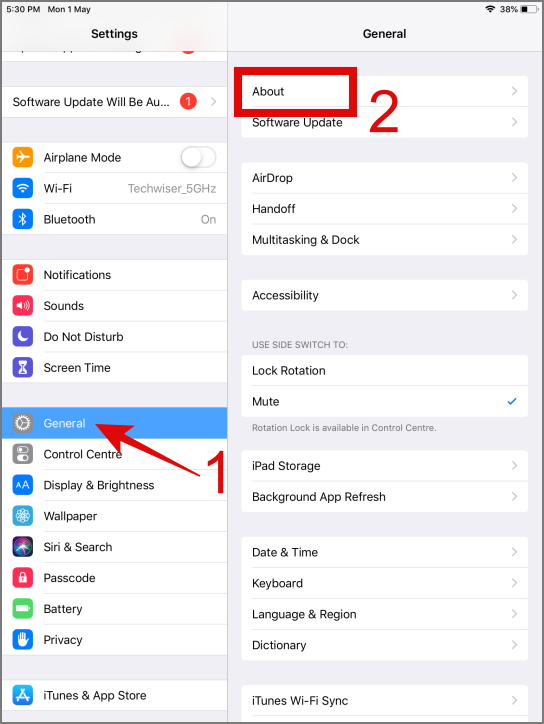
2. Luego navegue al General sección y seleccionar el Acerca de opción.
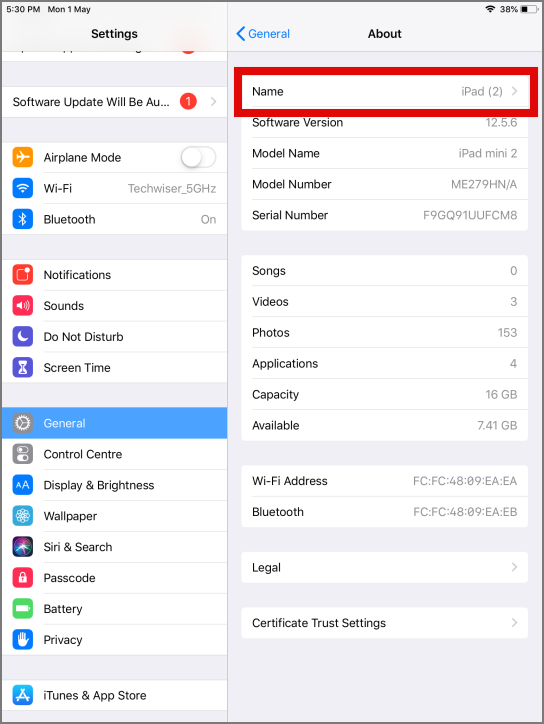
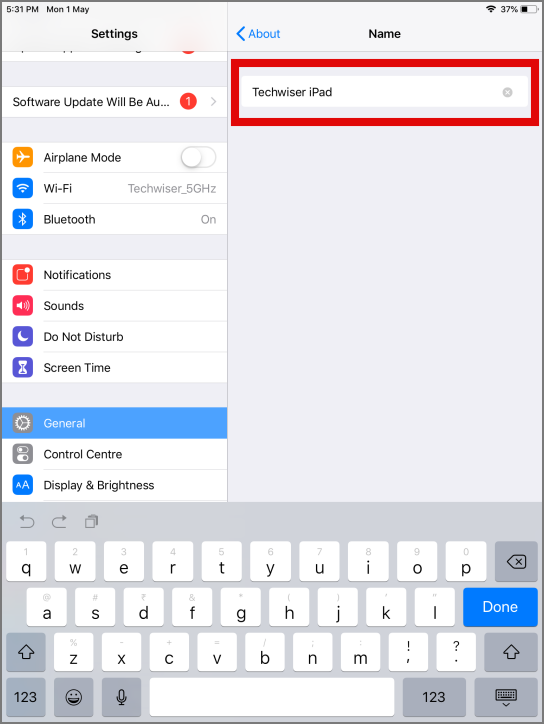
3. A continuación, toque el Nombre.
4. Ahora Ingrese el nombre que desea mostrar en la pantalla AirDrop.
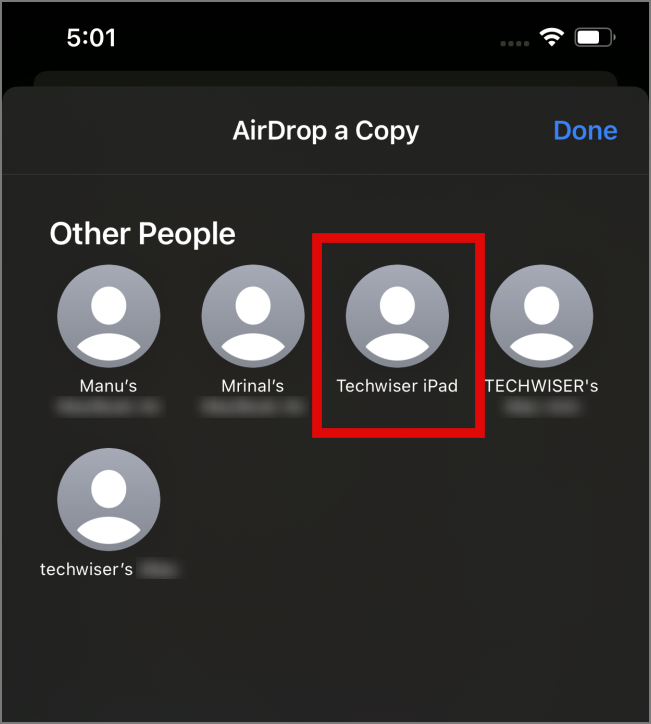
Después de completar el proceso de cambio de nombre, la pantalla AirDrop mostrará su nuevo nombre de AirDrop.
Cómo cambiar el nombre de AirDrop en MacBook
Los pasos para cambiar el nombre de AirDrop de su MacBook también son similares a los del iPhone y el iPad. En unos pocos clics, podrá lograrlo. Aquí está como:
1. Haga clic en el Logotipo de Apple ubicado en la esquina superior izquierda y seleccione Configuración del sistema.

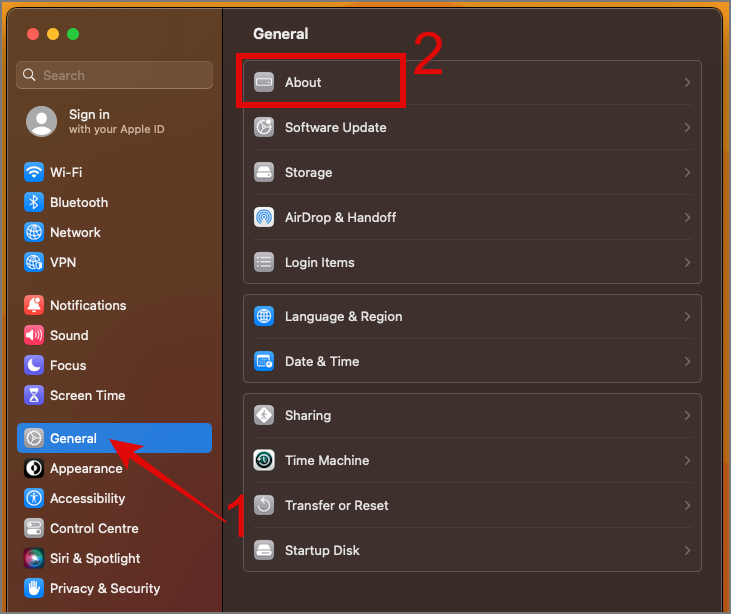
2. A continuación, muévase al General sección y luego elija el Acerca de configuración.
3. Ahora haga clic en el Campo de nombre e ingresa tu Nombre deseado para el perfil de Airdrop.
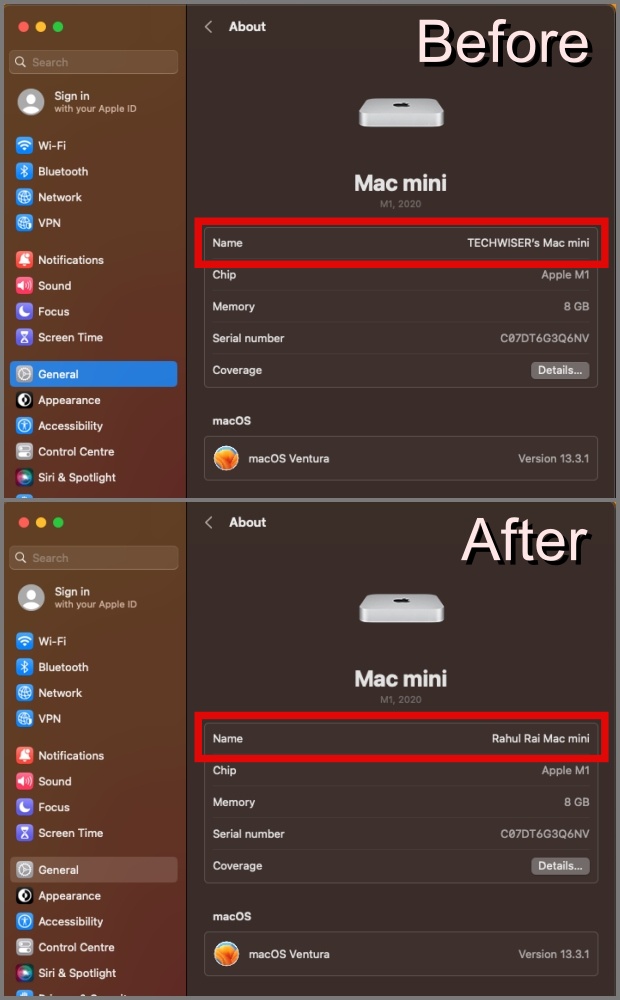
Ahora podrá ver su nuevo nombre de AirDrop en los dispositivos Apple de otros usuarios.

No puedo ver dispositivos Apple en la pantalla Airdrop
Si no ve su dispositivo Apple, asegúrese de que su airdrop no esté apagado.
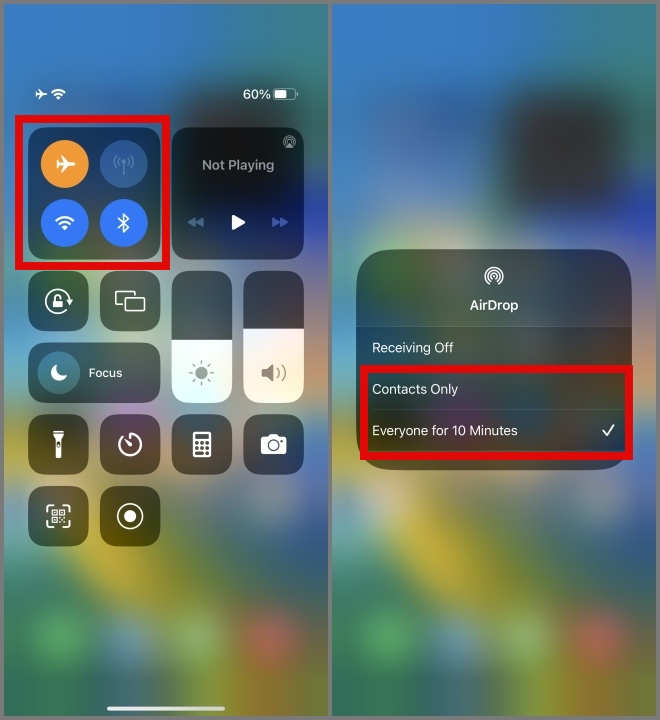
Los usuarios de iPhone o iPad simplemente pueden abrir el Centro de control y presione firmemente el icono de red (esquina superior izquierda). Ahora toca el Entrega por paracaídas Icono y elige el Solo contactos o Todos opción en consecuencia.
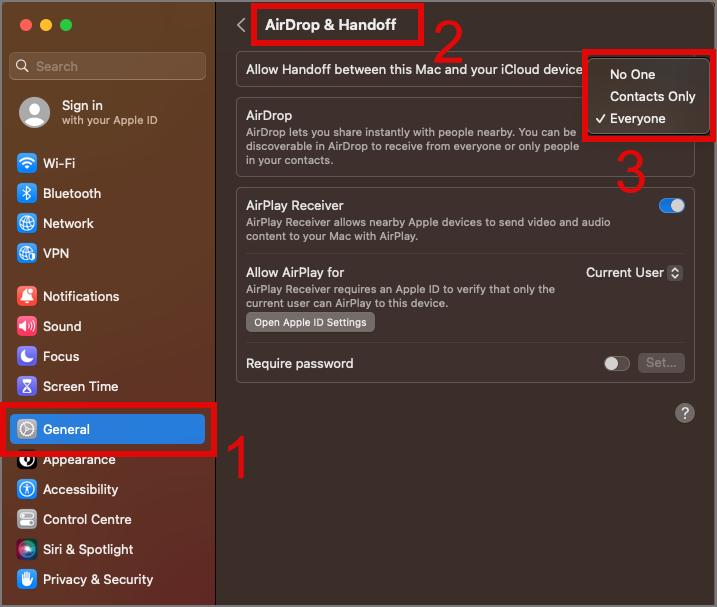
Los usuarios de Mac pueden ir a Configuración del sistema > General > Airdrop y traspaso. Desde allí puedes ir con el Solo contactos o Todos opción.
Si su AirDrop ya está habilitado y, sin embargo, no muestra el nombre de su dispositivo, debe reiniciar su dispositivo Apple y ver si funciona. Incluso después de que ese problema aún persiste, puede consultar nuestra guía integral sobre qué hacer cuando Airdrop deja de funcionar.
Preguntas frecuentes
1. ¿Qué hacer si el dispositivo no muestra el nuevo nombre de AirDrop?
Apenas tarda un segundo en actualizar su nuevo nombre de AirDrop. Pero en caso de que su dispositivo no muestre el nuevo nombre de AirDrop, puede intentar reiniciar su dispositivo Apple. Eso haría el truco.
2. ¿Puedes usar AirDrop sin Wi-Fi o Bluetooth?
No, AirDrop no usa su red celular, pero requiere Wi-Fi y Bluetooth para crear conexiones entre dos dispositivos para transferir archivos.
3. ¿Cuántas veces puedes cambiar tu nombre de Airdrop?
No existe tal limitación para cambiar el nombre de AirDrop.
4. ¿Cambiar el nombre del iPhone también cambiará su nombre Bluetooth?
Cambiar el nombre del iPhone no solo cambia el nombre de AirDrop, sino también Bluetooth y el nombre personal de Hotspot.
Cambiar el nombre de AirDrop para una mejor identificación del dispositivo
Tener muchos productos de Apple cerca puede hacer que sea confuso cuando necesita transferir o recibir archivos de otros dispositivos Apple. Por lo tanto, es importante tener un nombre de AirDrop único para que sea más fácil encontrar su dispositivo.
¿También tienes un Apple Watch? Aquí hay un buen truco donde puedes recibir notificaciones de sonido tanto en tu iPhone como en el reloj.