Las velocidades de descarga lenta de la tienda de aplicaciones pueden amortiguar su experiencia, especialmente cuando desea instalar una nueva aplicación o actualizar una existente. A veces, las descargas de la tienda de aplicaciones se arrastran a ritmo de un caracol o se atascan por completo, lo que le hace preguntarle si necesita arreglar los datos móviles o la red Wi-Fi. Hemos compilado algunos consejos útiles para arreglar las descargas lentas de la tienda de aplicaciones en su iPhone o iPad.
1. Reinicie su iPhone o iPad
Reiniciar su iPhone o iPad es una forma efectiva de solucionar varios problemas, incluidas las descargas de aplicaciones lentas. Hacerlo terminará todas las aplicaciones en ejecución y procesos del sistema, lo que le dará a su dispositivo un nuevo inicio.
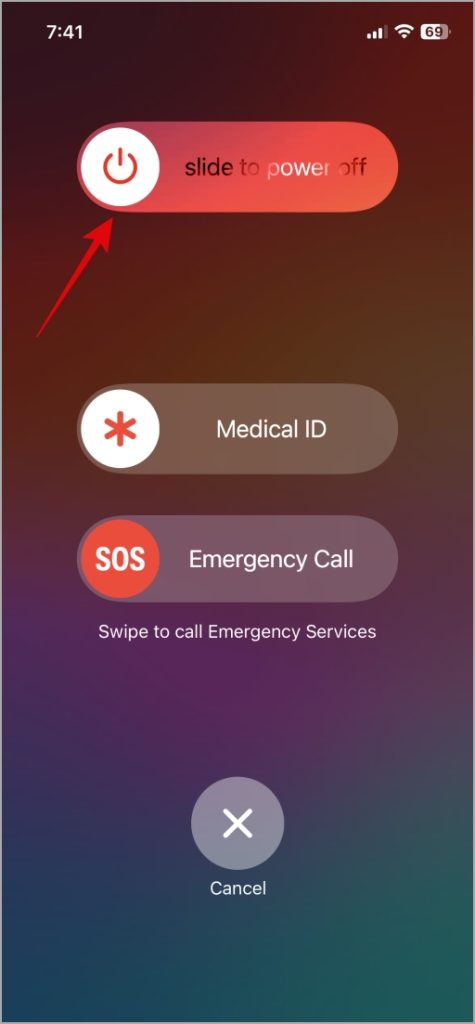
En su iPhone, presione y mantenga presionado el botón lateral y de volumen hasta que aparezca el control deslizante de alimentación. Arrastre el control deslizante a la derecha y espere a que su iPhone o iPad se apague por completo. Luego, presione y mantenga presionado el botón lateral para volver a encenderlo.
Del mismo modo, puedes Reinicie su iPad. Después de eso, descargue o actualice aplicaciones de la tienda de aplicaciones para verificar si las velocidades aún son lentas.
2. Ejecute una prueba de velocidad de Internet
Esto puede parecer obvio, pero es una buena idea verificar su velocidad de Internet antes de probar otros consejos avanzados. Si la resistencia a la señal Wi-Fi o la señal celular de su dispositivo en su dispositivo es deficiente o inconsistente, puede afectar las velocidades de descarga.
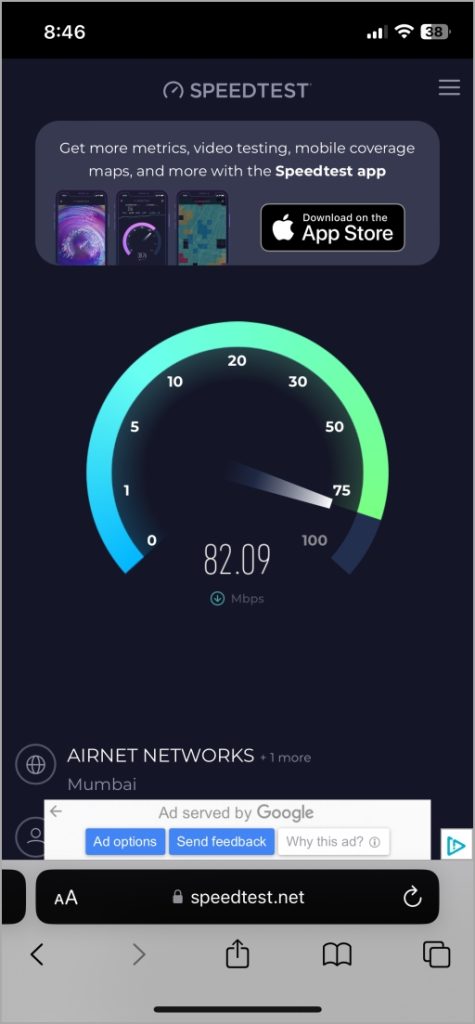
Abra Safari en su iPhone o iPad y Ejecute una prueba rápida de velocidad de Internet. Si hay un problema, cambie a una conexión a Internet más rápida y confiable y vea si eso ayuda.
3. Espacio de almacenamiento libre
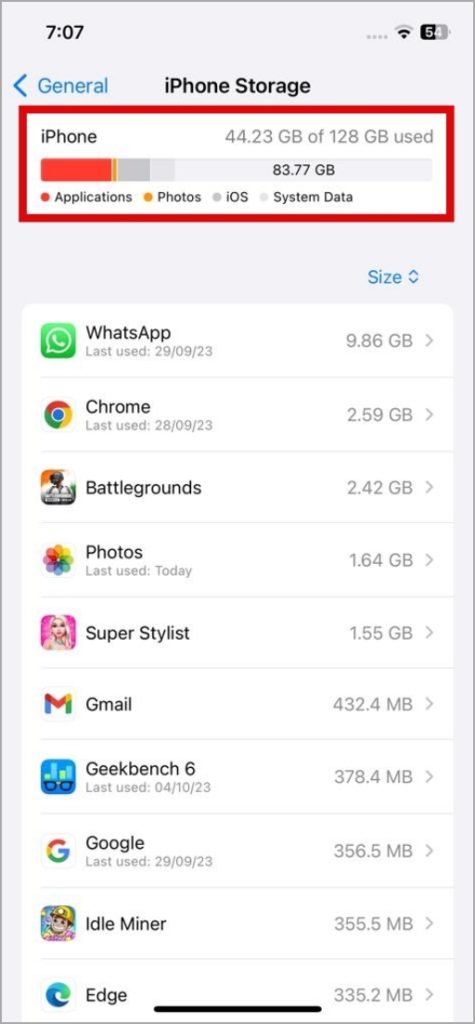
El espacio de almacenamiento insuficiente en su iPhone o iPad puede conducir a un rendimiento lento y afectar las velocidades de descarga de la tienda de aplicaciones. Es mejor mantener al menos algunos gigabytes de almacenamiento gratuito disponibles en su dispositivo para evitar cualquier desaceleración o retraso.
Para verificar el estado de almacenamiento, abra el Ajustes aplicación y dirigirse a General> Almacenamiento de iPhone (almacenamiento de iPad).
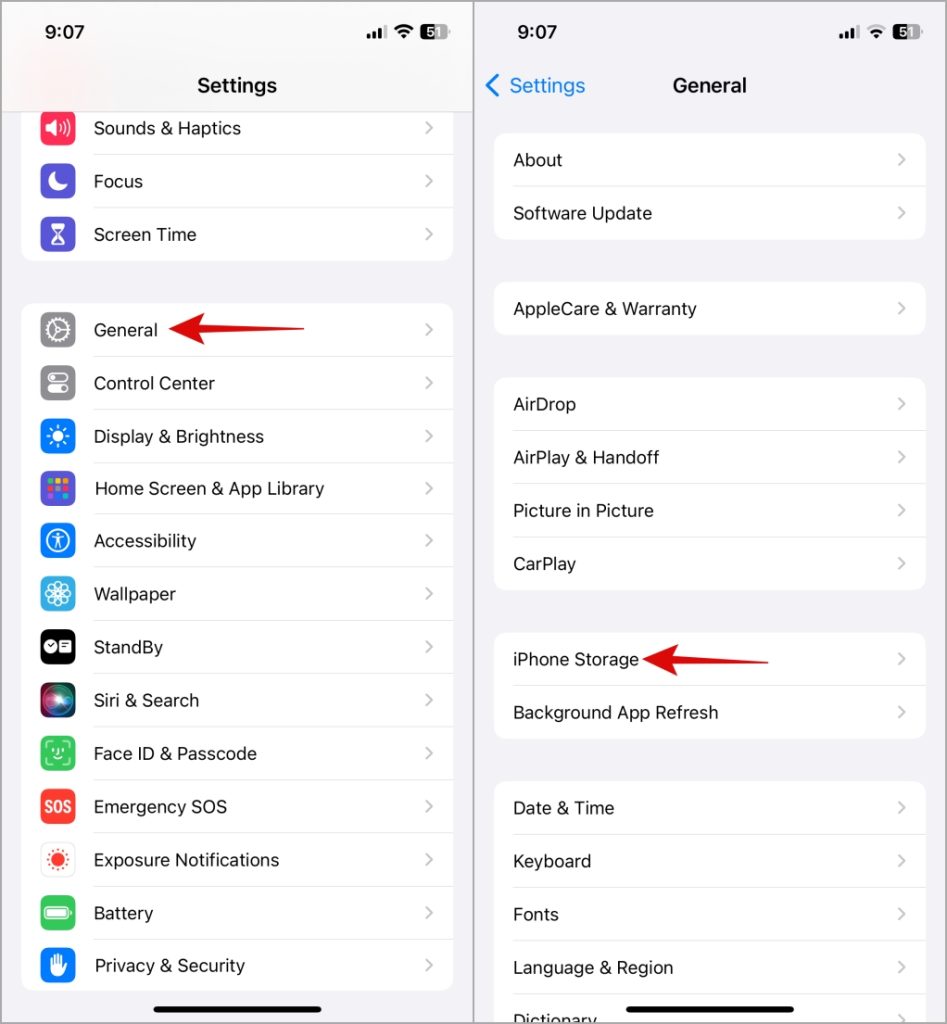
Si el almacenamiento está lleno, considere eliminar algunas aplicaciones o archivos grandes. Después de eso, la App Store descargará y actualizará aplicaciones más rápido en su iPhone o iPad.
4. Priorizar la descarga de la aplicación
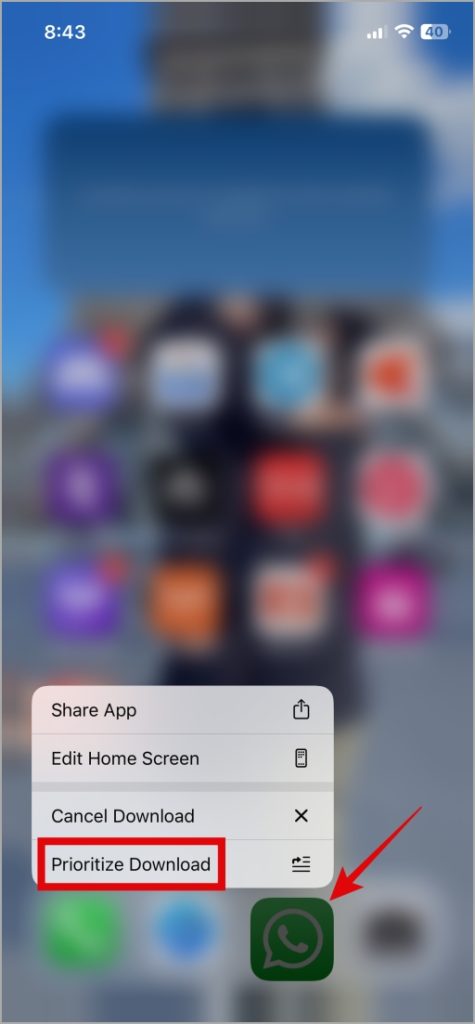
Cuando están en progreso múltiples descargas o actualizaciones de aplicaciones, puede priorizar la que necesita con más urgencia. Esto puede reducir el tiempo de espera, lo que le permite acceder a su aplicación o juego deseado al instante.
En su pantalla de inicio, ubique la aplicación o el juego que necesita con urgencia. Long Presione su icono y seleccione Priorizar descarga Desde el menú resultante.
5. Firme e inicie sesión
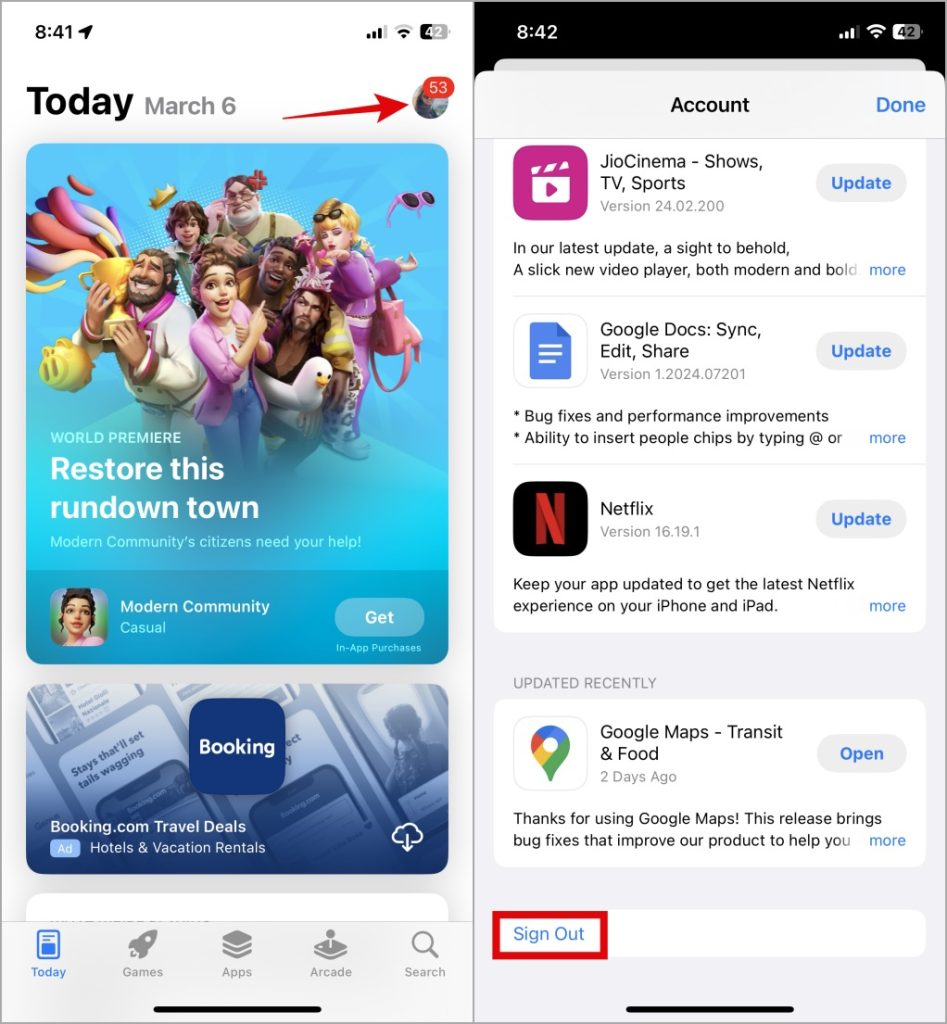
Otra forma de arreglar las descargas de aplicaciones lentas es cerrar la sesión de la App Store y volver a iniciar sesión. Esto abordará cualquier problema menor relacionado con la cuenta que pueda estar causando el problema.
Abrir el Tienda de aplicacionesy toca tu icono de perfil en la esquina superior derecha. Desplácese hacia abajo para tocar Desconectar.
Inicie sesión en la tienda de aplicaciones y descargue o actualice aplicaciones nuevamente.
6. Cambiar a un servidor DNS de terceros
Por defecto, su iPhone usa el servidor DNS proporcionado por su proveedor de servicios de Internet (ISP). Sin embargo, si ese servidor no funciona correctamente, las aplicaciones pueden llevar más tiempo de lo habitual de descargar. Puede intentar cambiar a un servidor DNS más confiable para que las aplicaciones se descarguen más rápido en su iPhone o iPad.
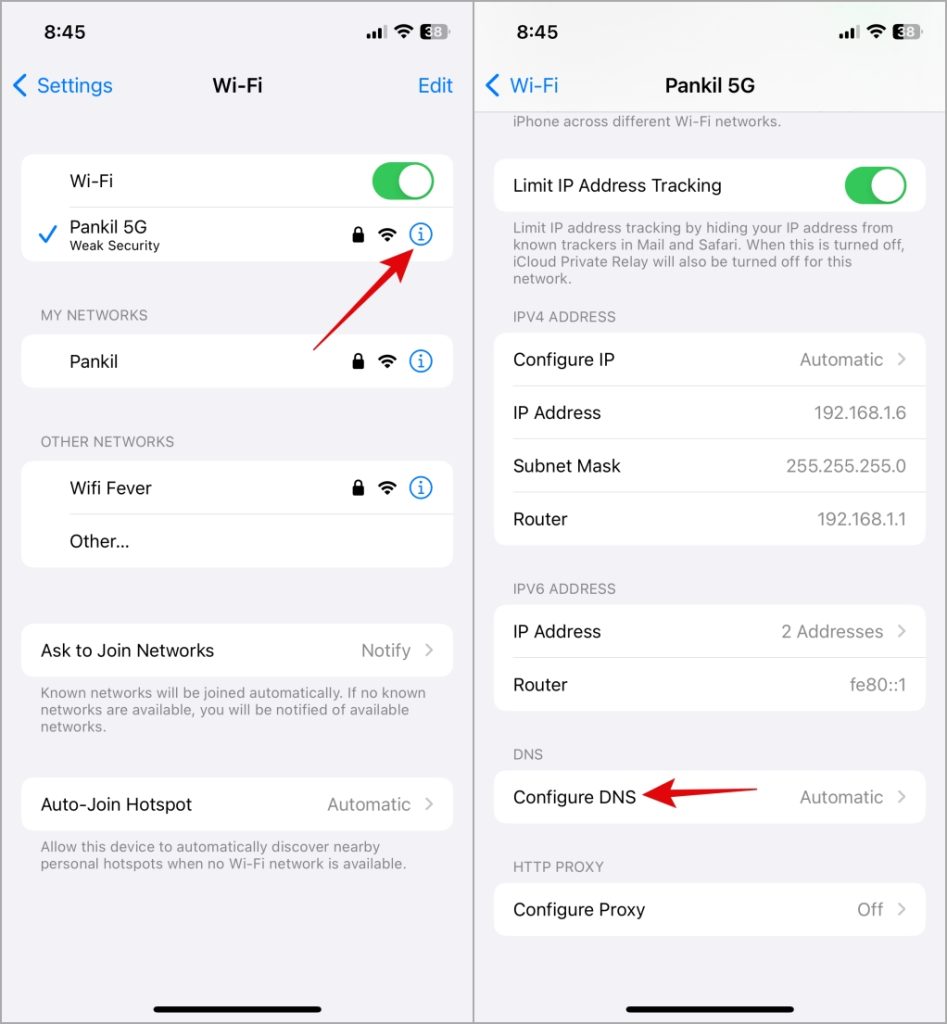
1. Abrir el Ajustes aplicación en su iPhone y navegar a Wi-Fi.

2. Toque el icono de información junto a su red Wi-Fi y toque Configurar DNS.
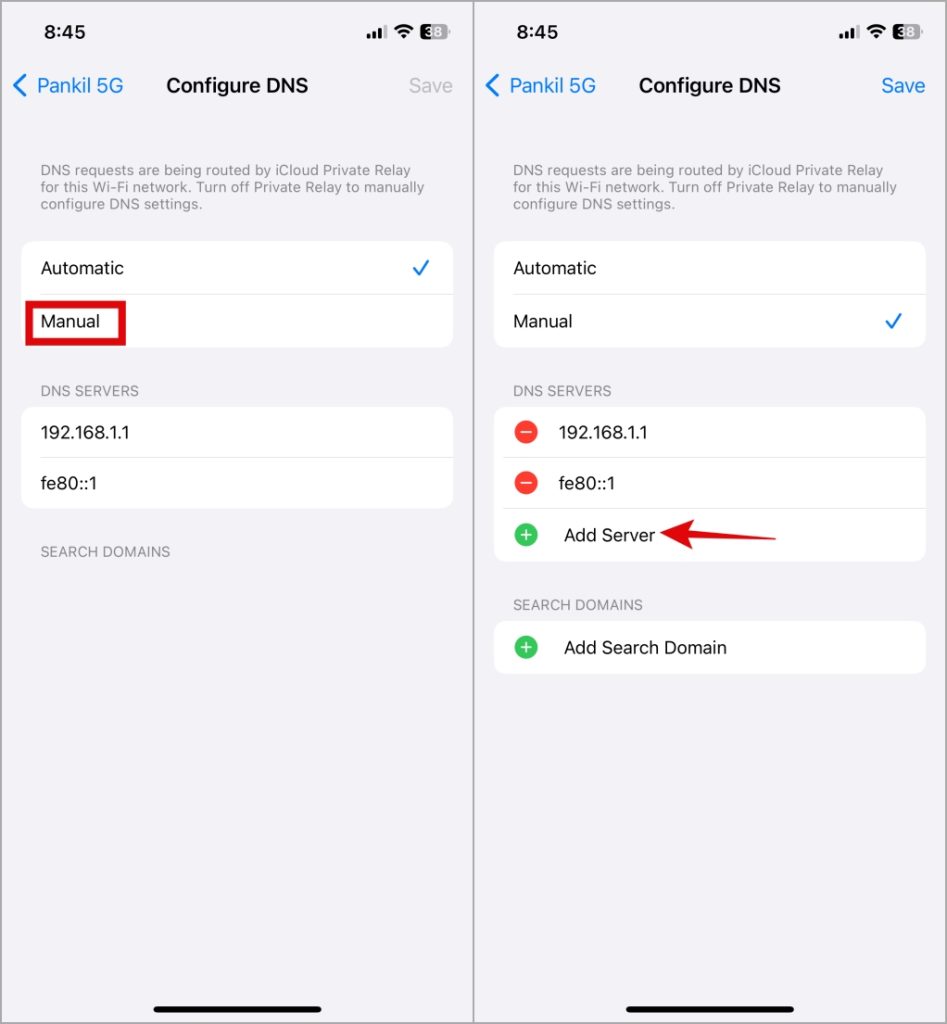
3. Seleccionar Manual y tocar Agregar servidor.
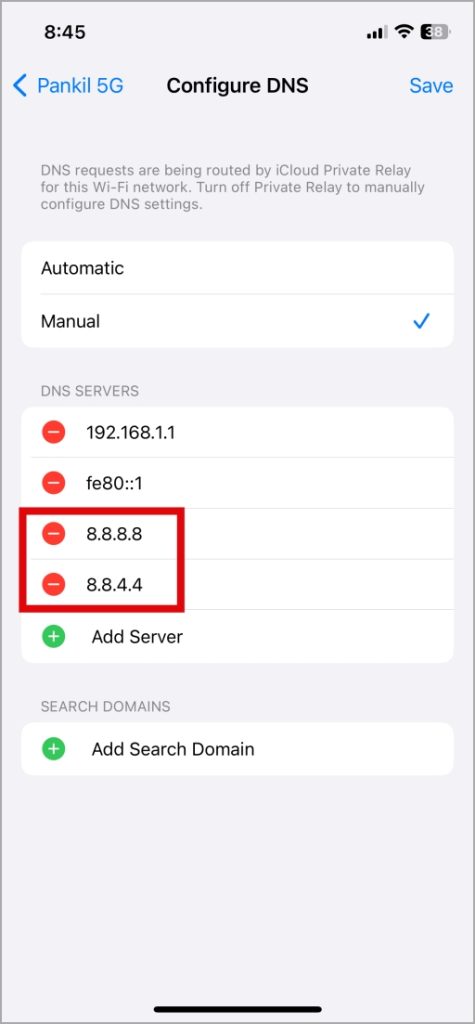
4. Escriba la dirección IP del servidor DNS que desea usar. Para usar el servidor DNS de Google, escriba 8.8.8.8 En el campo de texto en la sección Servidores DNS. Entonces, toque Agregar servidor de nuevo y escriba 8.8.4.4.
5. Toque el icono rojo menos a la izquierda del antiguo servidor DNS y seleccione Borrar.
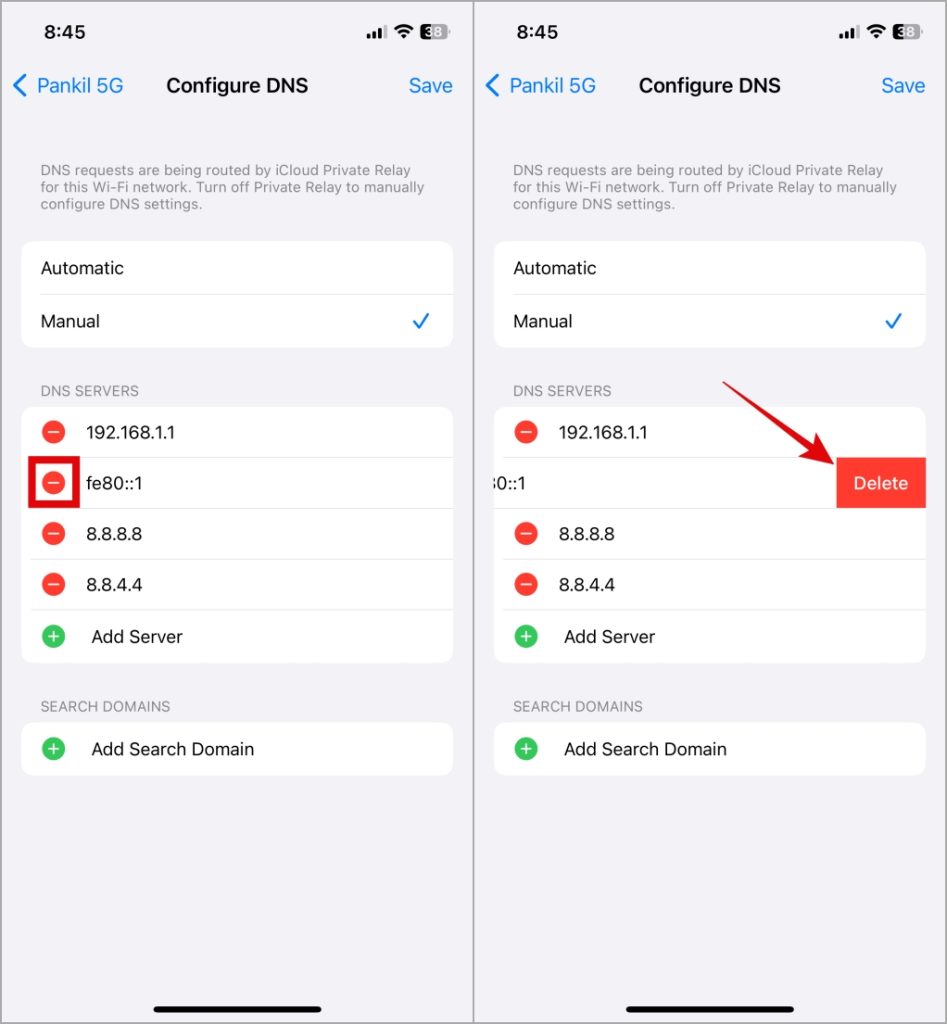
6. Grifo Ahorrar en la esquina superior derecha.
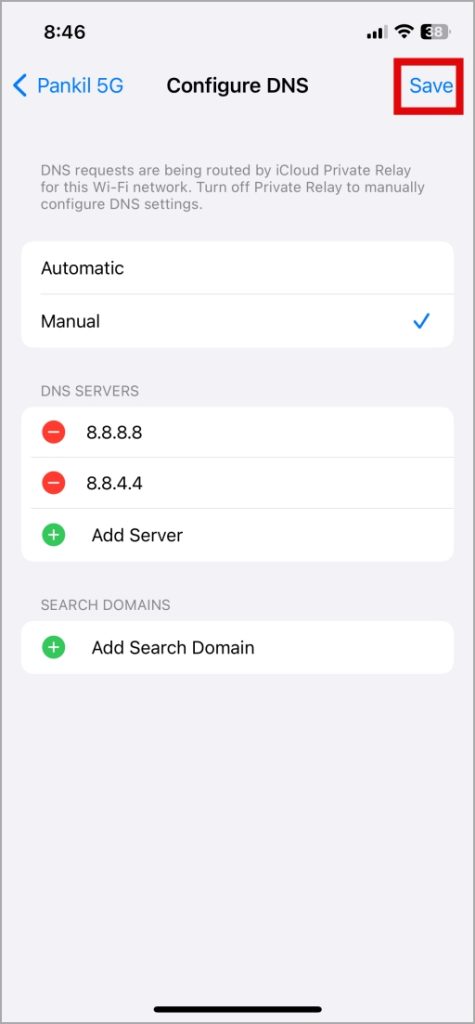
Reinicie la tienda de aplicaciones y verifique si las velocidades de descarga han mejorado.
7. Deshabilitar temporalmente VPN
Cuando usa una conexión VPN, el servicio enruta el tráfico a través de varios servidores. Esto puede ralentizar su velocidad general de Internet e impactar las velocidades de descarga de la tienda de aplicaciones. Puede deshabilitar su conexión VPN temporalmente y ver si eso hace alguna diferencia para descargar velocidades.
8. Verifique el estado del servidor de la tienda de aplicaciones
Puede haber más personas que experimenten descargas lentas de App Store en un iPhone o iPad. Por lo tanto, los servidores de App Store pueden estar enfrentando una interrupción.
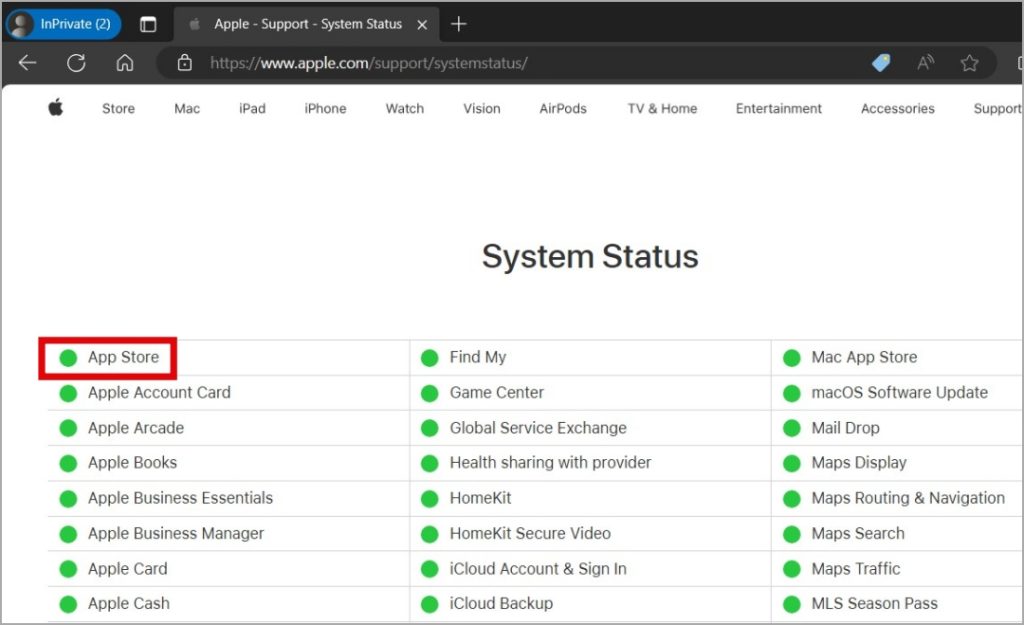
Puede Visite la página de estado del sistema de Apple Y verifique si hay un problema generalizado con los servidores de App Store. Si lo hay, debe esperar a que Apple solucione el problema.
No más espera
Tratar con las velocidades de descarga de Slow App Store puede ser frustrante, especialmente cuando se suscribe a un plan de Internet de alta velocidad. Afortunadamente, no hay necesidad de conformarse con esto. Con las soluciones mencionadas anteriormente, puede acelerar las descargas de aplicaciones en su iPhone o iPad