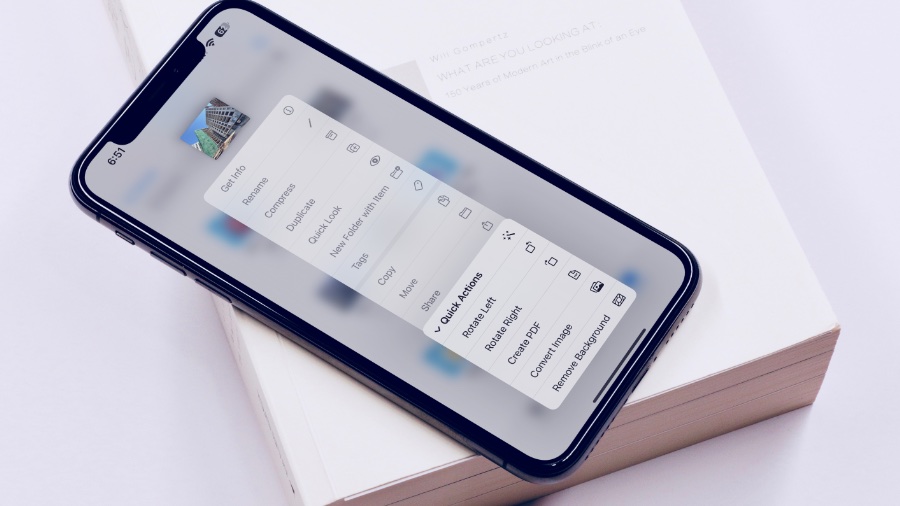
Puede capturar imágenes en formato JPG, PNG y HEIC en su iPhone. Si bien estos son formatos de imagen ampliamente reconocidos, es posible que desee convertir una foto a PDF para sus documentos, proyectos y otros fines. No necesita una aplicación de terceros para convertir imágenes en PDF en iPhone. Puede hacerlo fácilmente usando las aplicaciones iOS incorporadas.
1. Use la aplicación de archivos para convertir la imagen en PDF
Archivos es una aplicación de administrador de archivos rico en funciones en iPhone. Puede convertir imágenes en PDF y guardarlas directamente en iCloud Drive u otras plataformas de almacenamiento en la nube. Siga los pasos a continuación para hacer cambios.
1. Abrir el Aplicación de archivos y ir a una carpeta relevante.
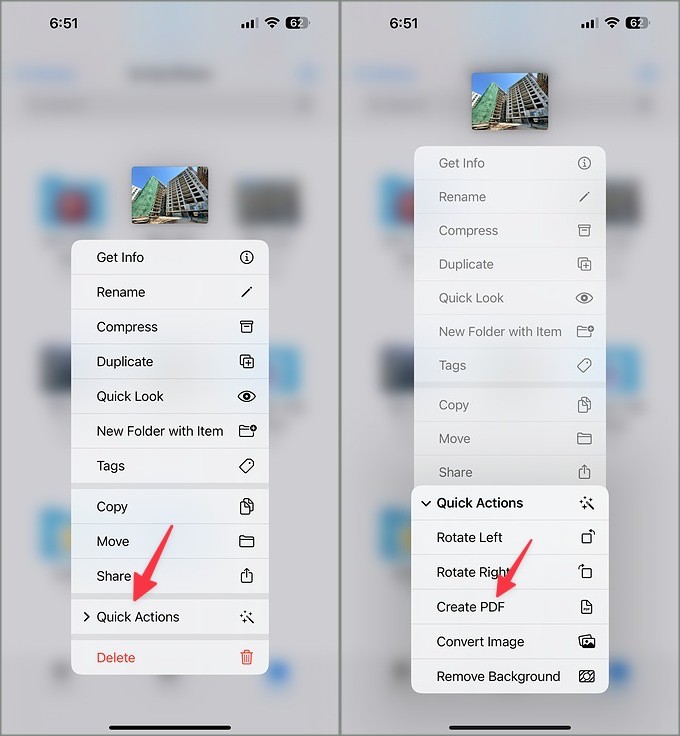
2. Prensa larga en una imagen y seleccione Acciones rápidas. Grifo Crear PDF.
3. La aplicación de archivos crea un archivo PDF en la misma carpeta.
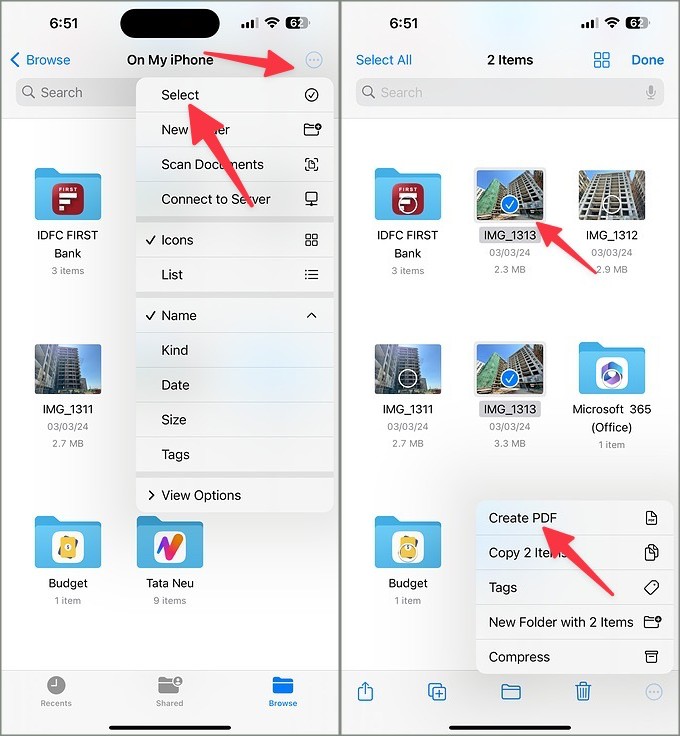
También puede seleccionar varias imágenes y convertirlas en PDF con un solo toque.
1. Dirígete a una carpeta en el Aplicación de archivostoque el Menú de tres puntos horizontales en la esquina superior derecha y elige Seleccionar.
2. Toque el botón de radio a continuación imágenes y presione el Más menú.
3. Grifo Crear pdf, Y estás listo para irte.
Puede mover estos archivos PDF a una carpeta relevante o plataforma de almacenamiento en la nube.
2. Use la aplicación Fotos
Si no prefiere la aplicación de archivos, use la aplicación Photos predeterminada para convertir cualquier imagen en PDF rápidamente. Revise los pasos a continuación para hacer ajustes.
1. Lanzar el Aplicación de fotos y abrir una imagen. Toque el Compartir icono de menú en la parte inferior.
2. Seleccionar Imprimir de la hoja de compartir iOS.
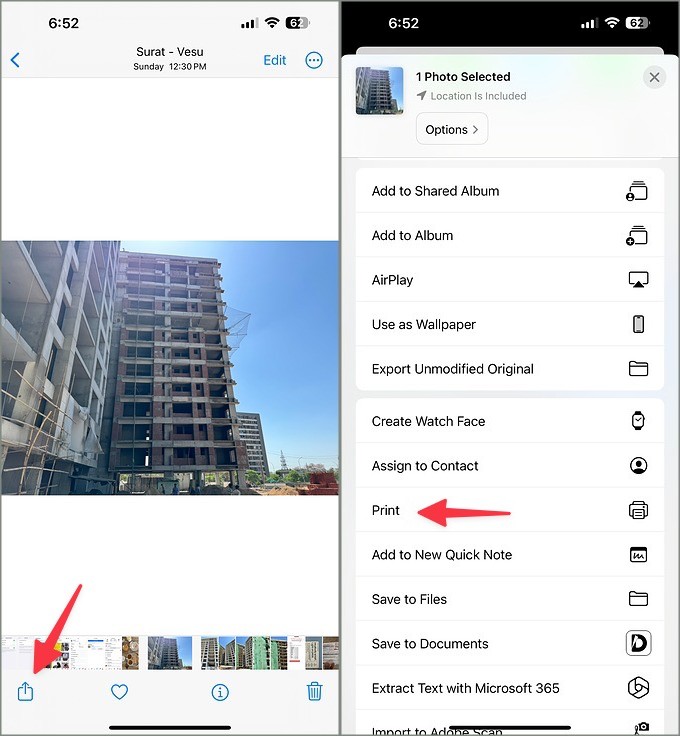
3. En lugar de elegir la impresión, toque el menú Compartir.
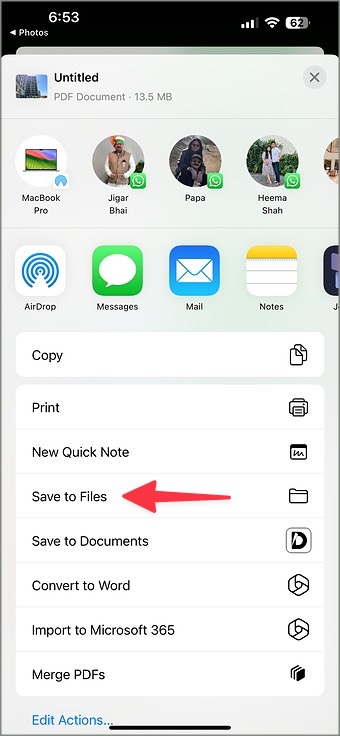
4. El sistema convierte su foto en PDF. Verifique el archivo y el tamaño de PDF desde la hoja de acciones. Seleccionar Guardar en archivos.

5. Cambie el nombre de su PDF, agregue una etiqueta si es necesario y presione Ahorrar.

También puede seleccionar varias fotos y convertirlas en PDF usando los pasos de arriba. Consulte nuestra guía dedicada si no encuentra sus imágenes en la aplicación Fotos.
3. Prueba la aplicación de libros de Apple
Libros es otra aplicación útil para convertir imágenes en PDF en iPhone. Si lo ha eliminado de su iPhone, asegúrese de descargar la aplicación desde la App Store.
La aplicación de libros convierte su imagen en PDF e incluso las fusiona en un solo archivo. Vamos a verlo en acción.
1. Inicie la aplicación Fotos y toque Seleccionar en la esquina superior derecha. Seleccione las imágenes que desea convertir.
2. Toque el icono compartido en la esquina inferior izquierda y seleccione Libros de la hoja de compartir iOS.
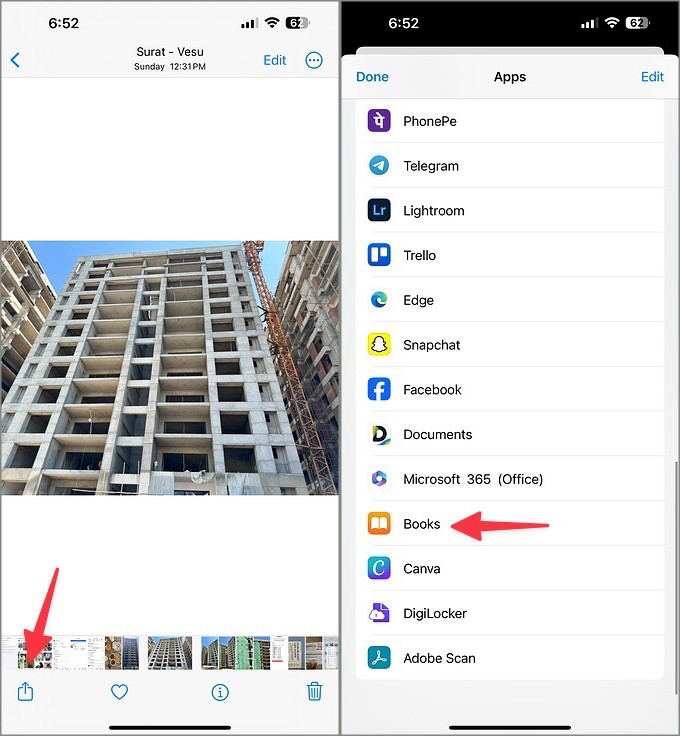
3. El sistema convierte sus imágenes en PDF y las abre en el Libros aplicación Vuelve al menú principal.
4. Toque el menú de tres puntos horizontales en su archivo recién creado y seleccione Compartir PDF.
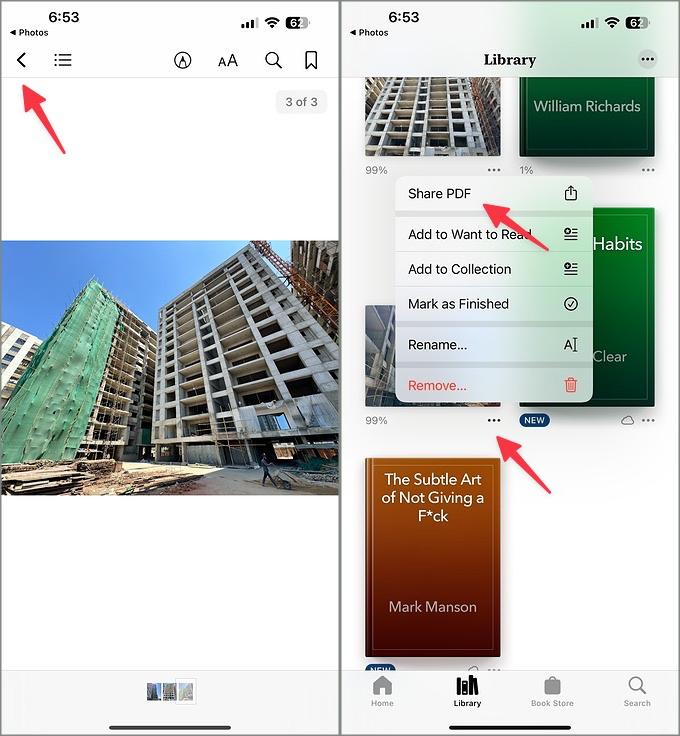
5. Guarde en la aplicación de archivos y estará listo para comenzar.
4. Aplicación Microsoft 365
Microsoft 365 alberga las herramientas y aplicaciones populares de la compañía en un solo lugar. Puede acceder a Copilot, OneDrive, capturar documentos, notas adhesivas e incluso crear una palabra, PowerPoint o archivo de Excel. También viene con herramientas PDF ordenadas como la capacidad de firmar un PDF, escanear a PDF, documentar a PDF y más. Debería ser un lugar de referencia para los suscriptores de Microsoft 365.
Microsoft 365 también viene con opciones de edición PDF ordenadas para hacer pequeños ajustes a sus archivos convertidos sobre la marcha. Sin más preámbulos, comencemos.
1. Obtenga la aplicación Microsoft 365 en su iPhone usando el siguiente enlace. Inicie sesión con los detalles de su cuenta de Microsoft.
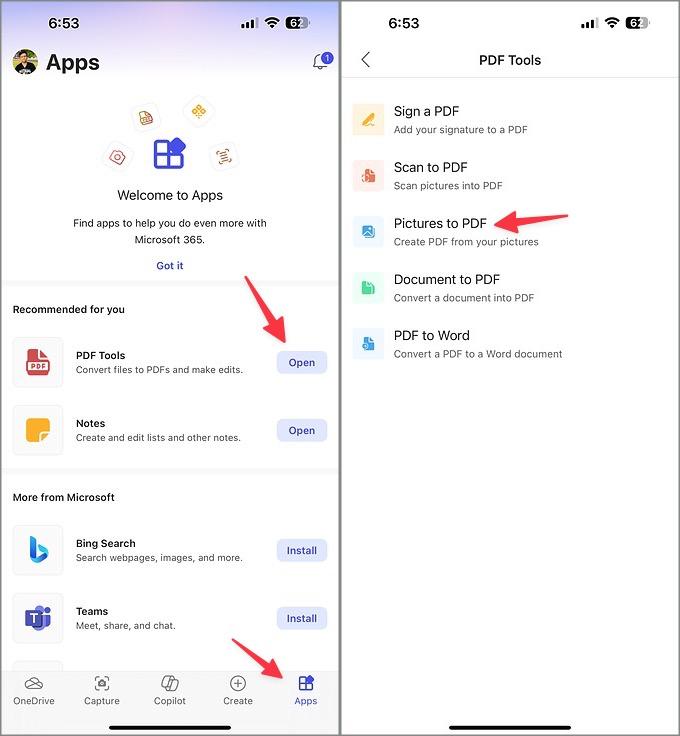
2. Grifo Aplicaciones y seleccionar Abierto al lado de Herramientas PDF.
3. Grifo Fotos para pdf.
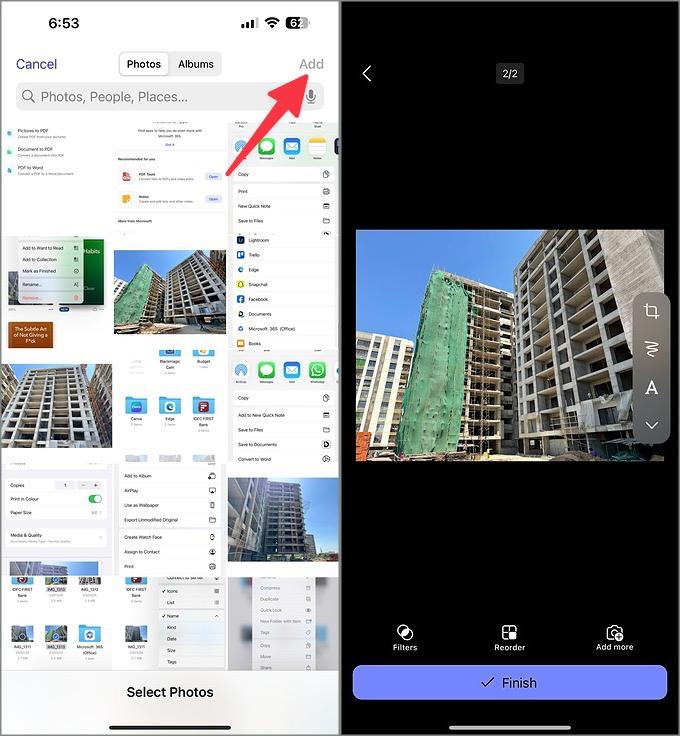
4. Seleccione imágenes del siguiente menú. Grifo Agregar.
5. Microsoft 365 abre el editor PDF. Puede aplicar filtros, reordenarlos, agregar más fotos a su archivo PDF principal, ingresar texto, recortar, tinta e incluso girar. Una vez que esté satisfecho con los cambios, toque Finalizar.
6. Cambie el nombre de su archivo PDF, seleccione un tamaño específico y guárdelo en OneDrive o el dispositivo.

Si guarda su archivo PDF en su dispositivo, busque en el Archivos> En mi iPhone> Microsoft 365 (Office) menú.
También puede usar la aplicación Accesos directos, las herramientas PDF en línea y las aplicaciones de terceros para convertir imágenes en PDF en iPhone. Sin embargo, estos métodos requieren mucho tiempo y no son convenientes en absoluto. En cambio, recomendamos seguir con los métodos anteriores para hacer el trabajo.
Transforma tu imagen en PDF en muy poco tiempo
La conversión de imágenes a PDF tiene muchos beneficios. Puede preservar la calidad original al compartir el archivo a través de un hilo de correo electrónico o equipo, proteger una contraseña un PDF privado con cifrado e incluso anotarlo utilizando su editor PDF preferido. La mayoría de los usuarios estarán bien con las aplicaciones incorporadas para hacer el trabajo. Si desea explorar más herramientas, explore aplicaciones de terceros como Microsoft 365.