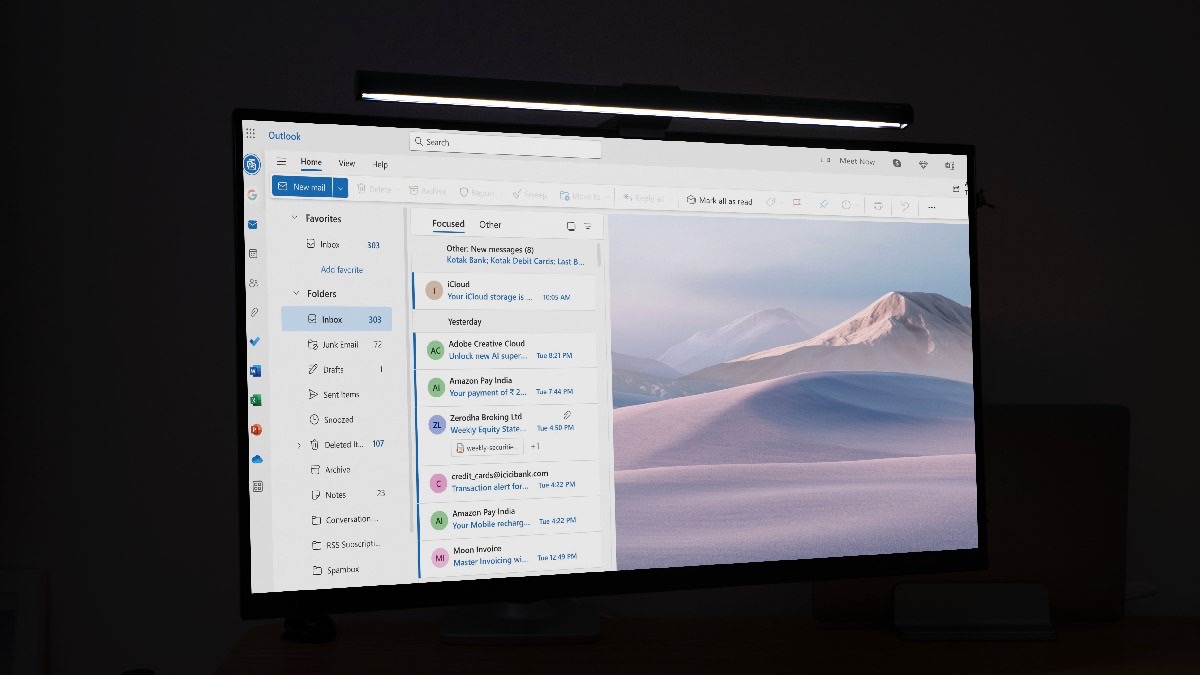
Aunque la mayoría de los usuarios prefieren Gmail, Outlook sigue siendo una opción popular entre las empresas y los profesionales para manejar los correos electrónicos. Mientras que Microsoft ofrece una experiencia sólida de Outlook en la web, el escritorio y los dispositivos móviles, varios problemas técnicos pueden causar confusión y dolores de cabeza. Muchos se han quejado de que los correos electrónicos de Outlook se atascan en la bandeja de salida, y si enfrenta lo mismo, estas son las mejores formas de solucionar los correos electrónicos atrapados en la bandeja de salida de Outlook.
1. Verifique la conexión de red
Primero debe verificar la conexión de red en su escritorio y móvil. Cuando su teléfono o escritorio tiene una conexión lenta a Internet, sus correos electrónicos de Outlook pueden quedarse atascados en su bandeja de salida.
Debe conectarse a una red Wi-Fi de alta velocidad e intentar enviar un correo electrónico nuevamente. Puede verificar las velocidades de Internet a través de aplicaciones como Prueba de velocidad. Si su teléfono Android o iPhone tiene problemas de conectividad de red, consulte nuestras guías dedicadas para solucionar el problema.
2. Consulte el servidor de Outlook
Si los servidores de Outlook están inactivos, todos sus correos electrónicos salientes estarán atascados en la bandeja de salida. Puedes dirigirte a Decetector y busque Outlook para confirmar el problema. Puede notar gráficos de alta interrupción y comentarios de los usuarios quejándose del mismo comportamiento.
No tiene más opción que esperar a que Microsoft resuelva los problemas del lado del servidor en su extremo.
3. Consulte el almacenamiento de Outlook
Microsoft ofrece 5 GB de almacenamiento de Outlook a cuentas gratuitas. Si bien 5GB suena como mucho para los correos electrónicos, puede quedarse sin espacio si recibe cientos de correos electrónicos todos los días. Debe consultar el almacenamiento de su perspectiva y tomar los pasos necesarios.
1. Dirígete a Outlook en la web e inicia sesión con los detalles de su cuenta de Microsoft.
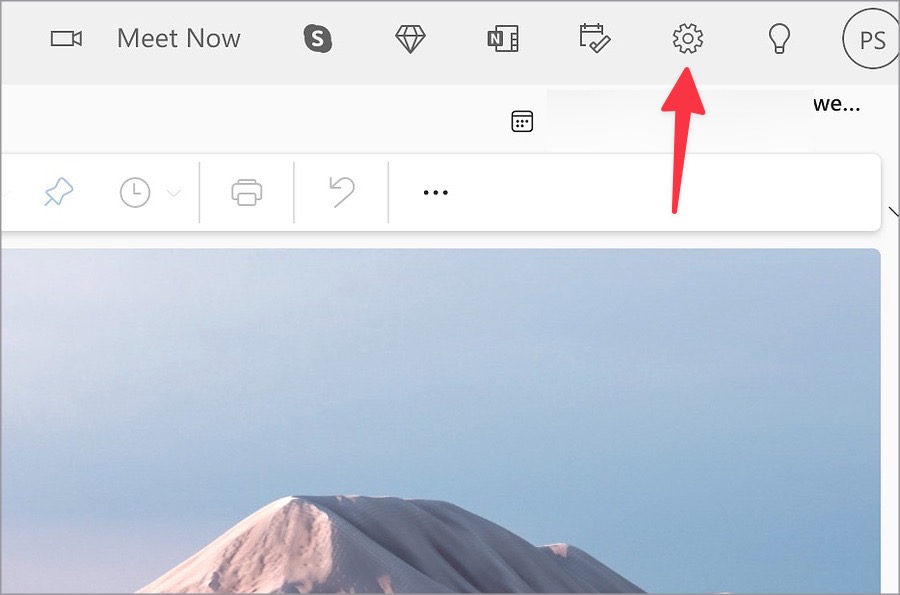
2. Seleccione el Ajustes Equipo en la esquina superior derecha.
3. Hacer clic Almacenamiento Desde la barra lateral y mira sobre el espacio de su cuenta de Outlook.
4. Microsoft ofrece un desglose detallado de almacenamiento. Puede vaciar elementos eliminados, caja de archivo, spambox y correos electrónicos basura para liberar espacio.
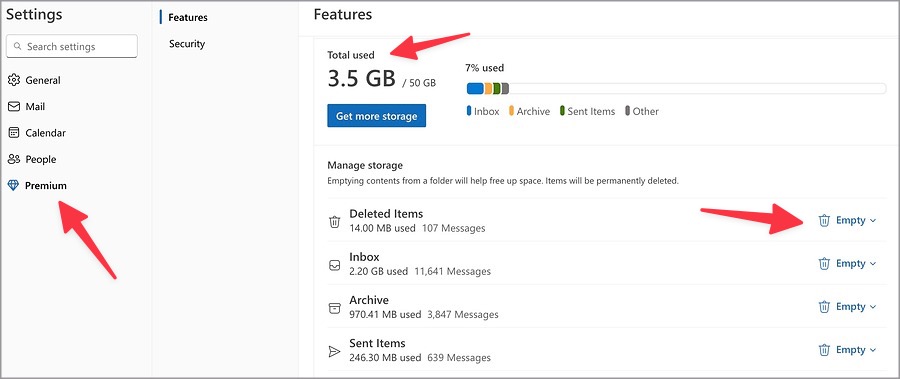
Puede suscribirse a uno de los planes de Microsoft 365 para desbloquear 50 GB de espacio de correo electrónico de Outlook.
4. No adjunte archivos corruptos
Cuando adjunta archivos corruptos a su correo electrónico, pueden quedarse atascados en Outlook Outbox. No debe adjuntar tales archivos rotos a su correo electrónico. Puede descargar dichos archivos correctamente y adjuntarlos nuevamente a un correo electrónico.
5. No cargue archivos a OneDrive directamente
Cuando arrastra y suelte archivos desde su Mac o Windows a Outlook, ofrece dos opciones. Puede cargar archivos a un correo electrónico o cargarlos para OneDrive y enviar el correo electrónico. Este último puede ser bastante irritante y puede causar errores al enviar un correo electrónico.
Debe soltar sus archivos en el lado derecho de la pantalla de composición. Outlook adjunta estos archivos a sus correos electrónicos directamente. No debe subirlos a OneDrive, ya que puede conducir a errores como estos.
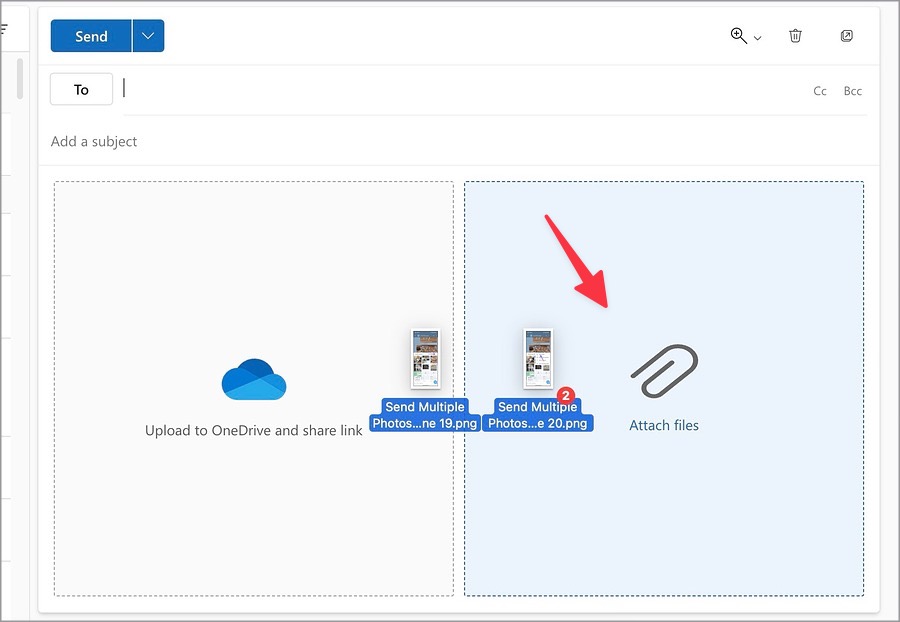
Tenga en cuenta que esto es cierto para los archivos adjuntos de 20 MB o menos de tamaño. Outlook no permite adjuntar archivos más allá de ese límite.
6. Force Stop Outlook
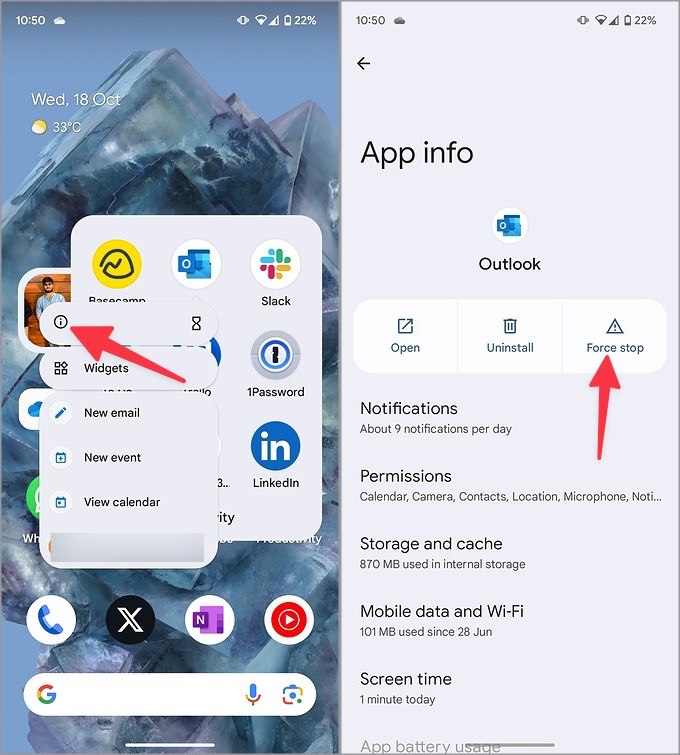
Muchos también se han quejado del correo electrónico atascado en Outlook Outbox en Mobile. Si enfrenta lo mismo, FORCE STOP Outlook en Android e intente nuevamente.
1. Tapado largo en el icono de la aplicación Outlook y abra el menú Info.
2. Seleccionar Fuerza parada e intente enviar un correo electrónico nuevamente.
Los usuarios de iOS pueden deslizarse hacia arriba y sostener desde la parte inferior y deslizar hacia arriba en Outlook para cerrarlo por completo.
7. Borrar el caché de Outlook
Outlook recopila caché en segundo plano para mejorar el rendimiento general de la aplicación. Cuando el servicio recopila archivos corruptos en segundo plano, sus correos electrónicos de Outlook pueden atascarse en su bandeja de salida. Debe borrar el caché de Outlook y volver a intentarlo.
1. Abra el menú Información de la aplicación Outlook en Android (verifique los pasos anteriores).
2. Seleccionar Almacenamiento y datos y tocar Cache de claro Desde el siguiente menú.

También puede borrar el caché de Outlook en Windows y Mac. Puede leer nuestra publicación dedicada para aprender sobre la compensación de la caché de Outlook y sus implicaciones.
9. Actualizar Outlook
¿Sus correos electrónicos de Outlook todavía se atascan en la boxe de salida? Debe actualizar Outlook a la última versión en su móvil y escritorio.
Puede dirigirse a Google Play Store o a la App Store e instalar la última compilación de Outlook en su teléfono. Outlook también está disponible en Microsoft Store y Mac App Store. Una vez que instale la última versión de Outlook, intente enviar correos electrónicos sin problemas técnicos.
Arreglar irregularidades de Outlook
Los correos electrónicos de Outlook que se atasquen en su bandeja de salida pueden perder su productividad horas antes de cambiar a una forma alternativa de comunicarse y compartir archivos, use los pasos anteriores para enviar correos electrónicos a Outlook sin ningún problema.