
¿Tiene demasiadas pestañas abiertas en múltiples ventanas en su navegador favorito? Todos somos culpables de eso mientras trabajamos o consumimos contenido. Sin embargo, a veces, olvidamos cerrar pestañas viejas y no utilizadas que conducen a problemas de rendimiento y una experiencia de navegación más lenta. Veamos cómo cerrar las pestañas no utilizadas automáticamente en Chrome, Edge y Safari.
Cerrar pestañas no utilizadas automáticamente en Chrome y Edge
Los navegadores consumen más memoria cuando se abren múltiples pestañas. Es necesario cerrar las pestañas no utilizadas para reducir el uso de la memoria y mejorar el rendimiento de la computadora. Chrome y Edge están construidos en Chromium, una plataforma de código abierto de Google. Por lo tanto, puede instalar cualquier extensión de Chrome en el borde y viceversa. Dado que no hay opción para cerrar las pestañas automáticamente en Chrome y borde de forma nativa, usaremos una extensión para hacerlo.
1. Abre tu navegador y ve a Tienda web de Chrome.
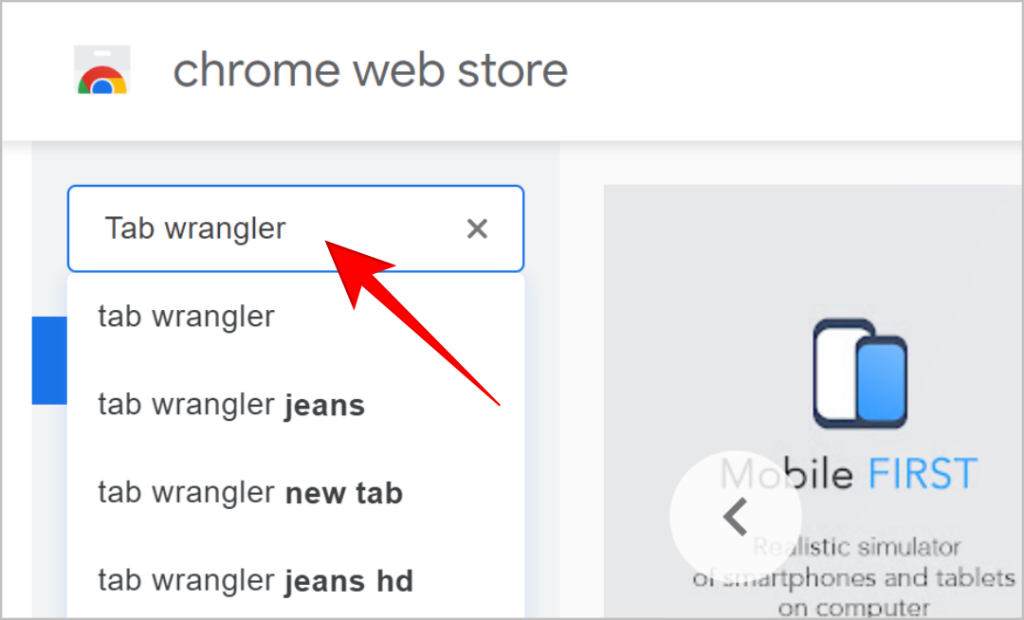
2. Tipo Tab Wrangler en la barra de búsqueda de la tienda y presiona Ingresar.
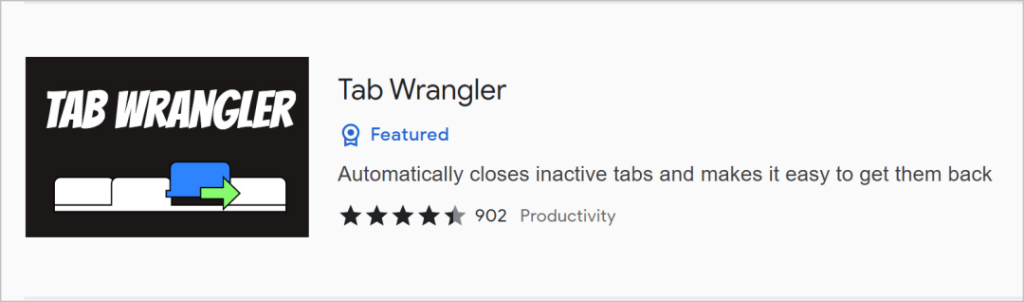
4. Haga clic en el Tab Wrangler extensión para abrirlo.
5. Haga clic en el Agregar a Chrome Botón en su navegador Chrome. En el borde, haga clic en el Conseguir botón.

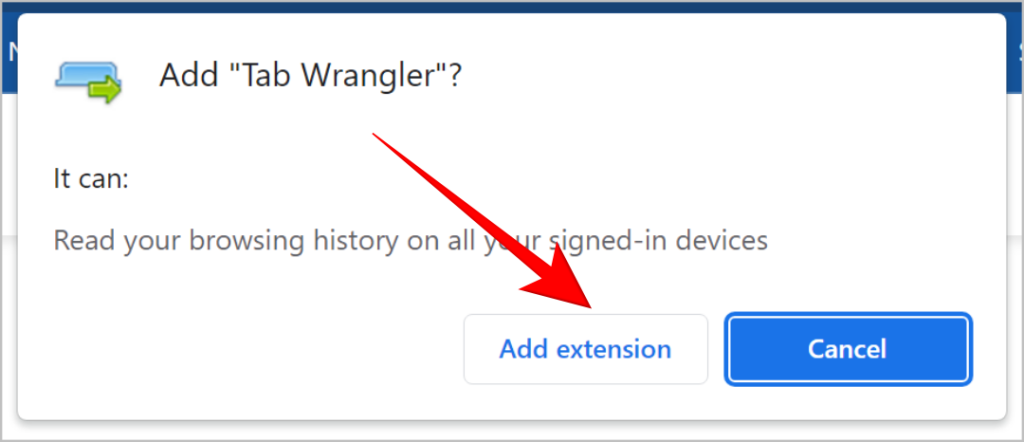
6. Una ventana emergente de confirmación aparecerá para agregar la extensión. Hacer clic en Agregar extensión. La extensión se agregará a su navegador.
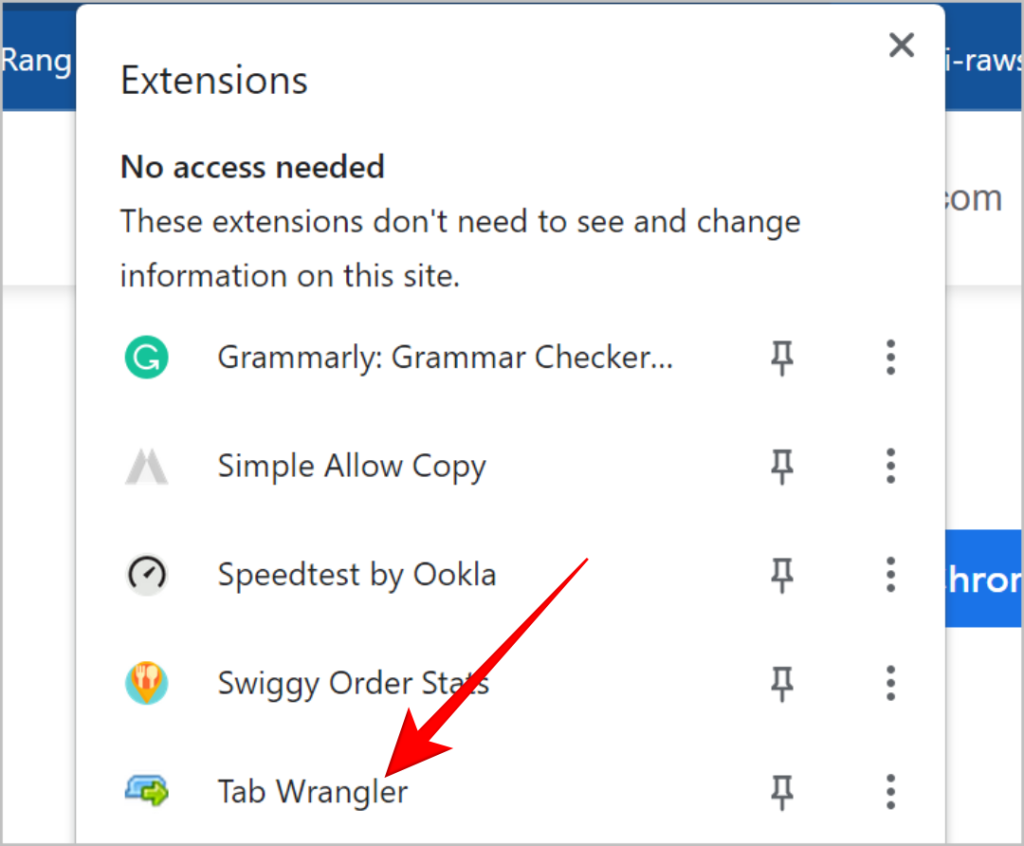
7. Haga clic en el Botón de extensiones Al lado de la barra de búsqueda en la parte superior de su navegador.

8. Aquí, busca Tab Wrangler y haga clic en él.
9. Se abrirá la pestaña Wrangler, haga clic en Opción Para verificar y editar su configuración.
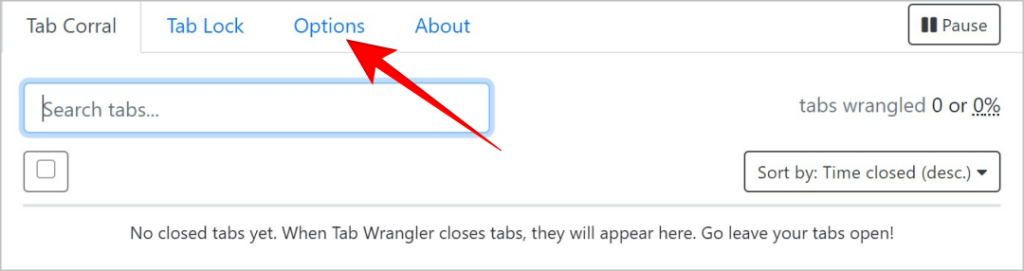
10. Aquí puede editar el período de tiempo inactivo después del cual la pestaña se cerrará. Además, el número de pestañas para mantener, después de lo cual las pestañas se cerrará se puede gestionar aquí.
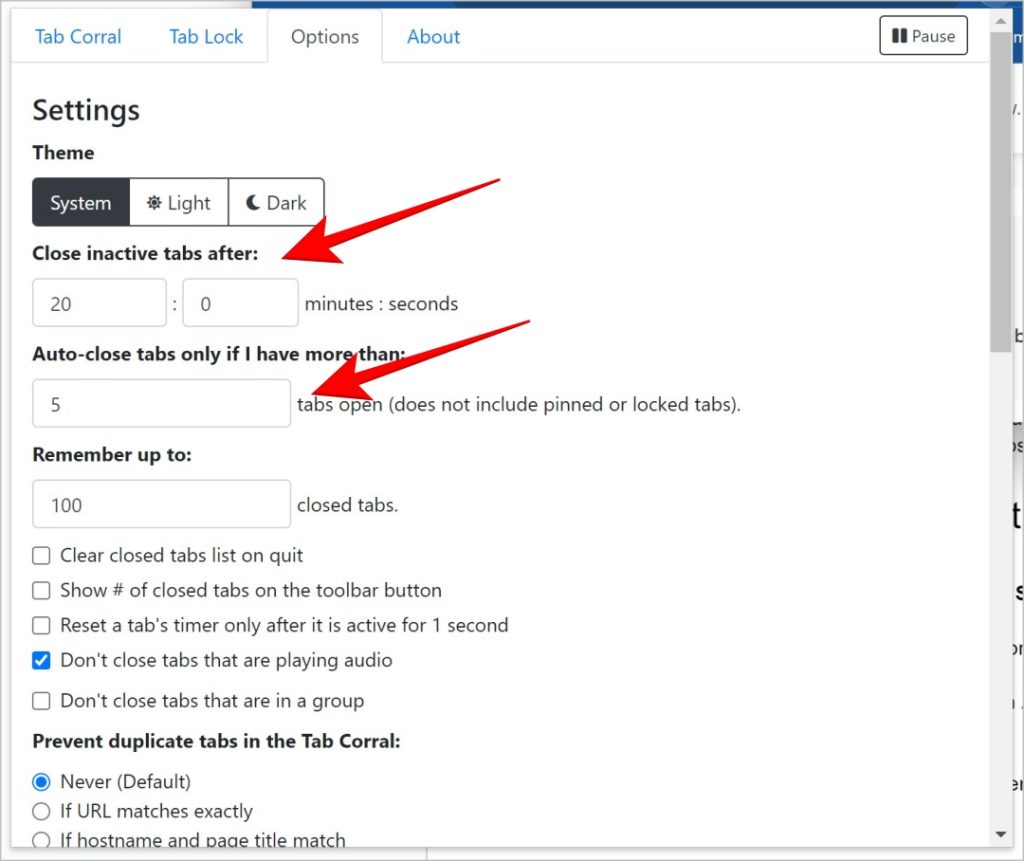
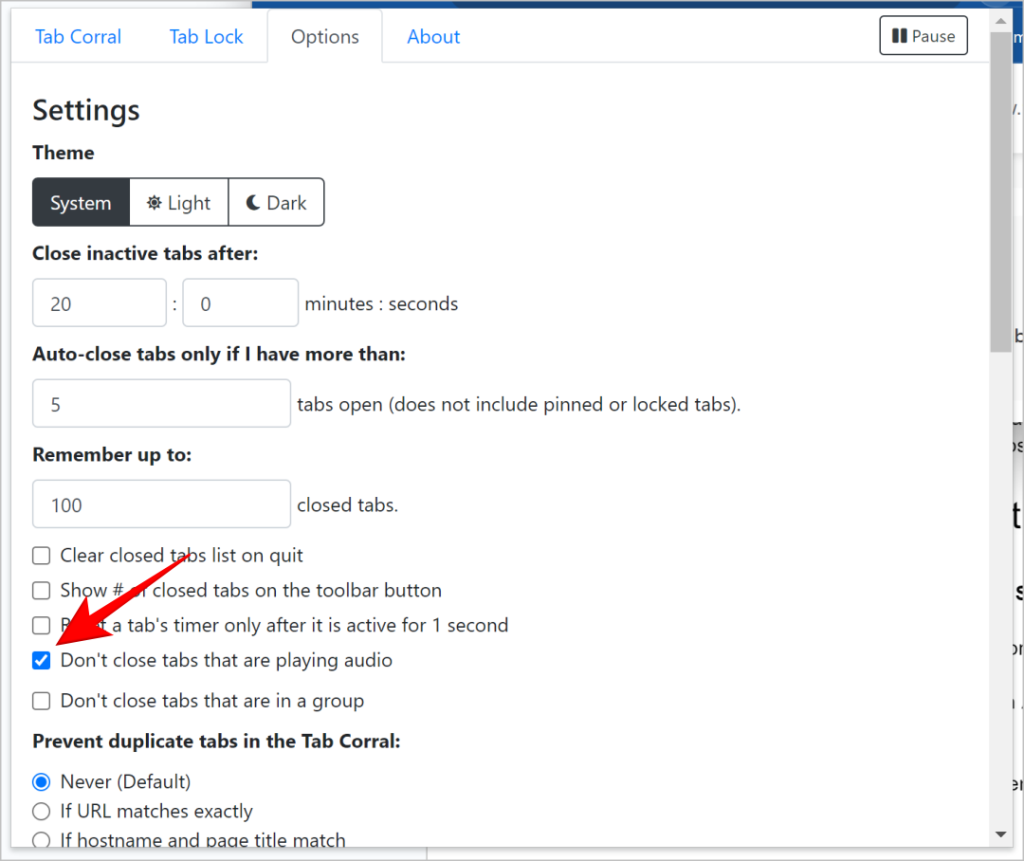
11. Si escucha música en su navegador, no olvide verificar la opción de no cerrar la pestaña reproduciendo audio
Consejo: Al igual que esta, hay muchas extensiones que pueden ayudar a mejorar su productividad. Ya hemos creado una lista de las mejores extensiones para la productividad.
Cerrar pestañas no utilizadas automáticamente en Safari
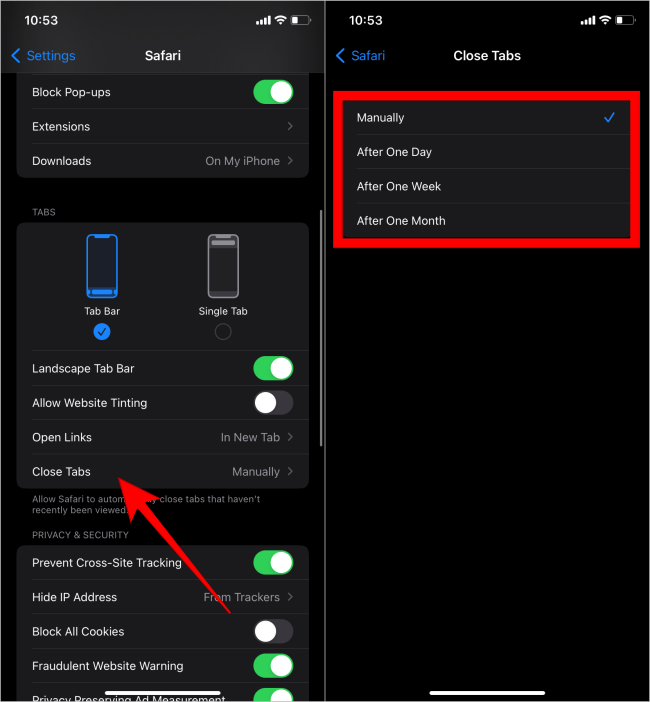
Por alguna razón, mientras que Safari en Mac no tiene la función para apagar las pestañas automáticamente, pero la versión móvil del navegador sí. Aquí está cómo habilitarlo.
1. En el Ajustes de su iPhone, desplácese hacia abajo y toque Safari.
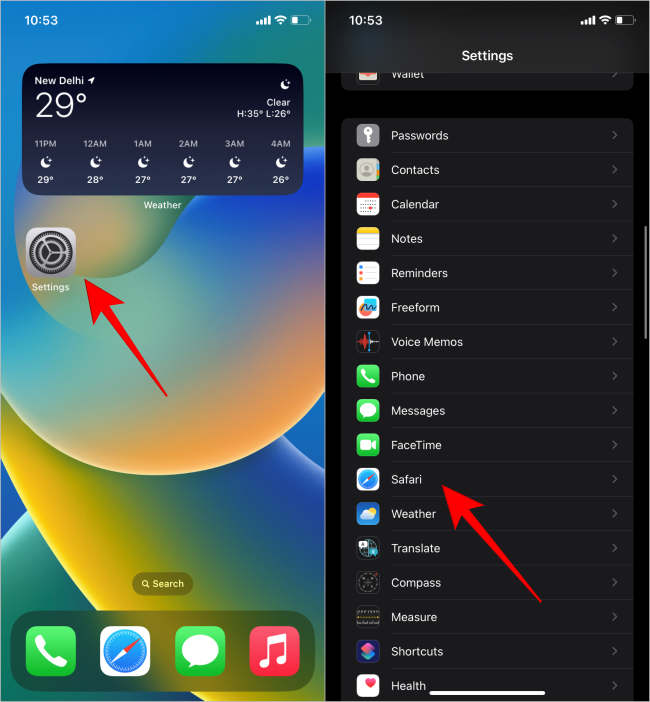
2. Aprovechar Cerrar pestañas y seleccione la duración después de la cual las pestañas se cerrarán automáticamente.
¿Qué pasará después de cerrar pestañas no utilizadas?
1. Rendimiento mejorado: Cada pestaña Abierta consume recursos del sistema, incluida la memoria (RAM) y la potencia de procesamiento. Las pestañas de cierre mejorarán el rendimiento general del sistema.
2. Navegación más rápida: Con menos pestañas abiertas, el navegador puede asignar más recursos a las pestañas activas. Esto puede conducir a tiempos de carga más rápidos para los sitios web.
3. Gestión de pestañas más fácil: A medida que aumenta el número de pestañas, se vuelve más difícil encontrar y cambiar entre pestañas. Cerrar pestañas no deseadas facilitará la ubicación de las pestañas necesarias reales.
4. Eficiencia energética: Mantener numerosas pestañas abiertas puede agotar la batería de su dispositivo más rápido, especialmente en computadoras portátiles y dispositivos móviles. El cierre de pestañas no utilizadas puede extender la duración de la batería del dispositivo.
5. Privacidad y seguridad de datos: Algunos sitios web y servicios web continúan rastreando actividades incluso cuando la pestaña no está activa. El cierre de pestañas no utilizadas reducirá la posibilidad de ser rastreado.
Menos es mas
A veces, podemos abrir pestañas con nuestra información personal o cuentas de redes sociales y olvidar cerrarlas. Al habilitar la opción de cerrar pestañas automáticamente en función de ciertas reglas, nos aseguramos de que esas pestañas personales e incluso profesionales estén cerradas protegiendo nuestra privacidad y seguridad. Prepárese para despedirse del caos y abrazar el zen de un reino en línea más ordenado.