Google Photos es una aplicación de galería de fotos basada en la nube que proporciona almacenamiento ilimitado gratuito para sus fotos y videos con una sola advertencia: la compresión. Las fotos mayores a 16 MP y los videos superiores a 1080p se comprimen automáticamente para ahorrar espacio. Pero la diferencia es apenas notable, al menos en la pantalla del teléfono inteligente.
Recientemente, la aplicación está presenciando muchos cambios después de que la función de píxel caiga como etiquetado de cara manual, desenfoque de fondo, escanear textos de fotos y mucho más. Para resumirlos todos, aquí es todo lo que necesita saber sobre Google Photos y los últimos consejos y trucos.
Los mejores consejos y trucos de Google Apps
1. Apague la compresión
De forma predeterminada, las imágenes originales se comprimen después de cargar, sin embargo, si no desea que sus fotos se comprimen, puede cambiar la calidad de carga de fotos de ‘más alto’ a ‘original’. Esto, ahora, asegura que las fotos y los videos estén respaldados en el tamaño original. Sin embargo, su almacenamiento se limitará a 15 GB.
Los dispositivos de píxeles obtienen almacenamiento gratuito de foto y video de copia de seguridad de calidad original.

2. Etiquete manualmente a las personas en Google Photos
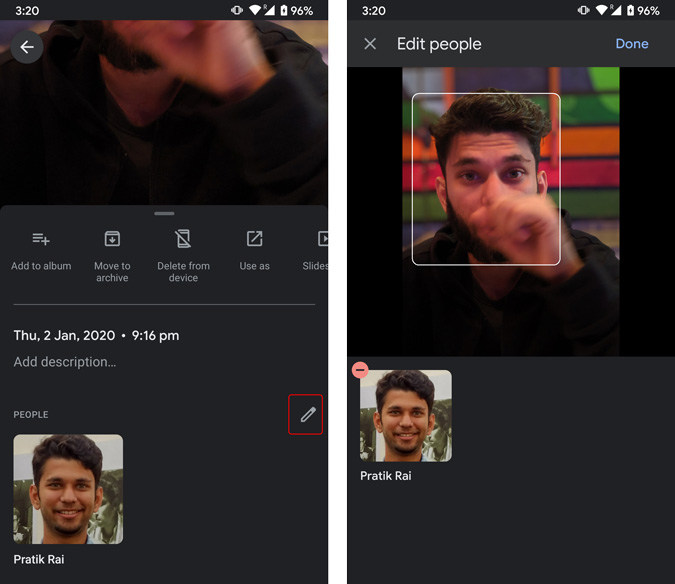
Google tiene un excelente algoritmo de reconocimiento facial que es bastante evidente en la aplicación. Pero, en caso de que el algoritmo se equivoque, puede editar manualmente las etiquetas de la cara. Para hacerlo, toque los tres buttones en la esquina superior derecha, y verá un menú deslizarse hacia arriba. En la barra de menú, vería la cara etiquetada en la imagen. Además de la etiqueta facial, verá una opción de edición que le permite etiquetar o alterar a las personas manualmente.
Sin embargo, la región de la etiqueta de la cara está poblada automáticamente por Google Photos y no puede seleccionar manualmente un área y una etiqueta caras. Además, si nombra estas etiquetas faciales, incluso puede pedirle directamente al Asistente de Google que muestre sus fotos. Por ejemplo, puedo pedirle al Asistente de Google que muestre mi foto simplemente preguntando «Hola Google, muestre las fotos de Pratik».
3. Fotos locales
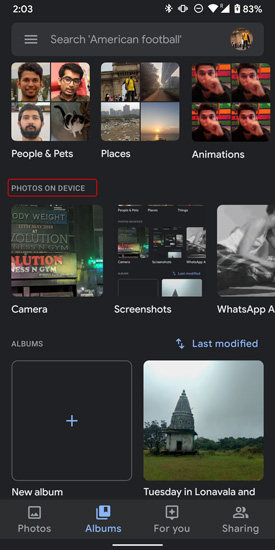
Google Photos es una aplicación de galería basada en la nube y, por lo tanto, no muestra las fotos locales (no cargadas) en la página de inicio. En caso de que desee consultar las fotos almacenadas localmente en su dispositivo, diríjase a la pestaña de álbumes y en la parte superior, vería una lista de álbumes llamada «Fotos en el dispositivo».
4. Portal web de Google Photos
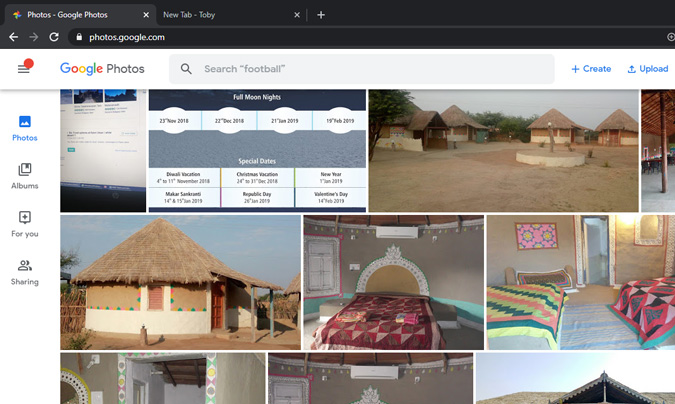
Google Photos también proporciona un aplicación web Eso le permite descargar y subir rápidamente fotos. Normalmente lo uso para transferir fotos de mi móvil al escritorio y viceversa. Tenga en cuenta que, dependiendo del modo de copia de seguridad, sus fotos pueden o no comprimirse.
5. Crear collages y animaciones
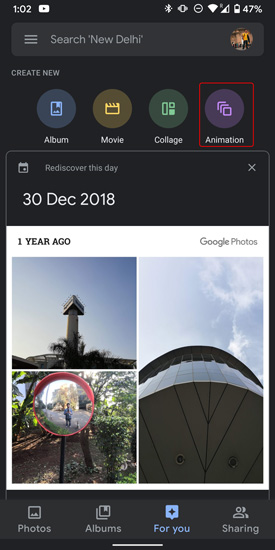
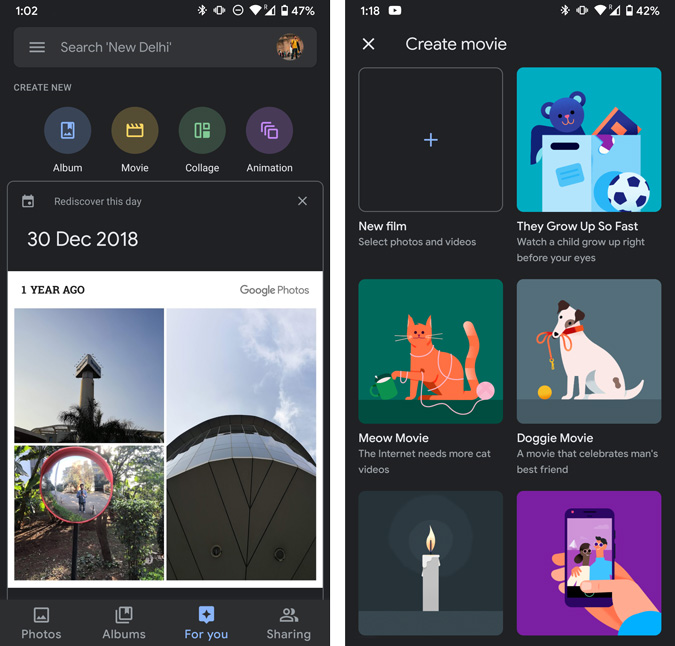
En la aplicación, verá la pestaña «Para usted». En la pestaña For You, puede ver un montón de películas con población automática y también crear una nueva sección. La nueva sección Crear nueva ayuda lo ayuda a crear collages, animaciones, etc. Toque cualquiera de los iconos y seleccione un montón de fotos y Google creará un video en consecuencia. Además, si tiene un dispositivo Pixel o usa GCAM, también puede crear animaciones de retratos.
6. Cree una película a partir de plantillas
En la misma pestaña «Para usted», también vería una opción para crear películas. Hay plantillas predefinidas presentes dentro de la sección Crear película. Puede elegir las plantillas incorporadas o crear una personalizada. Google creará animaciones y transiciones automáticamente.
7. Escanear y buscar texto en fotos
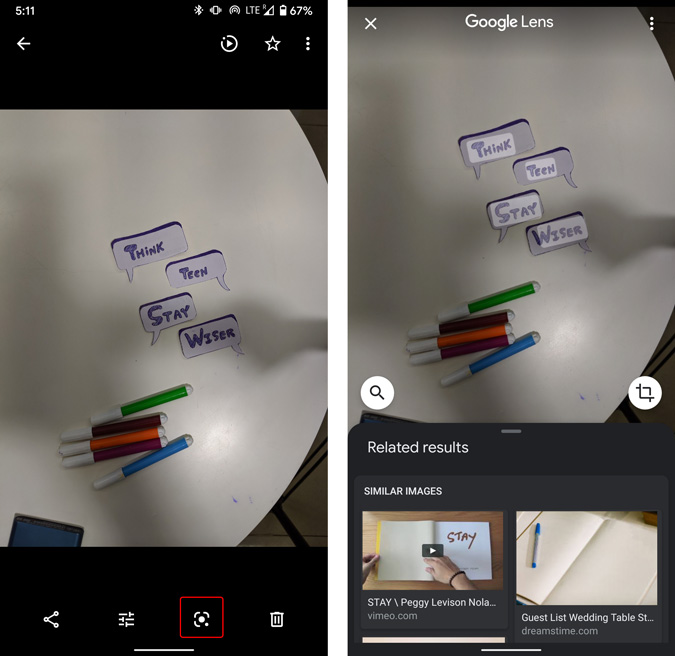
Con la integración de lentes de Google, es bastante fácil escanear objetos o texto en la imagen. Por ejemplo, puede copiar un número de celda o dirección de correo electrónico de una imagen usando Google Lens en lugar de escribirlo nuevamente.
La aplicación también puede distinguir entre las imágenes en términos de caras, ubicación, ocasiones e incluso texto. Por lo tanto, también puede buscar sus imágenes por nombre, ubicación o el texto que contiene. Sin embargo, la búsqueda no siempre es precisa, pero es útil.
8. Backgrote borrosa
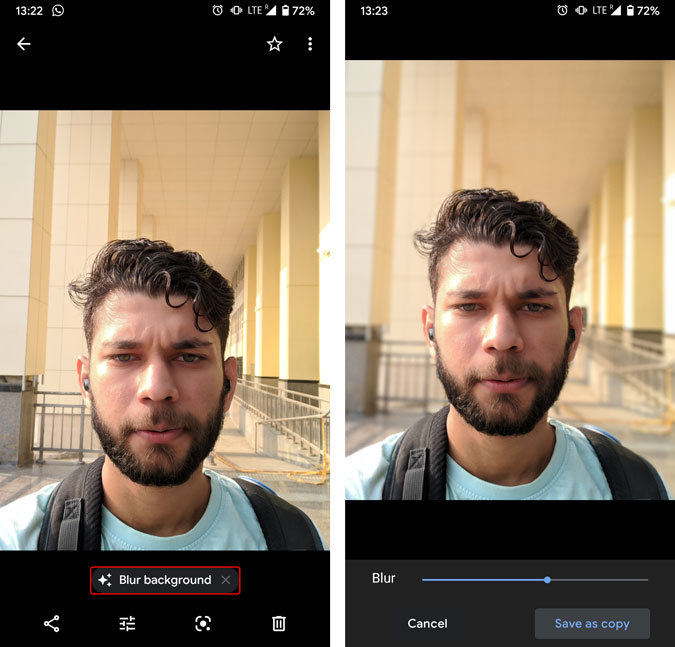
Google Photos detectan automáticamente retratos humanos y le brinda la opción de agregar un desenfoque de fondo. Simplemente abra cualquier foto de retrato tomada por la aplicación de cámara de Google y verá una pequeña tostada en la parte inferior llamada «fondo desenfoque». Toque sobre él y le proporciona un control deslizante para ajustar el desenfoque de fondo. Una vez hecho esto, puede guardarlo como una copia separada.
También funciona en fotos locales y no necesita ser cargado en la nube
LEA: 8 La mejor aplicación de cámara de desenfoque de fondo para Android
9. Sentirse afortunado
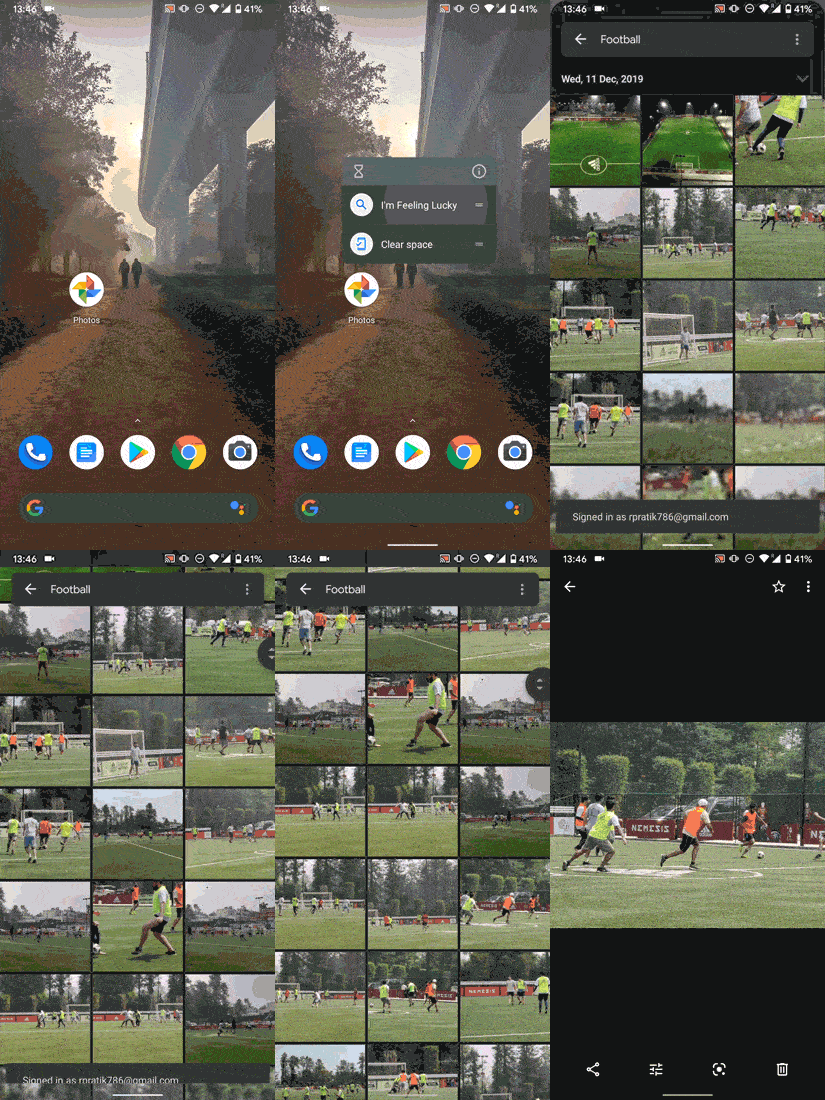
Similar al botón Sentido de la búsqueda de Google, también tienes la opción de afortunado de Google Photo. Le muestra fotos aleatorias de sus viajes, mascotas, recuerdos, etc. Más funciones como en el carril de memoria similar a Facebook e Instagram. Para acceder a él, solo presione mucho el ícono de Google Photos y toque «Sentirse afortunado».
10. Álbumes compartidos en Google Photos
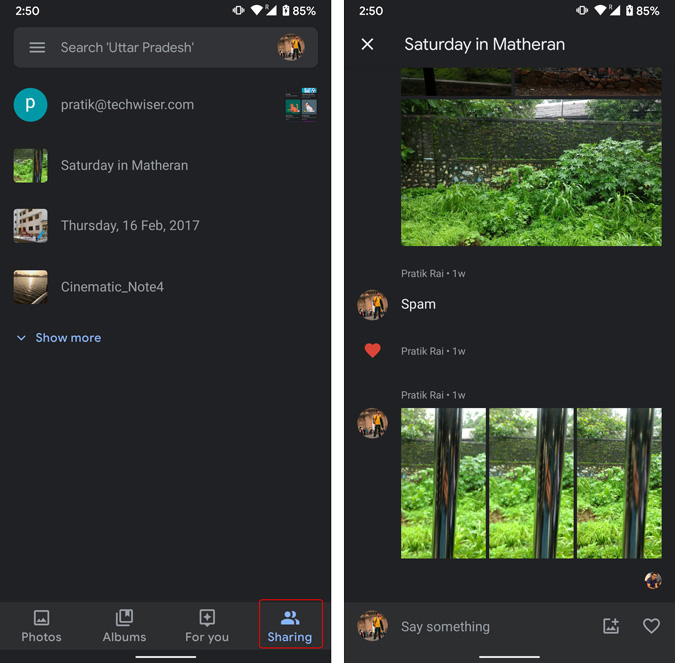
Si ha estado compartiendo fotos y videos usando Google Drive, se sorprenderá al saber que también puede hacer lo mismo en Google Photos. Solo, seleccione un álbum o incluso una sola foto y verá una opción de compartir en la esquina superior derecha. Toque y envíelo a una identificación de Gmail. Todos estos álbumes o fotos compartidos se pueden ver en la pestaña Compartir e incluso puede chatear dentro de la misma ventana compartida.
En general, es una alimentación privada con sus personas conocidas. Pero, si comparte estas fotos con personas aleatorias, asegúrese de habilitar la alternancia «eliminar la ubicación geográfica» del menú Configuración de Google.
Palabras de cierre
Estos fueron algunos de los prácticos consejos y trucos de Google Photos que mejorarán aún más su experiencia. En caso de que se sienta paranoico por la recopilación de Google todos sus datos, también puede configurar la eliminación automática de sus datos en el servidor de Google. Para saber más al respecto, lea nuestro artículo sobre cómo eliminar automáticamente toda su actividad de Google
Para obtener más problemas o consultas sobre Google Photos, avíseme en los comentarios a continuación.