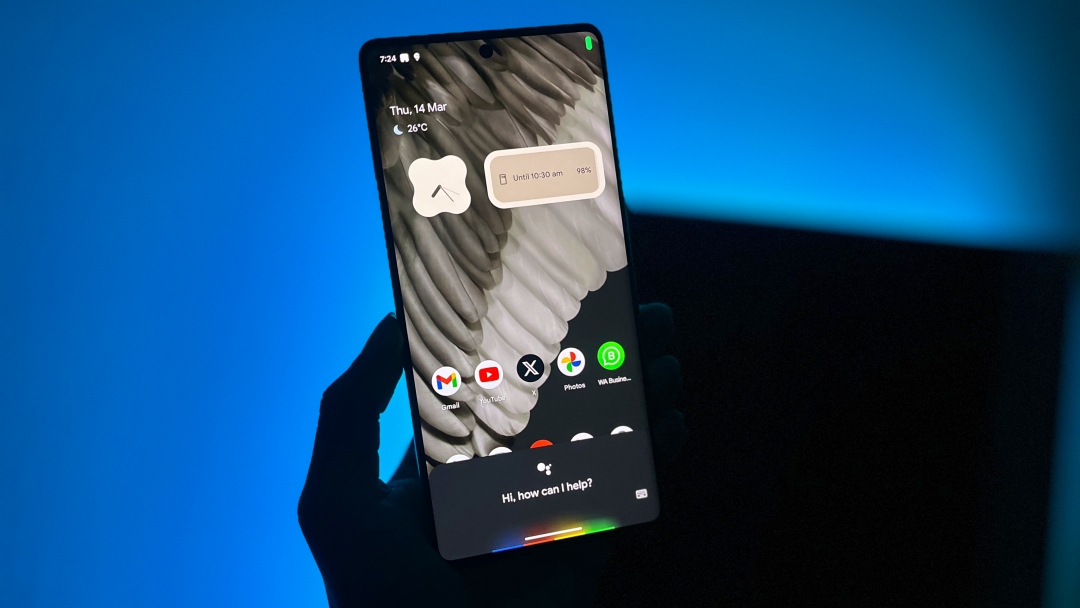
Géminis, el asistente de IA experimental y conversacional de Google, llegó a Android. Apuesto a que desea instalar la aplicación Gemini y usarla junto con el Asistente de Google para una interacción con manos libres. Al momento de escribir en marzo de 2024, Gemini parece todavía en su etapa inicial. Puede encontrarlo lento y no puede realizar ciertas tareas. Por otro lado, el Asistente de Google no tiene problemas con las mismas tareas, como crear recordatorios.
En lugar de luchar con Gemini, siempre puede regresar al Asistente de Google si esos obstáculos son un factor decisivo. Aquí le mostramos cómo volver al Asistente de Google desde Gemini en su teléfono Android.
Por qué es posible que desee volver al Asistente de Google
Gemini lleva el poderoso modelo de lenguaje grande (LLM) de Google a las dedos. Esto le permite hacerle cualquier pregunta, tomar sugerencias o hacer que planifique su viaje. También puede mejorar sus capacidades utilizando extensiones, como obtener información de vuelo en tiempo real, buscar hoteles y resumir sus correos electrónicos y documentos.
Si bien es poderoso, hay algunos inconvenientes potenciales a considerar. Géminis puede ser lento a veces, y su interfaz puede no parecer atractiva. Después de todo, así es como aparecerían normalmente sus conversaciones. Aquí hay otras razones por las que es posible que desee volver al Asistente de Google:
- La aplicación de asistente de Google ofrece un material familiar y agradable que interfaz.
- Google Assistant le permite crear fácilmente recordatorios o listas de tareas pendientes; Géminis aún no.
- Google Assistant tiene una mejor integración con aplicaciones y servicios de terceros.
- También es posible que desee revertir si su configuración de casa inteligente depende principalmente de Google Assistant.
Cambiar al Asistente de Google desde la aplicación Gemini
Cuando instala Gemini, se hace cargo como el asistente preferido en su teléfono. Siga estos pasos para volver al Asistente de Google si aún tiene la aplicación Gemini instalada:
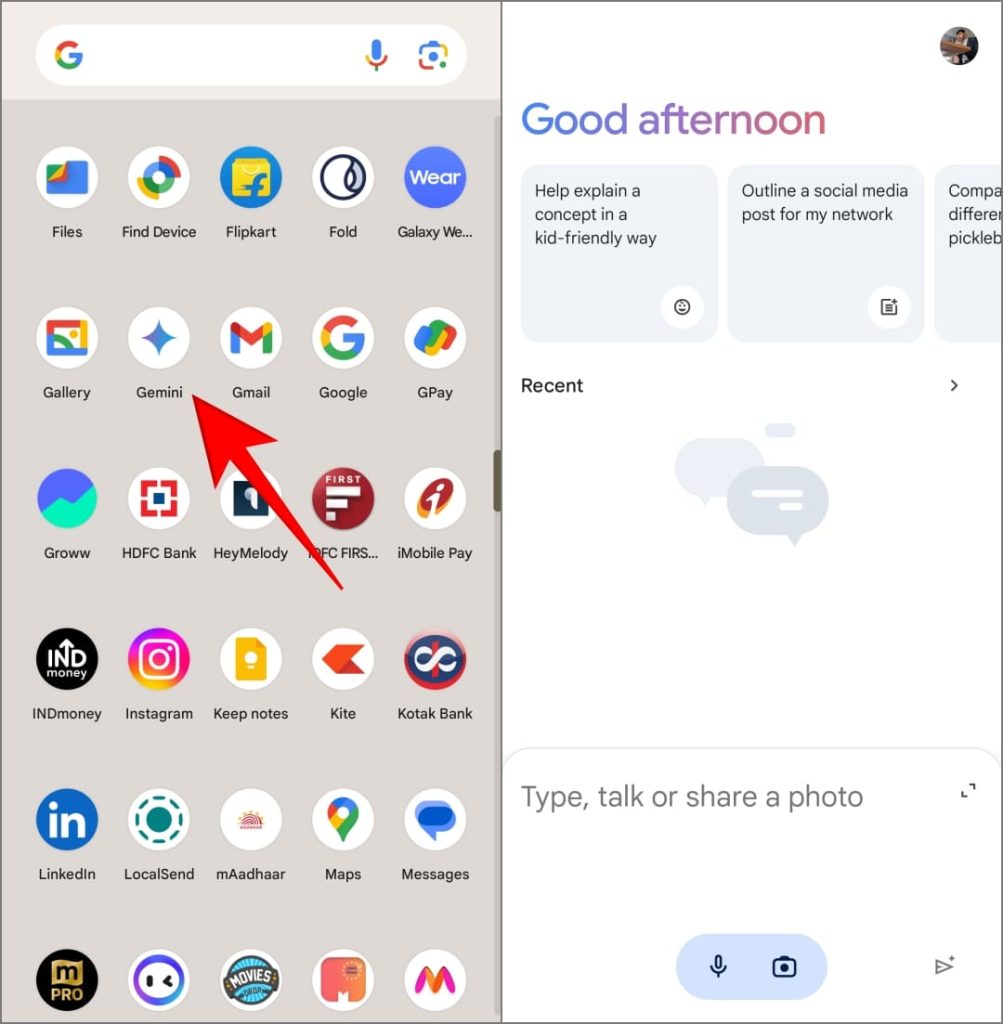
1. Abrir el Géminis aplicación en su teléfono Android.
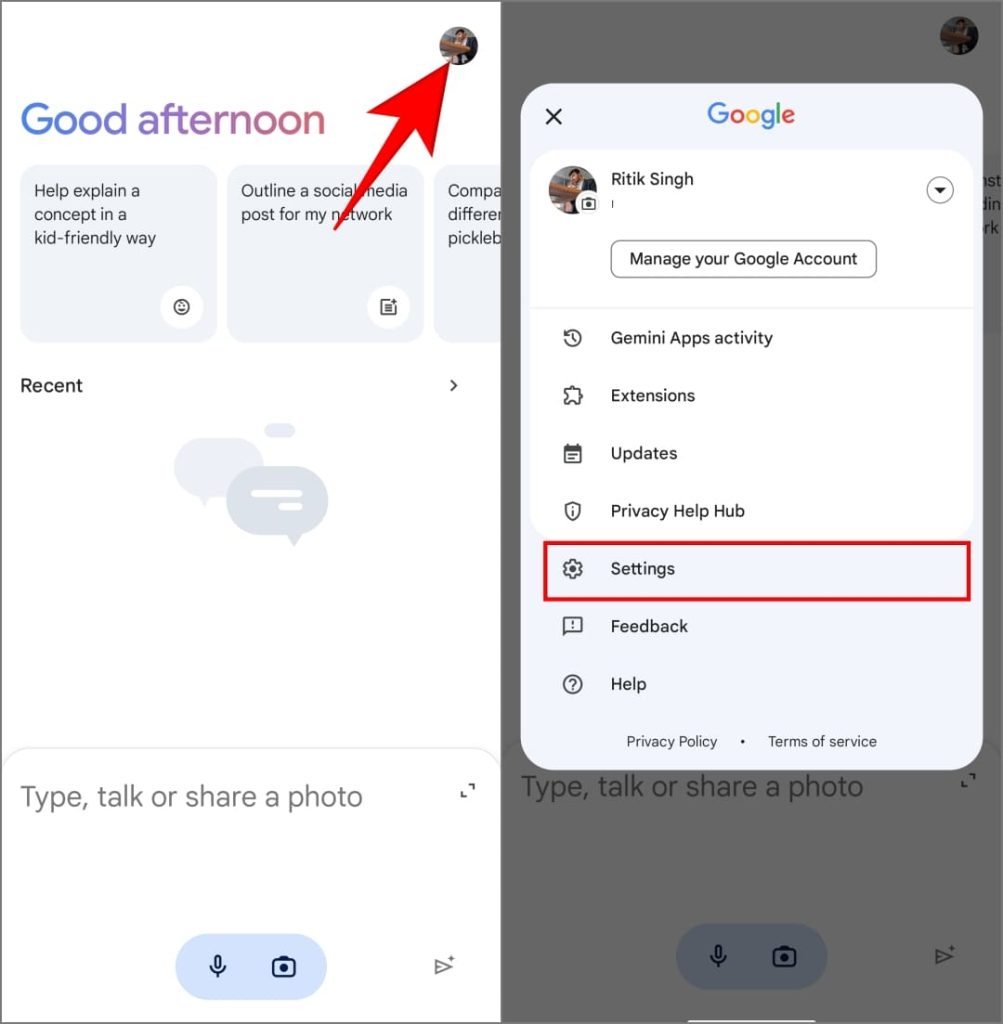
2. Toca tu foto de perfil en la esquina superior derecha y elige Ajustes.
3. Grifo Asistentes digitales de Google en la parte inferior. Seleccionar Asistente de Google.
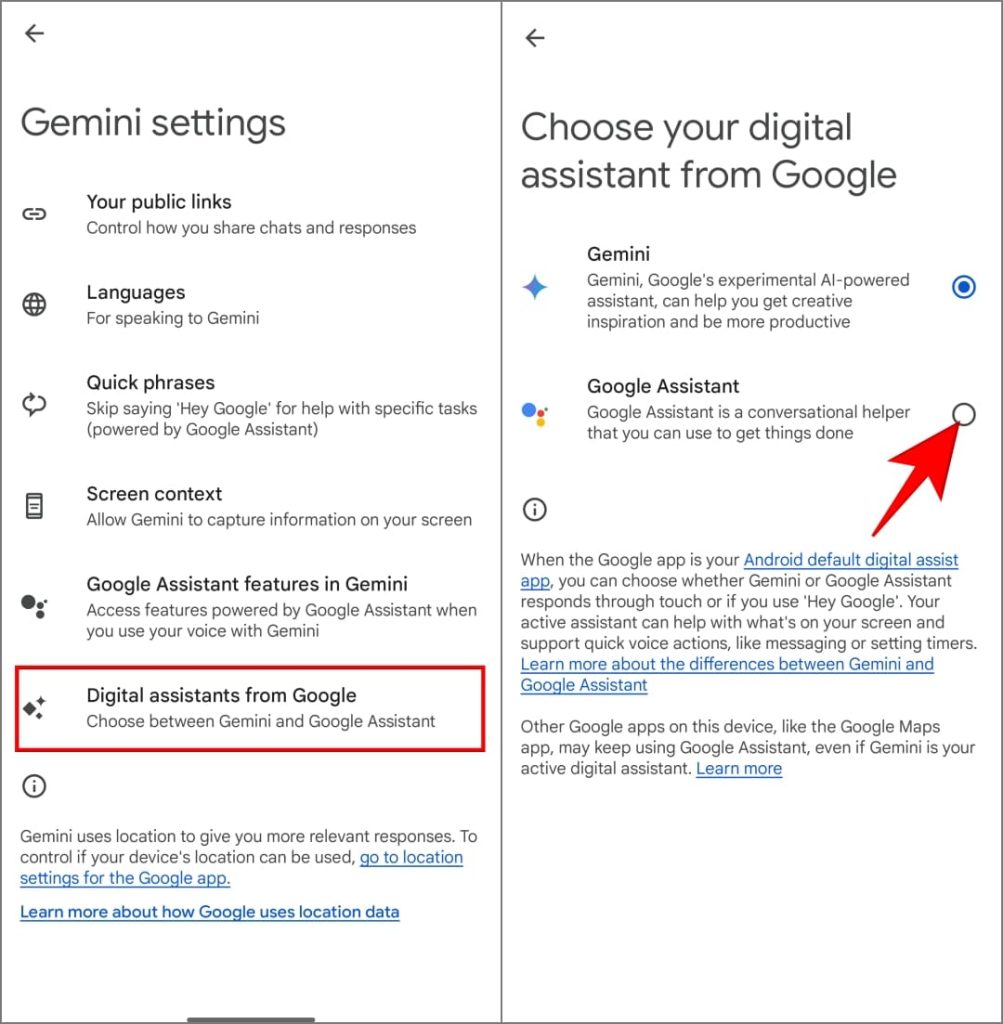
4. Grifo Cambiar Opción de regresar al Asistente de Google. Después de eso, su teléfono abrirá el Asistente de Google cuando convocas a un Asistente de voz.
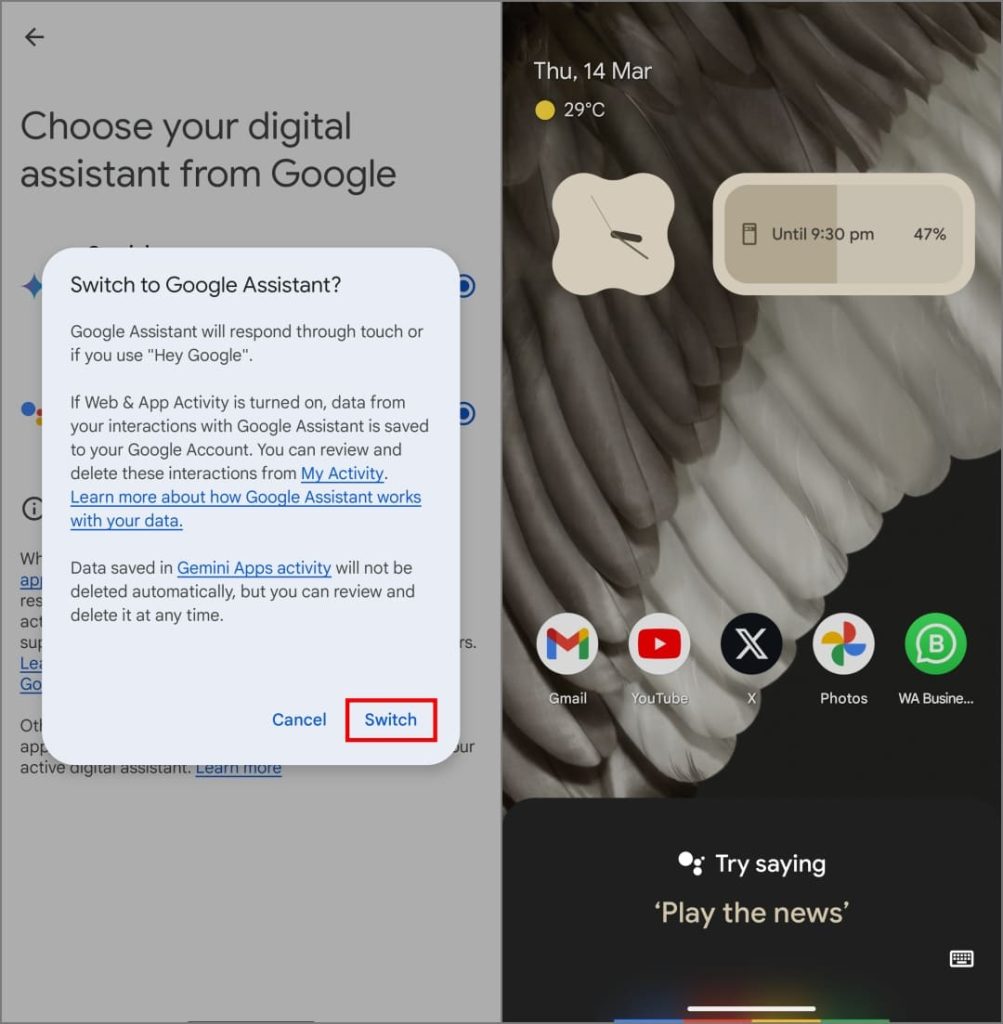
Use la aplicación Configuración para cambiar de Géminis a Asistente de Google
¿No puede encontrar la aplicación Gemini en el cajón de su aplicación? Use la aplicación Configuración en Android para volver al Asistente de Google. Siga los pasos como se muestra a continuación:
1. Abierto Ajustes en tu teléfono Android.
2. Desplácese hacia abajo y toque Google. Cambiar a la Todos los servicios pestaña.

3. Dirigirse a Configuración para las aplicaciones de Google > Búsqueda, asistente y voz.
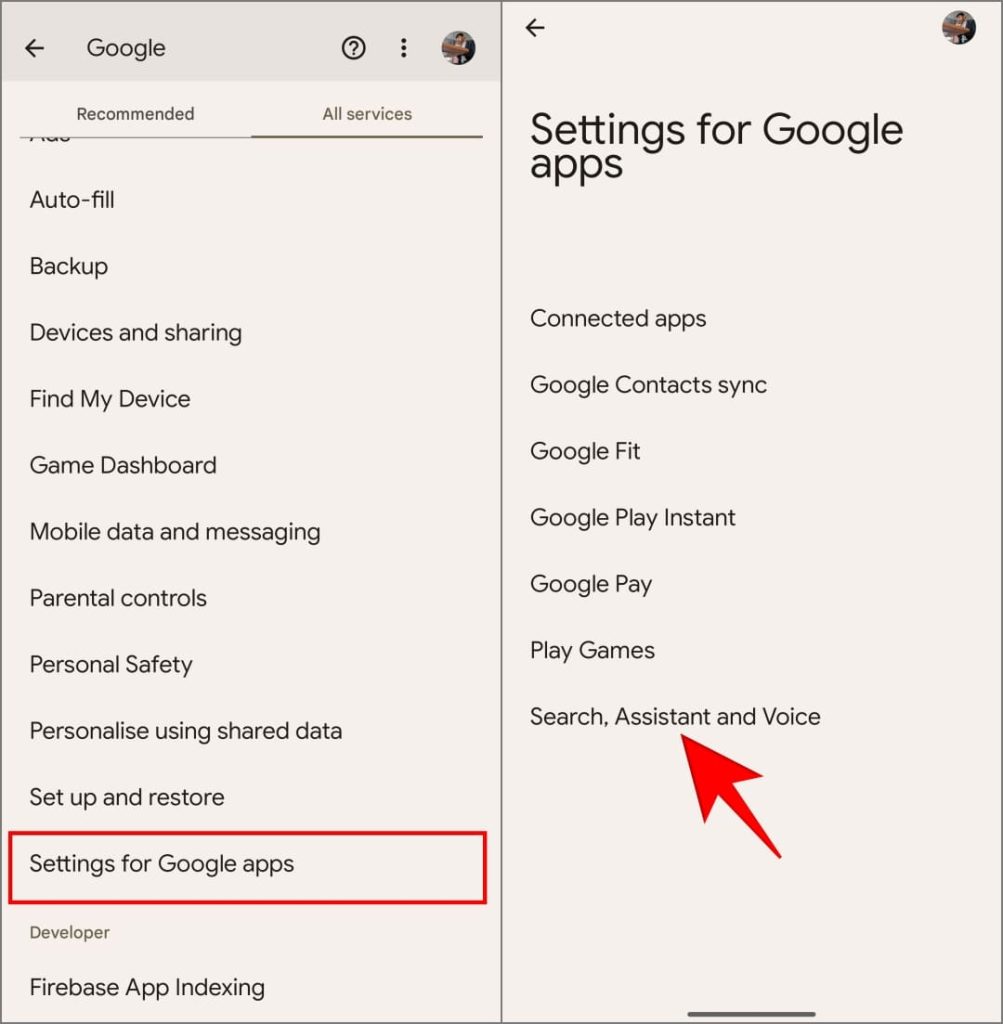
4. Grifo en Asistente de Google. Luego, desplácese hacia abajo y toque Asistentes digitales de Google.
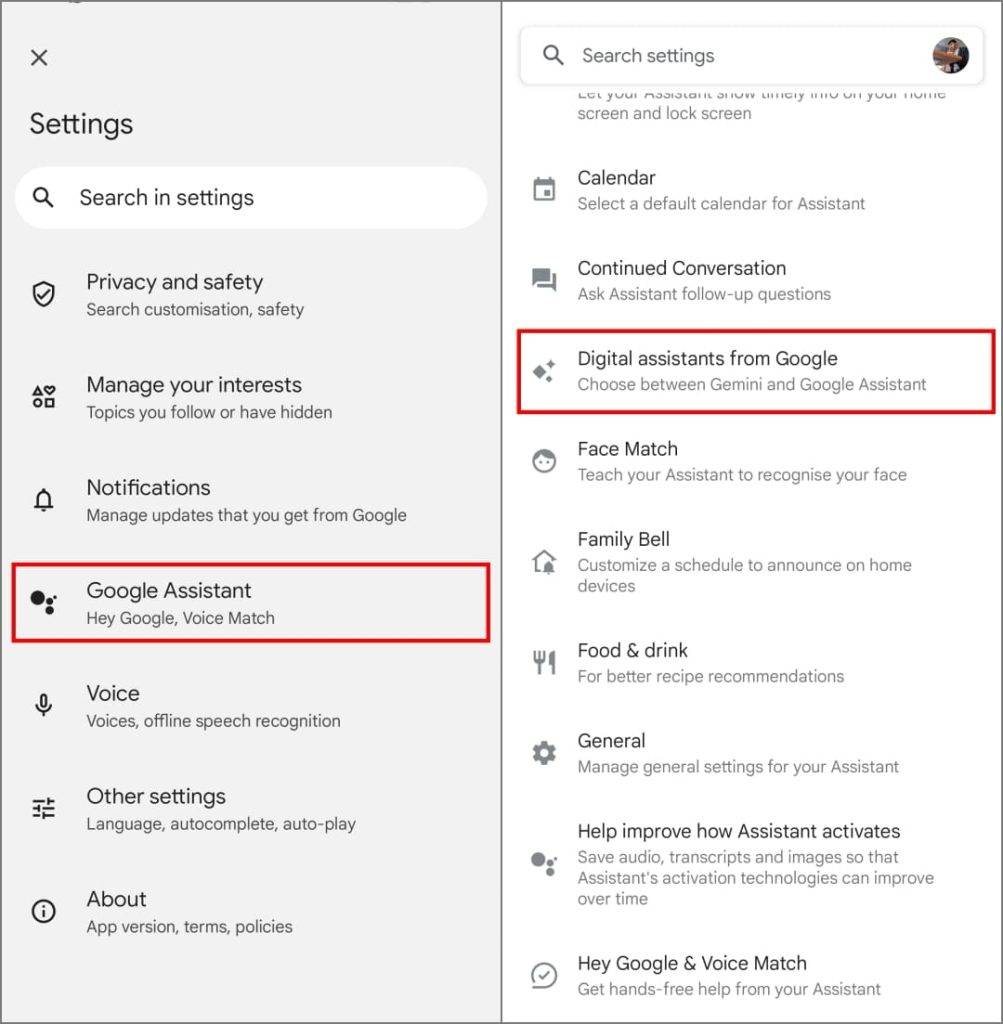
5. Elegir Asistente de Google y tocar Cambiar para confirmar.
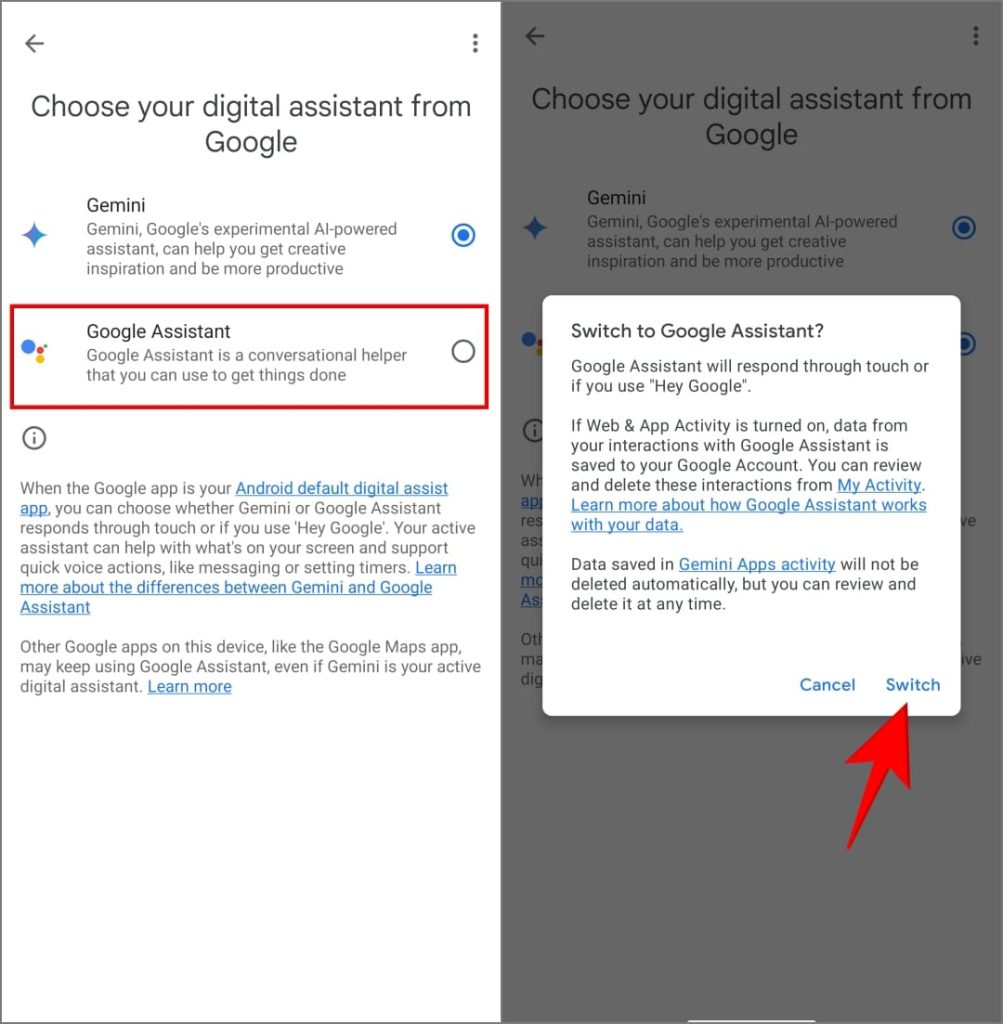
Use la aplicación Google para cambiar de Géminis a Asistente de Google
Por defecto, puede tener la aplicación Google instalada en su teléfono Android. Puede usarlo para cambiar su asistente preferido. Así es como puedes hacer eso:
1. Abrir el Google aplicación en su teléfono Android.
2. Toca tu foto de perfil en la esquina superior derecha y elige Ajustes.
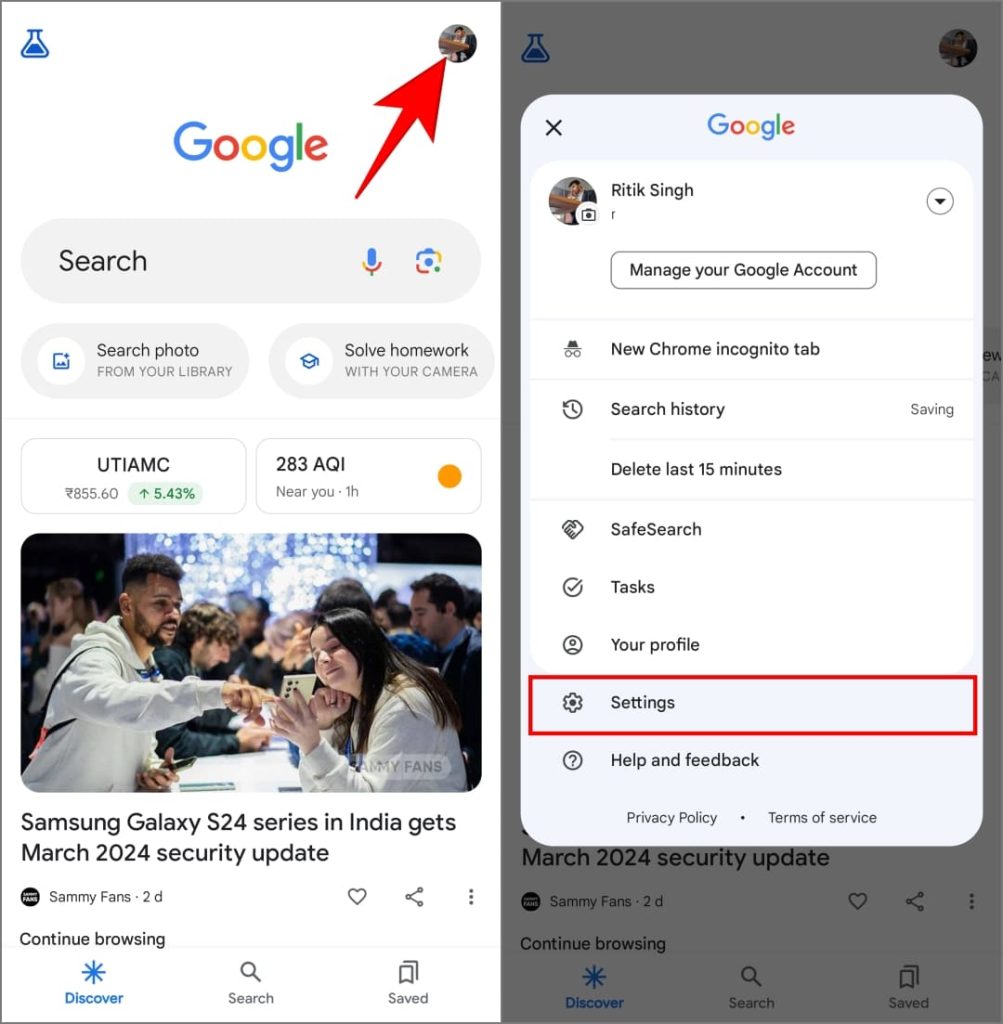
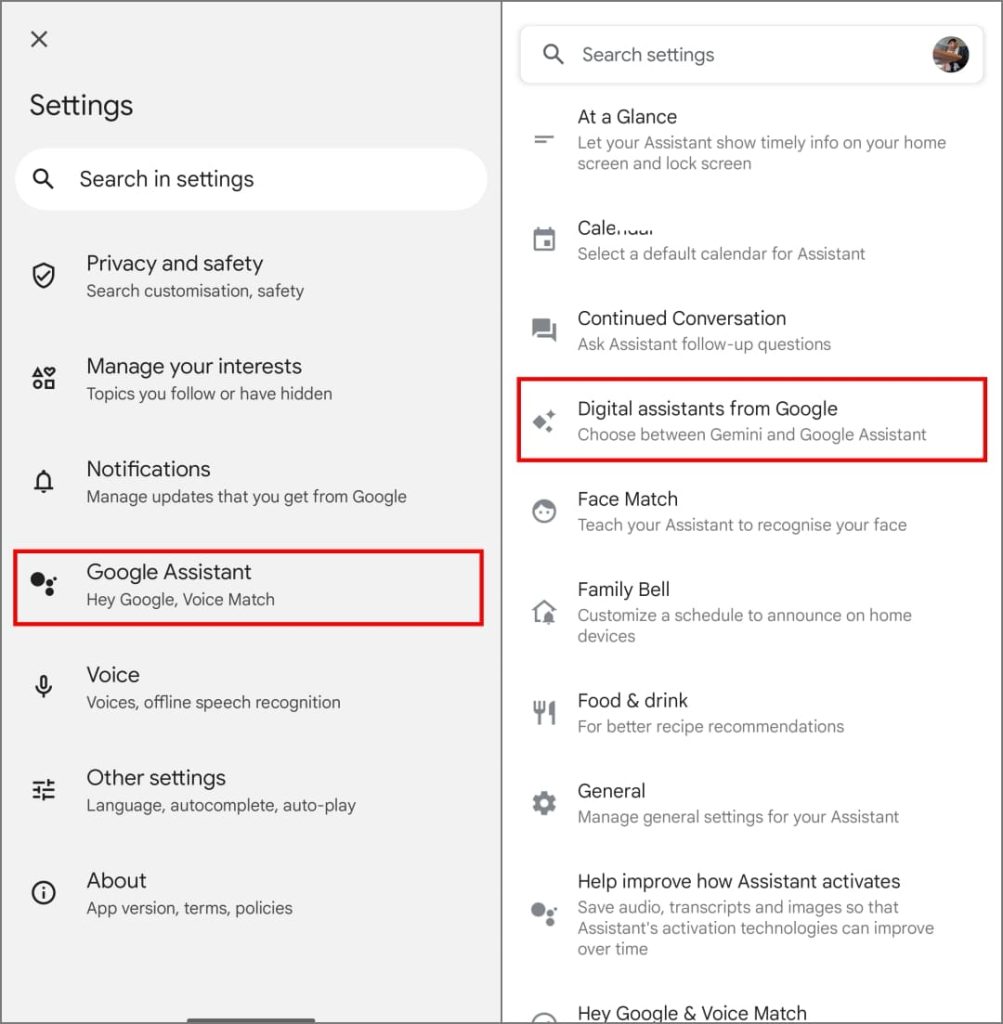
3. Elegir Asistente de Google > Asistentes digitales de Google.
4. Cambiarlo de Géminis a Asistente de Google. Grifo Cambiar aceptar.
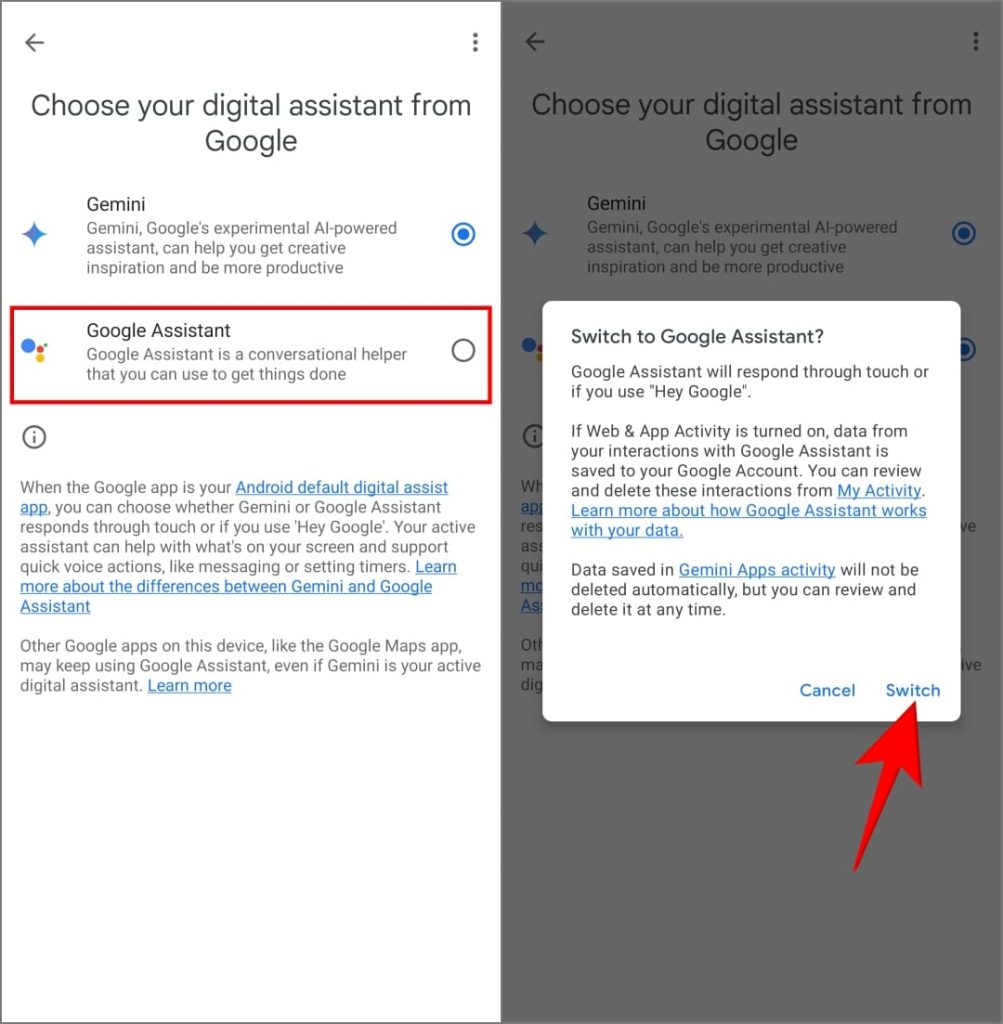
Ha establecido con éxito el Asistente de Google como el asistente digital predeterminado en su teléfono Android. La próxima vez que diga «Hola Google» o mantenga presionada el botón de encendido de su teléfono, abrirá Google Assistant en lugar de Gemini.
Sin embargo, aún puedes usar Gemini. Todavía puede chatear con Gemini y probar el poderoso modelo de lenguaje grande de Google a través de la aplicación Gemini.
Tómate un descanso de Géminis
Si bien Gemini es divertido en su teléfono Android, volver al Asistente de Google es bastante fácil. Puede hacerlo a través de la aplicación Gemini, la configuración de su teléfono o la aplicación Google. Géminis puede parecer a medias en su etapa actual, mejorará con el tiempo.
Puede que no sea perfecto para todos porque todavía está en desarrollo y puede mejorar. Sin embargo, podemos esperar que combine todas las mejores características del Asistente de Google con las fortalezas de Gemini, lo que lo convierte en el asistente más inteligente de su teléfono.