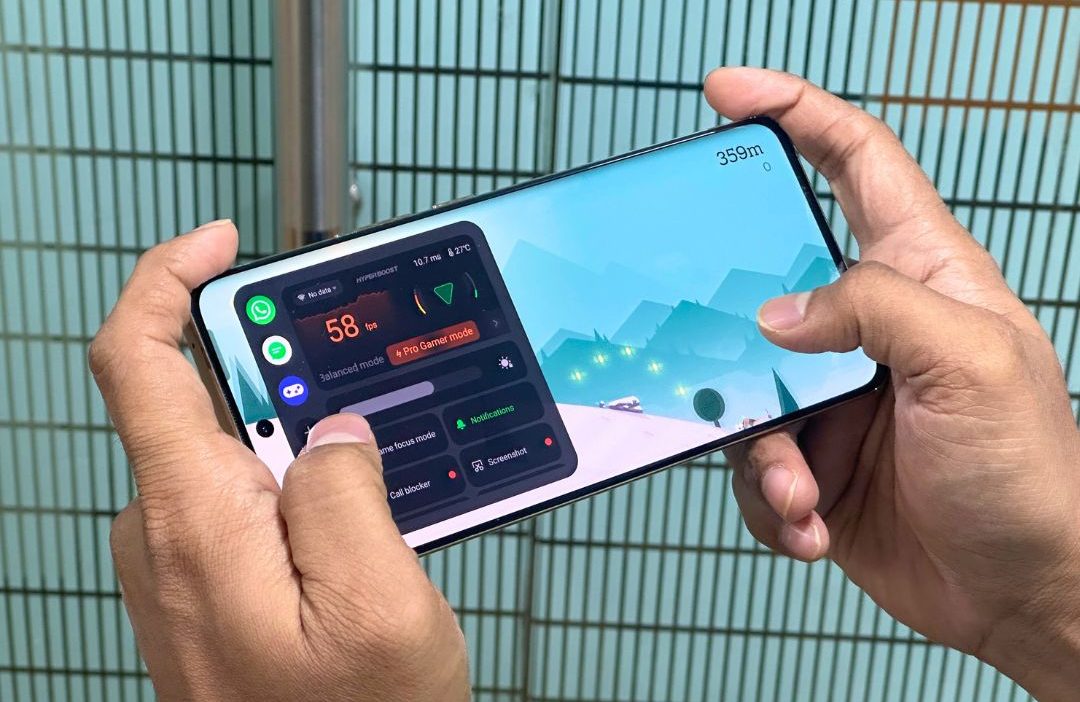
En juegos competitivos de ritmo rápido como PUBG Mobile, Fortnite o Cod Mobile, cada cuadro cuenta, ya que incluso una sola caída puede significar perder. Ahí es donde entra el contador FPS (marcos por segundo). Ayuda a evaluar el rendimiento de su teléfono y le permite realizar los ajustes necesarios para mejorar su experiencia de juego. Aquí le mostramos cómo ver FPS mientras juega en cualquier teléfono Android.
Verifique la velocidad de fotogramas (FPS) en los teléfonos Samsung Galaxy
Encender el mostrador de FPS en la línea de teléfonos Samsung Galaxy es bastante sencilla. Sigue estos pasos:
1. Ir a Configuración> Acerca del teléfono> Información del software y toca el Número de construcción varias veces. Después de eso, es posible que se le solicite que ingrese al teléfono ALFILER.
2. Volver al Ajustes pantalla y verás el Opción de desarrollador. Toque y busque el GPUWatch opción.
3. En la configuración de GPUWatch, encienda el alternar al lado de GPUWatch.
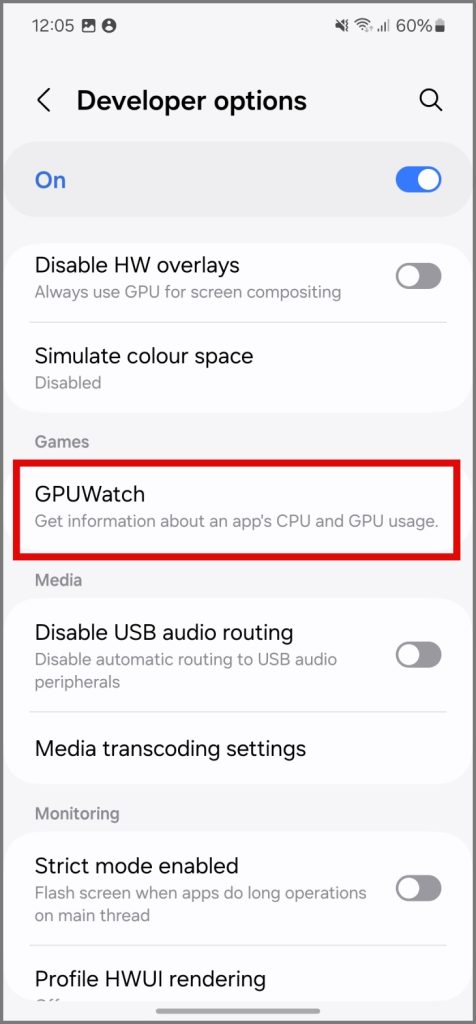
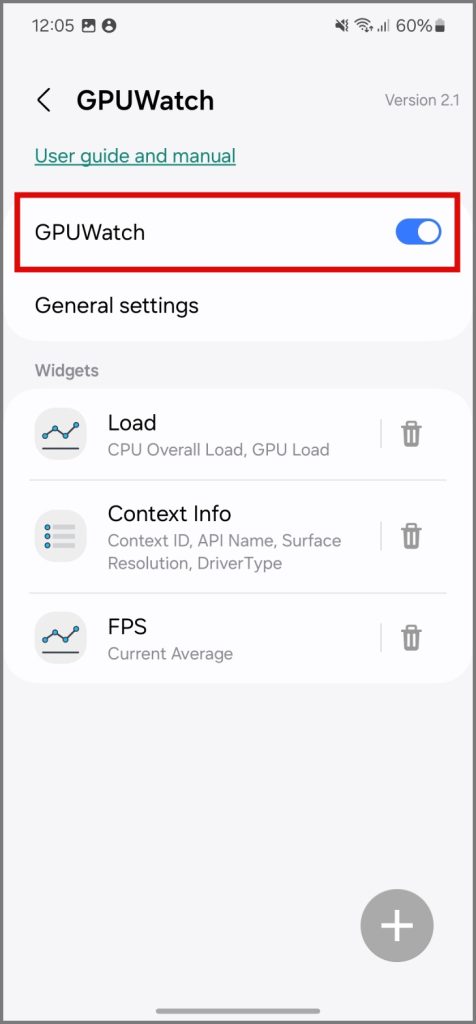
Cierre la configuración. Después de eso, verá el mostrador de FPS en tiempo real mientras juega en los teléfonos Samsung Galaxy.
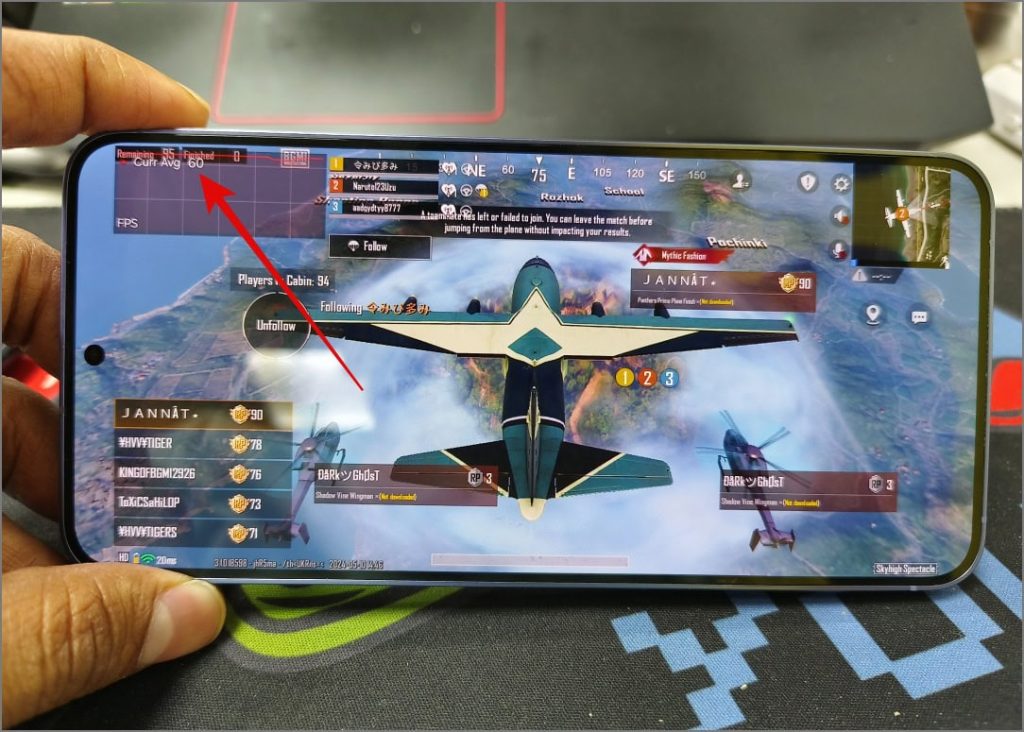
Puede eliminar widgets adicionales en la pantalla, toque el Papelera icono. Toque el Más Botón para agregar diferentes detalles/estadísticas en la pantalla.
Verifique la velocidad de fotogramas (FPS) en Xiaomi, Redmi y Poco
Marcas de teléfonos inteligentes como Xiaomi, Redmi y Poco Run Hyperos, un nuevo sistema operativo desarrollado por Xiaomi basado en el Proyecto de código abierto de Android (AOSP). Por lo tanto, los pasos seguirán siendo los mismos para todas estas marcas de teléfonos inteligentes.
1. Dirígete a Configuración> Acerca del teléfono> Información detallada y especificaciones y luego tocar Versión del sistema operativo varias veces para activar el Opción de desarrollador.
2. Vuelve al Configuración> Configuración adicional> Opciones de desarrollador.
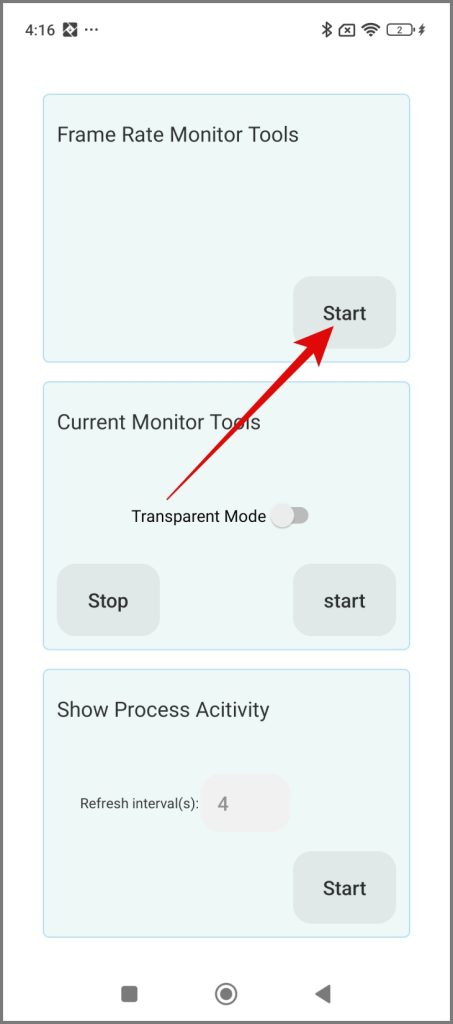
3. Por último, seleccione el Consumo de energía opción y toque el Comenzar botón debajo del Herramientas de monitor de velocidad de fotogramas.
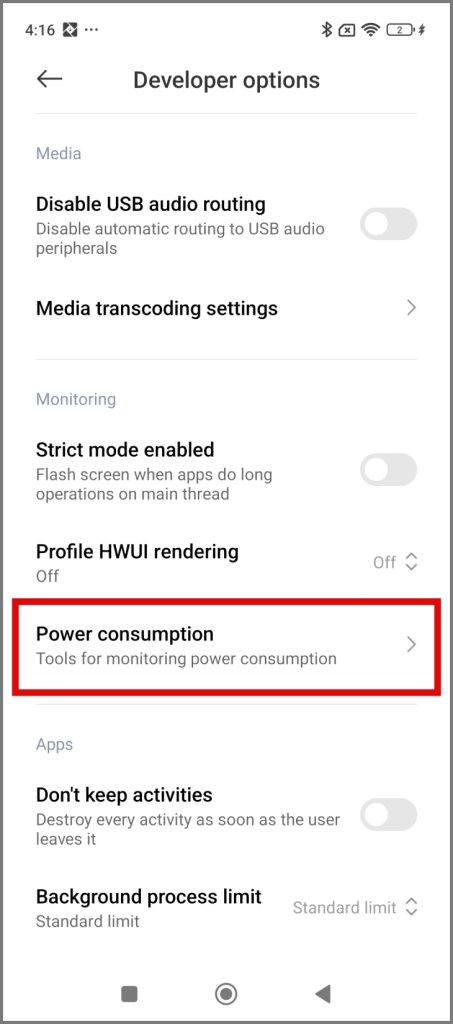
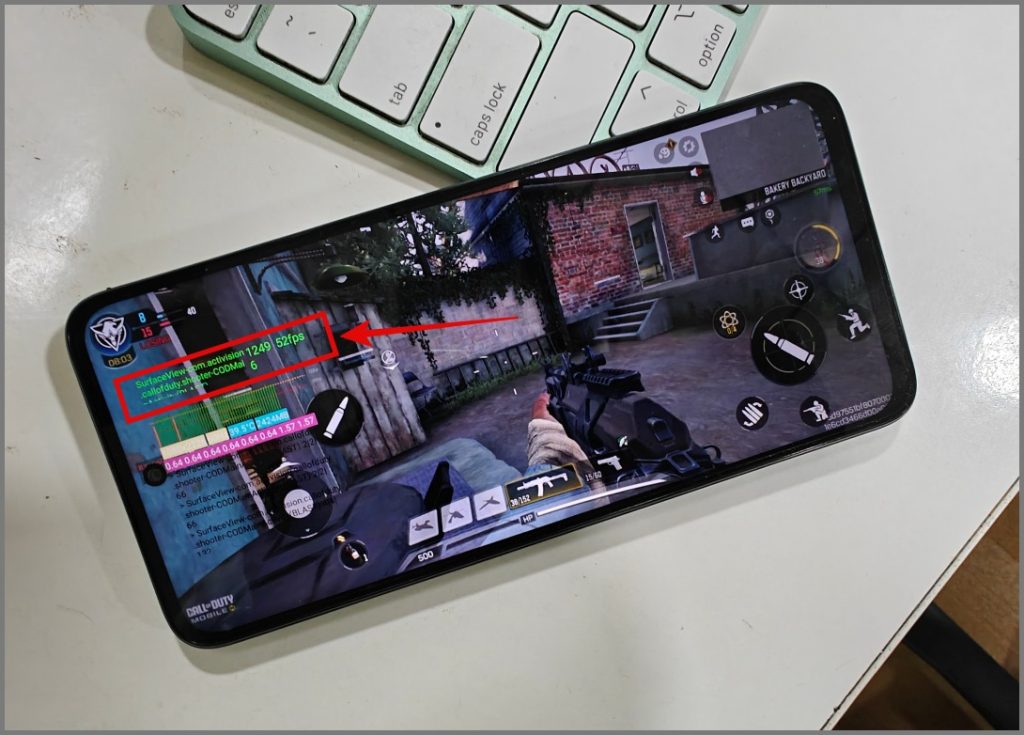
El mostrador de FPS aparece cada vez que juegas un juego en un teléfono Android de Xiaomi, Redmi o Poco.
Verifique la velocidad de cuadro (FPS) en OPPO, Realme y OnePlus
Onplus, Realme y Oppo se ejecutan en el sistema operativo Coloros, por lo que activar el FPS es más o menos lo mismo en esos teléfonos. Además, es bastante fácil.
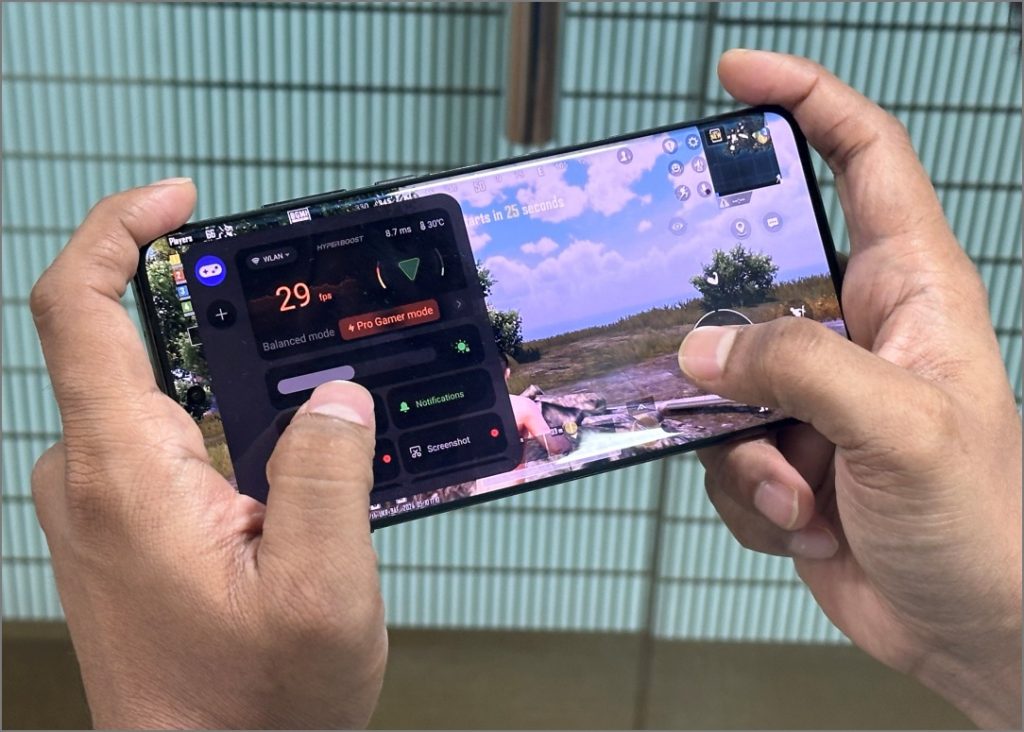
Los usuarios de teléfonos Oppo y Realme deben deslizarse desde el borde izquierdo del teléfono mientras juegan un juego en modo paisajista, y un widget de FPS aparecerá junto con numerosos menús.

Por otro lado, los usuarios de OnePlus deben deslizarse desde la esquina superior izquierda de la pantalla para acceder al widget del monitor FPS mientras juegan un juego en modo paisajista.
Verifique la velocidad de fotogramas (FPS) en Google Pixel
Los teléfonos Google Pixel ejecutan versiones bastante vainilla (no alcustomizadas) de Android y habilitando contadores de velocidad de fotogramas es más fácil. Así es como puedes hacer eso.
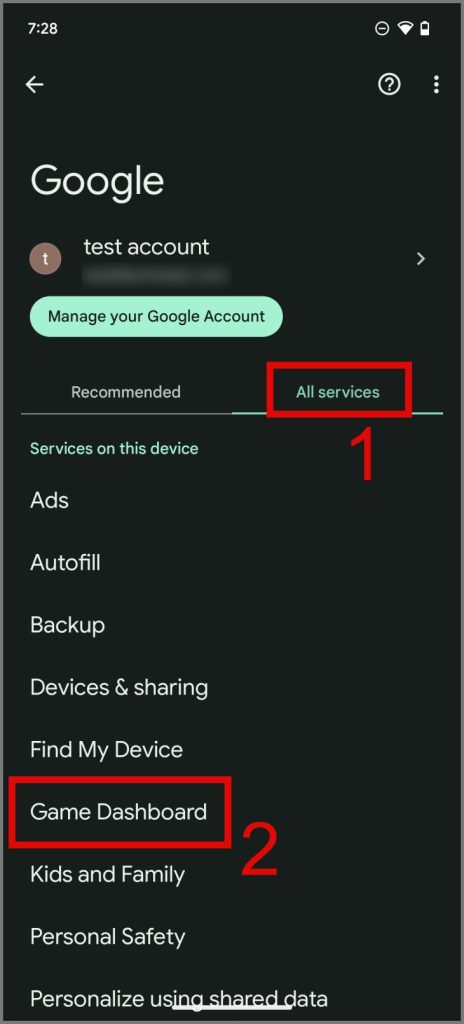
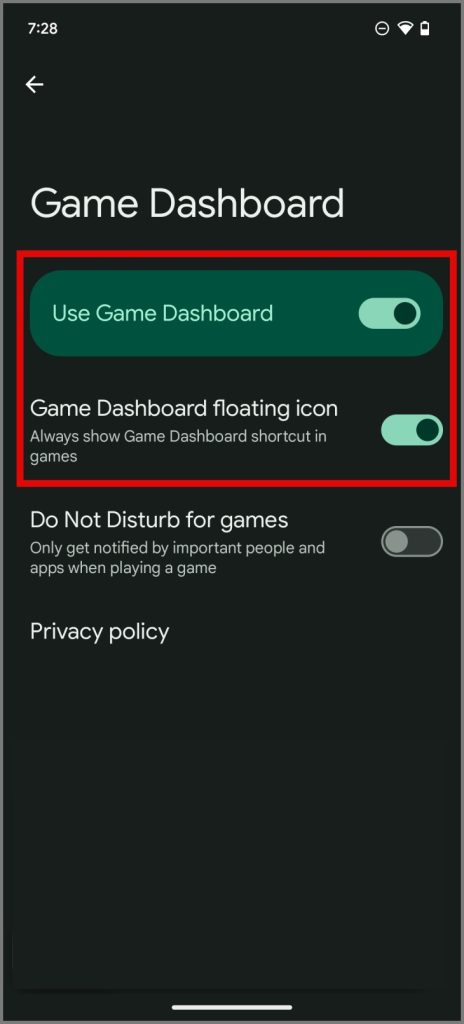
1. Ir a Configuración> Google> Todos los servicios> Panel de juegos y enciende los alternativos para el Usar el panel de juego y Icono flotante del tablero del juego opciones.
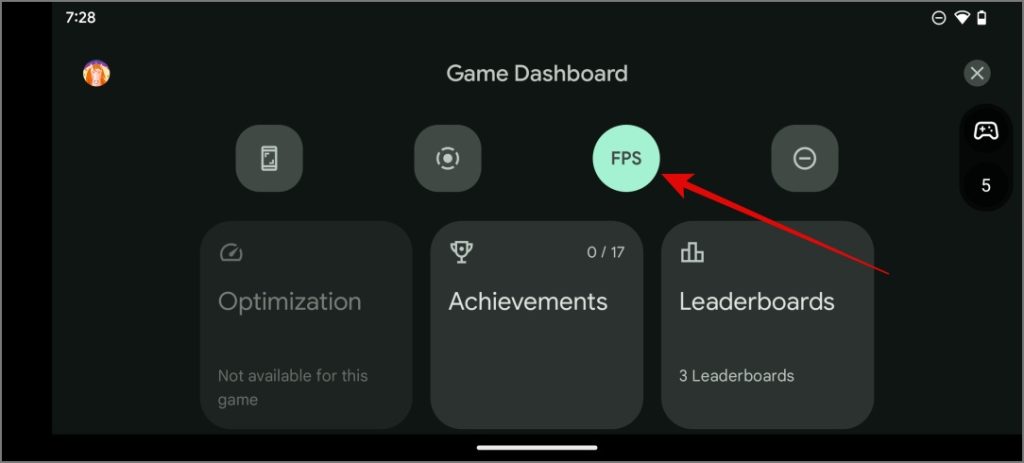
2. A continuación, inicie el juego para el que desea verificar el FPS. Toque el botón de flecha derecha ícono para acceder al Tablero de juegos atajo.

3. Finalmente, toque el FPS Botón, y comenzarás a ver el FPS en tiempo real de tu juego en Google Pixel.
Verifique la velocidad de fotogramas (FPS) en otros teléfonos Android
Si su teléfono Android carece de un método nativo para verificar el FPS, no se decepcione. Tengo la aplicación perfecta para ti, y la mejor parte es que funciona en casi todos los teléfonos inteligentes de Android. En esta guía, he usado Moto Edge 40 para la prueba.
1. Abrir navegador web En su PC y teléfono, navegue hasta el Página de Githuby descargar Kfmark-Windows-Activation-Tool-1.5.zip para ventanas y Kfmark-Android-1.5.APK para Android de la Activos sección.
2. Instale ambas aplicaciones en sus respectivos dispositivos.
3. Conecte su teléfono Android a su PC con Windows, acceda a la Opciones de desarrollador en su teléfono (activarlo tocando el número de compilación varias veces) y habilitar Depuración USB. Si se le solicita, otorgue permiso para la depuración USB.
4. Lanzar el Marca de KF aplicación en su PC y teléfono de Windows, luego haga clic en el gran circular botón en tu PC.
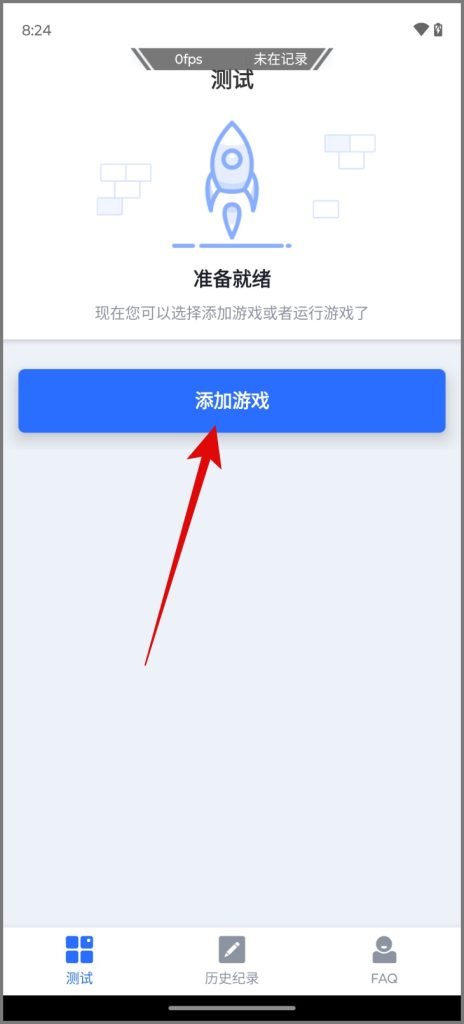
5. En su teléfono, toque el Agregar juego (添加游戏) botón, elija el juego de la lista y presione Correr (运行).
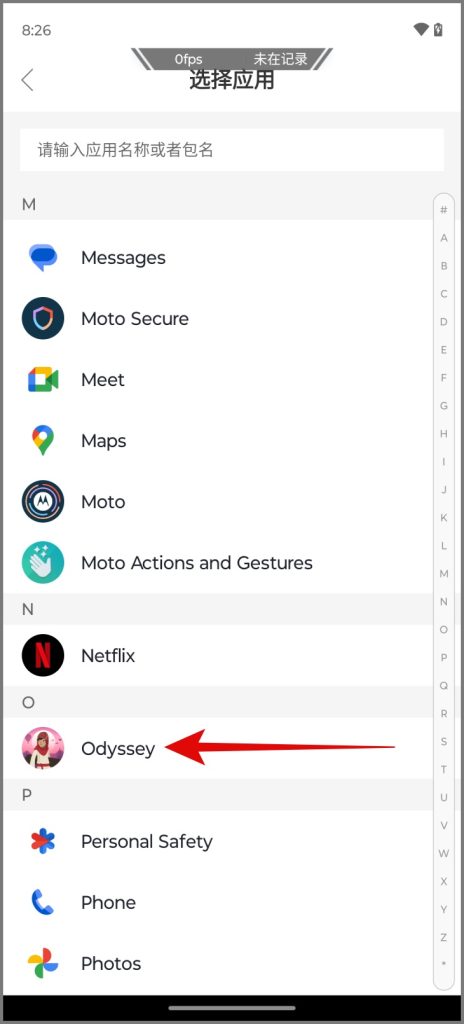

Después de eso, verá la superposición de FPS durante el juego.

No más adivinando FPS
Un aumento de FPS se traduce en una experiencia de juego más suave y receptiva en su dispositivo Android, por lo que es una métrica valiosa para los entusiastas de los juegos. Con suerte, los pasos anteriores han facilitado la comprobación de FPS mientras juegan en su Android. Del mismo modo, puede habilitar el contador FPS mientras juega en una computadora de Windows también.