
Recientemente, un amigo compartió su ubicación sobre WhatsApp cuando estaba en camino a conocerlo. Cuando aproveché ese mensaje, mi iPhone abrió Apple Maps. Para mi sorpresa, no pude reconocer la mayor parte de la interfaz mientras conducía y luchaba por mantenerse al día con todos los íconos y símbolos. ¿También has sentido lo mismo mientras usas mapas de Apple? Aquí hay una guía que explica todos los íconos y símbolos de Apple Maps y lo que significan.
Iconos en el mapa
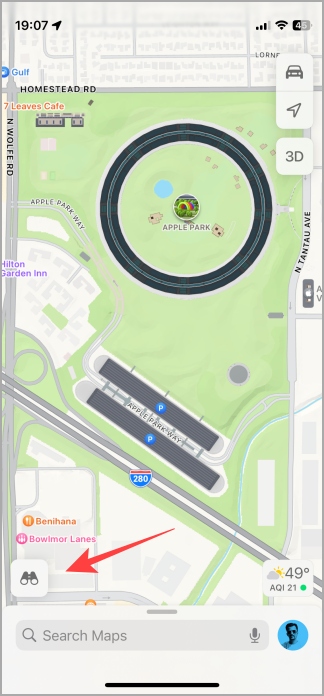
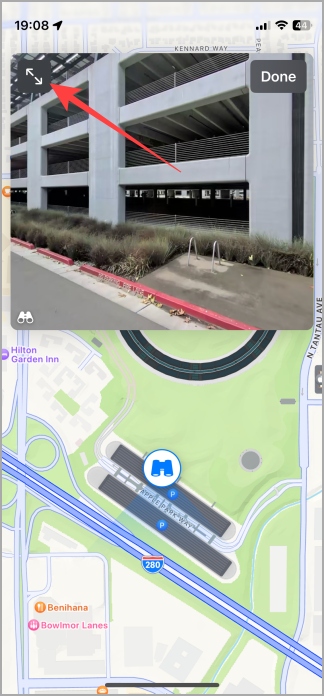

- Ícono de binoculares – Mire la función que le permite explorar el área a nivel de la calle. No aparece en todas partes.
- Flecha doble – Expanda el mapa de aspecto a la pantalla completa.
- Icono GPS – Dirección
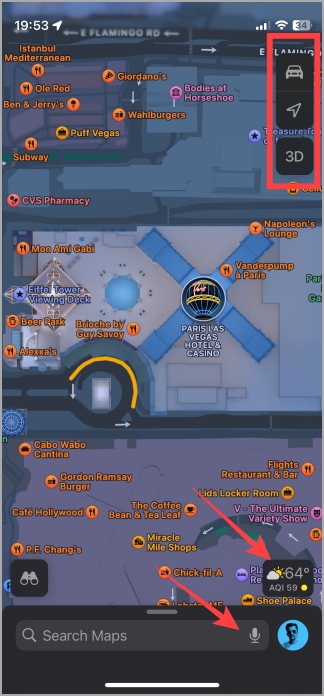

- Icono de coche – Elija qué tipo de mapa desea usar entre explorar, conducir, tránsito y satélite
- Icono de flecha – Te lleva de regreso a tu ubicación actual donde estás ahora.
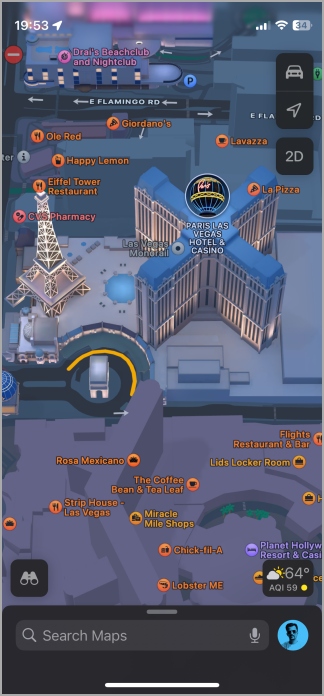
- 2d/3d – Vea el mapa en 3D que le permite explorar más capas de los edificios y objetos en el mapa como edificios.
- Sol/nube – Informe meteorológico y niveles de AQI de su ubicación actual.
- Icono de micrófono – Busque el mapa usando comandos de voz.
- Icono de perfil – Encuentre ubicaciones que haya guardado en las listas.
Verá algunas áreas del mapa marcadas en diferentes colores en los mapas de manzanas. Aquí hay un desglose general de lo que está viendo:
- Color verde – bosque, parques, etc.
- Color amarillo – Atracciones turísticas, puntos de referencia y otros lugares que puede visitar.
- Color naranja – Restaurantes, cafeterías, bares y cualquier lugar que sirva comida o bebidas.
- Color rojo – hospitales, tiendas médicas y otros lugares similares.
- Color púrpura – Hoteles, moteles, centros turísticos, etc.
- Color rosa – Salón, artes y culturales, cine, tiendas, etc.
- Color púrpura claro – Iglesia, templo y otros lugares de culto.
- Color azul – Cuerpos de agua como ríos, lagos y océanos.
Iconos en la pantalla de viaje
Verá la pantalla a continuación cuando ingrese a un destino y comience el viaje en Apple Maps.
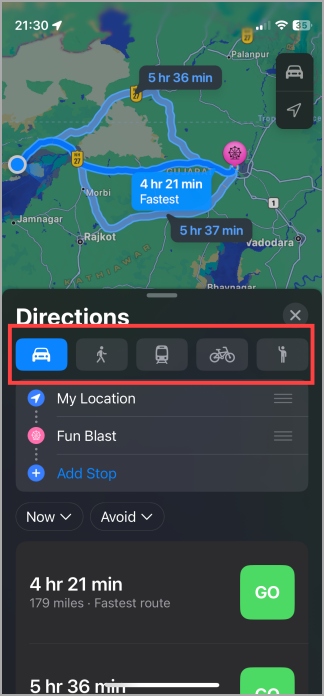
- Auto – Calcule ETA cuando se conduzca en automóvil.
- Hombre de caminata – Calcule ETA cuando camine al destino.
- Tren – ETA al destino si el tren, el tranvía o la ruta del metro están disponibles.
- Ciclo – ETA cuando viaja en ciclo.
- Hombre con una mano levantada – Reserve un paseo usando una aplicación como Uber.
Verá los siguientes iconos cuando comience el viaje.

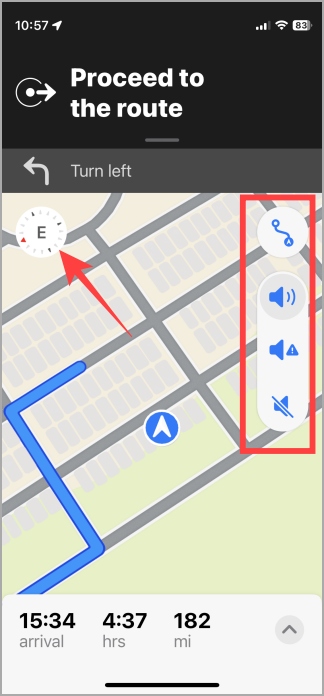
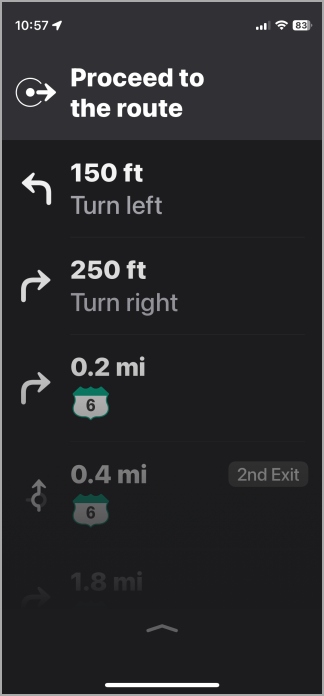
- Círculo con una flecha que apunta a la derecha (continúe a la ruta) -Esto mostrará instrucciones giratorias con la distancia como se muestra en la tercera captura de pantalla anterior.
- N ícono de la brújula – señala el mapa al norte si ha girado el mapa con los dedos.
- Dos puntos conectados por hilo – Eso se alejará para que pueda ver toda la ruta o distancia desde el punto A al punto B. Toque nuevamente para acercarse a su posición actual.
- Icono de sonido – Revela tres opciones de sonido en este orden: habilite el sonido para todas las notificaciones, reciba solo actualizaciones críticas y deshabilite todas las notificaciones de sonido.
- Arrow arriba en la esquina inferior derecha – revela un menú para agregar paradas, compartir ETA, informar incidentes como accidentes/tráfico/construcción, volumen de cambio, etc.
Dependiendo de dónde viva, las carreteras como las carreteras están marcadas de manera ligeramente diferente. Aquí hay capturas de pantalla de India y EE. UU.

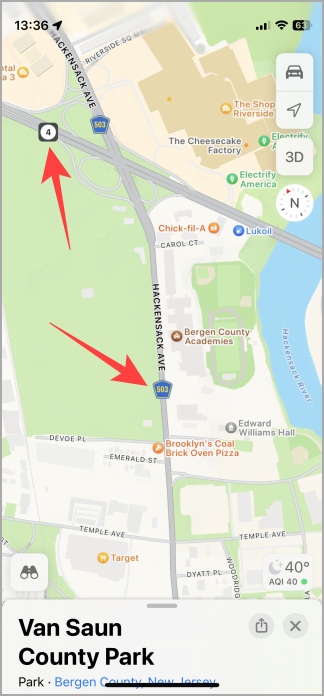

- EE. UU. (Primera captura de pantalla) – Las carreteras estatales están marcadas con letreros verdes, mientras que las carreteras interestatales están marcadas con letreros azules y rojos.
- EE. UU. (2ª captura de pantalla) – Blue Sign es para County Road y el Black and White denota RTE o ruta.
- India (tercera captura de pantalla) – Las carreteras nacionales están marcadas con letreros amarillos, mientras que las carreteras estatales se destacan con letreros verdes.
Una manera fácil de encontrar las leyendas de la carretera del mapa de Apple en su país es buscar en Google Para la ciudad o el nombre de la ubicación con el nombre y el número de la carretera que se muestra en el mapa.
Carreteras y símbolo de tráfico
Significado de iconos y símbolos que verás en las carreteras mientras navega usando mapas de Apple.
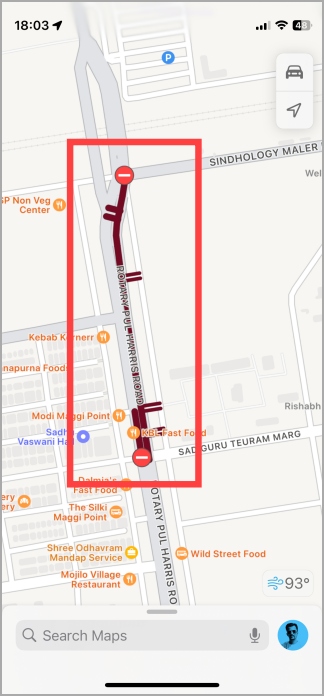
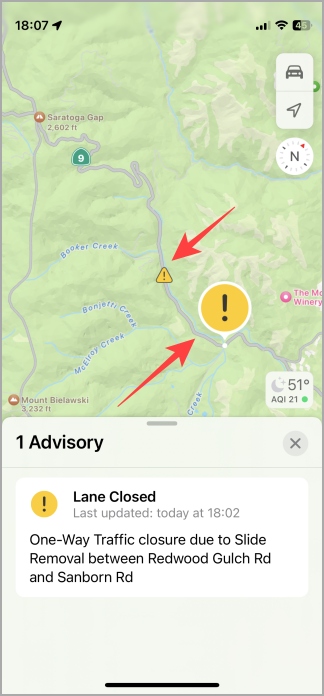

- Círculo rojo con un guión blanco en dos puntos – El camino está cerrado entre estos dos puntos.
- Exclamación amarilla – El carril está cerrado.
- Cuadrado amarillo con el hombre trabajando – en camino de construcción.
- Cuadrado rojo con coche – El accidente sucedió aquí.
- Líneas amarillas y rojas en el camino -Las líneas amarillas muestran el tráfico que resulta en desaceleraciones y rojo significa tráfico de parada y van.
Encontrará más íconos y símbolos en Apple Maps para tiendas, restaurantes, hospitales, parques, etc. Tomarles revelará una tarjeta de lugar con más información como tiempos, tarifa, datos de contacto, cómo llegar a ese lugar, menú y más dependiendo del lugar en sí.