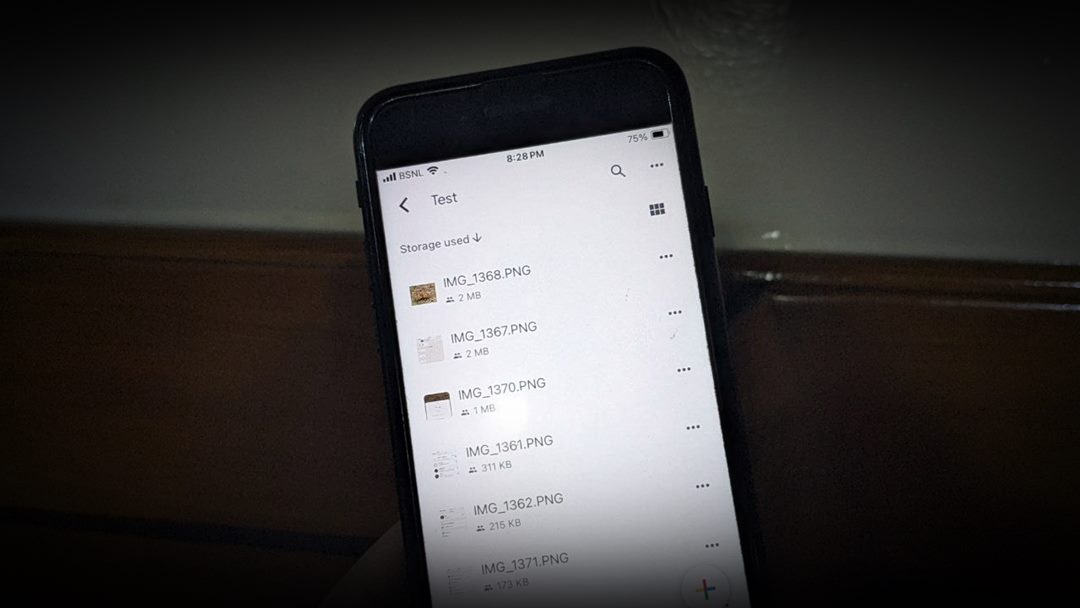
Descargar múltiples archivos multimedia de Google Drive ya no es complicado. Con una actualización reciente, puede seleccionar y guardar múltiples fotos y videos desde Google Drive a la aplicación Fotos de su iPhone de forma nativa. También hay una solución si eso no funciona.
Método 1: Descargue los medios de Google Drive directamente
Anteriormente, la aplicación de unidad en iPhone no le permitió descargar varios archivos a la vez. Sin embargo, una actualización reciente ha cambiado eso.
Aquí le mostramos cómo hacerlo: Abra la aplicación Google Drive y diríjase a la carpeta que contiene sus fotos y videos. Toque y mantenía presionado para seleccionar varios archivos que desea guardar, toque el tres puntos, y elegir Descargar.
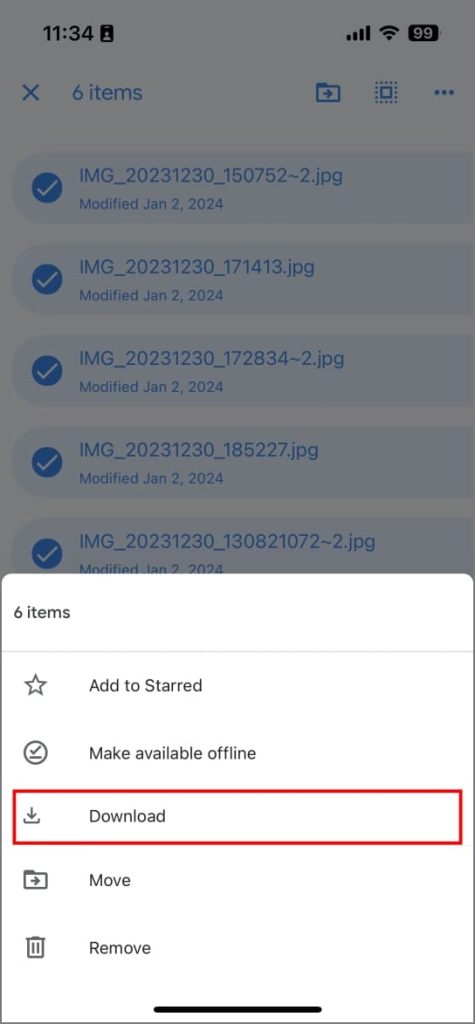
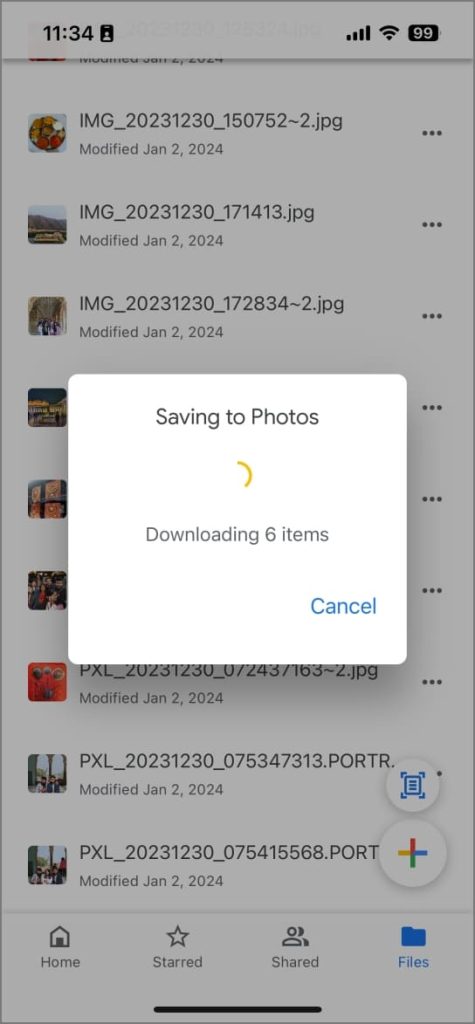
Sus archivos seleccionados se descargarán y aparecerán en la aplicación Fotos de su iPhone.
Método 2: Guardar fotos y videos de unidad usando la aplicación Files
Al descargar cientos de fotos y videos de una sola vez, la aplicación Drive puede detenerse debido a las limitaciones de iOS y es posible que deba mantener la pantalla todo el tiempo para que la descarga finalice. Para una experiencia más suave, intente guardarlos directamente en la aplicación de archivos de su iPhone. No es necesario mantener la pantalla puesta.
1. Abra la aplicación de archivos en su iPhone. Grifo Navegar En la parte inferior derecha, luego toque Navegar de nuevo. Aprovechar Conducir y alternarlo si no es así. Finalmente, navegue a la carpeta donde se almacenan sus fotos y videos.


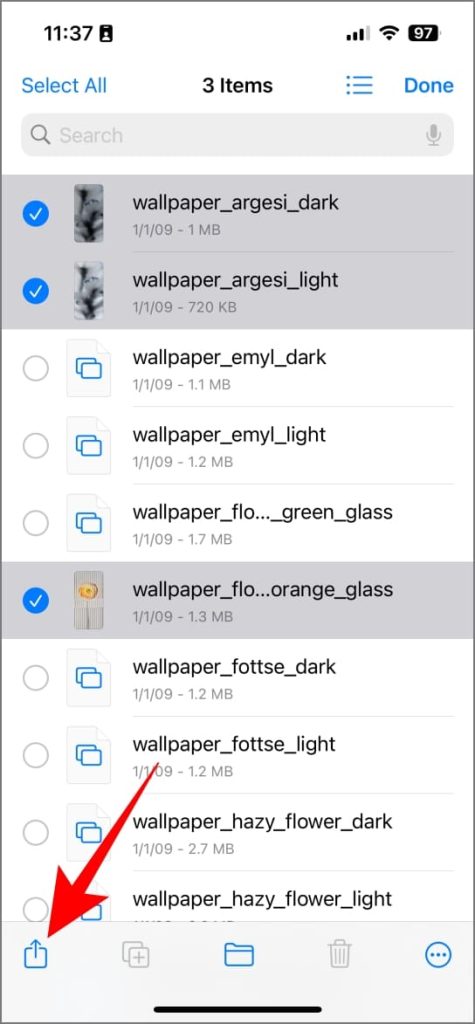
2. Grifo Tres puntos > Seleccionar y elija todas las fotos y videos que desee guardar.
3. Toque el Compartir icono En la parte inferior izquierda y elige Guardar imágenes o Guardar videos.
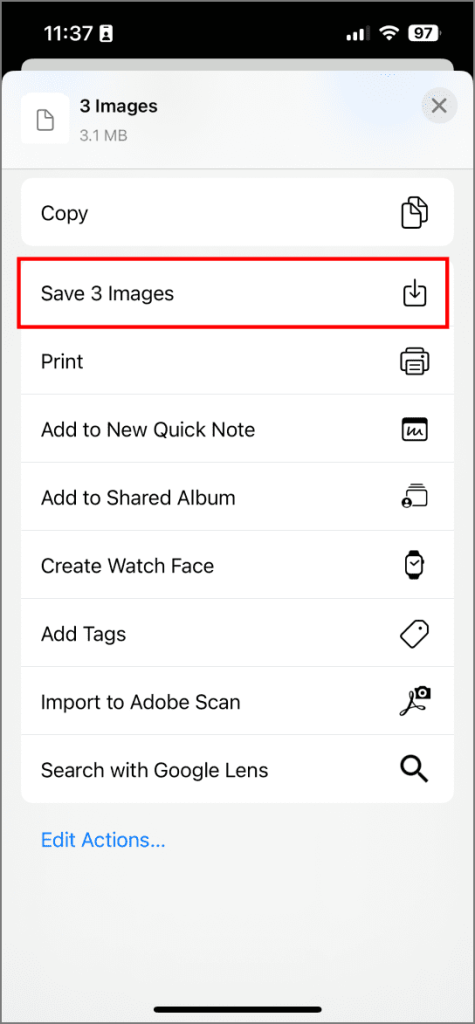
En algún momento, las fotos y videos de la unidad se descargarán y reflexionarán en la aplicación Fotos en su iPhone.
- Si no puede encontrar la aplicación de Google Drive in Files: Toque el Tres puntos En la parte superior derecha, seleccione Editary habilite el alternativo al lado de Conducir.
- Si no aparece la opción de Guardar Foto: Intente cerrar la aplicación de la aplicación de archivos y reabriéndola, o reinicie su iPhone. A veces, abrir la foto o el video directamente también puede hacer que aparezca la opción.
- Si no sucede nada después de tocar, guardar: Revise su conexión a Internet. Conéctese a Wi-Fi si es posible.
Consejo profesional: Google Photos es una excelente manera de almacenar fotos en la nube en lugar de la aplicación Drive. Elimina automáticamente duplicados y ofrece características como búsqueda avanzada, collages y más.
Si nada funciona
Si enfrenta algún problema para descargar desde la aplicación Google Drive o Files, también puede descargar los archivos multimedia del sitio web de Google Drive. Sin embargo, no aparecerán en la aplicación Fotos de forma predeterminada: tendrá que guardarlas manualmente.
De cualquier manera, ahora conoce dos formas de guardar varias fotos de Google Drive a su iPhone. Antes de ir, sepa cómo liberar espacio en Google Drive.