
Con más familias que se quedan en casa durante la pandemia, Netflix ha actualizado recientemente su configuración de control parental con 2 características más esperadas. Uno, ahora bloquea un perfil con un alfiler de 4 dígitos. En segundo lugar, filtre los títulos basados en las clasificaciones, o incluso bloquee los títulos individuales si hay alguno que superen los límites de su calificación. Vamos a verlos uno por uno.
Cómo configurar los controles parentales en Netflix
1. Bloqueo de alfiler en los perfiles
Antes de esta actualización, los niños pueden cambiar fácilmente a cualquier perfil que deseen. Sin embargo, ahora puede proteger su perfil con contraseña para mantenerlos fuera de él. Para configurar un bloqueo de perfil, obviamente, primero debe crear perfiles. Una vez que los tengas. Sigue los pasos.
1. Dirígete al sitio de Netflix y señala el icono de perfil en la parte superior derecha. Desde el menú desplegable, haga clic en «Cuenta».

2. En la página de la cuenta, navegue a la parte inferior a la sección «Perfil y controles parentales». Ahora, haga clic en la flecha al lado del perfil que necesita para configurar un bloqueo. Para este caso, debe bloquear su propio perfil (o cualquier perfil para adultos) que no desea que sus hijos usen.

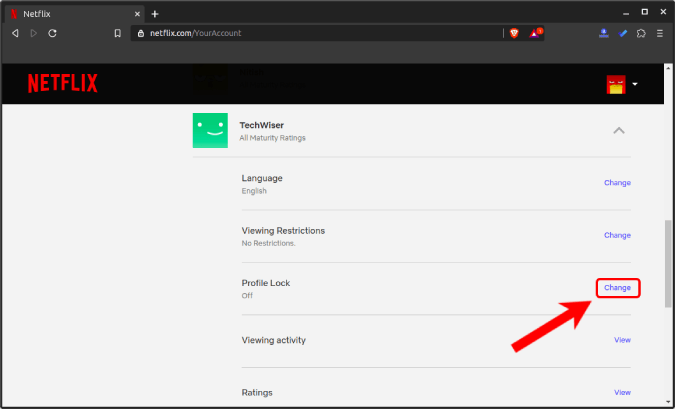
3. En el menú extendido, haga clic en el botón «Cambiar» al lado del bloqueo de perfil.
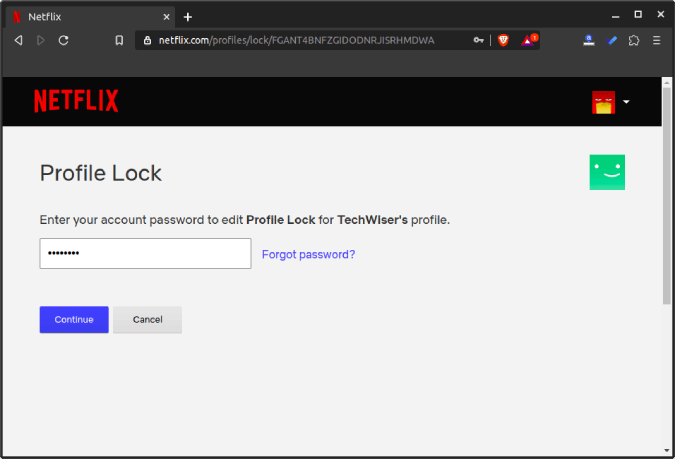
4. A continuación, se le pedirá que ingrese la contraseña de su cuenta para la verificación antes de realizar cambios.
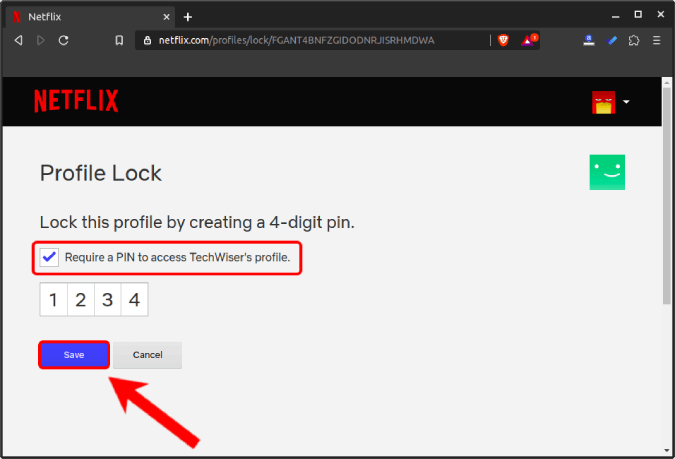
5. En la página de bloqueo de perfil, marque la casilla junto a «Requerir un PIN para acceder al perfil». Ahora, puede configurar un pin de 4 dígitos para el perfil y hacer clic en el botón Guardar.
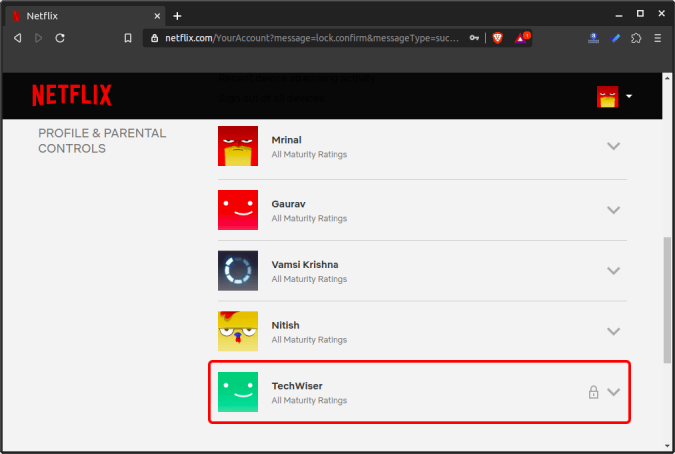
Una vez que haya configurado un PIN para los perfiles, verá un icono de bloqueo al lado del perfil en la configuración de la cuenta. Además, también recibirá un correo electrónico de Netflix con el bloqueo PIN.
En caso de que desee cambiar el PIN o ver el último PIN, tendrá que pasar por el mismo proceso nuevamente.
Lea: 10 extensiones de Chrome para sobrealimentar su experiencia de Netflix
2. Visualización de restricciones
Para asegurarse de que su hijo no vea ningún contenido de más de 18 años o una película de terror, puede configurar restricciones en el perfil de sus hijos. Sin embargo, estas opciones también estaban allí antes, con la reciente actualización, Netflix ha ampliado el sistema de calificación a TV-Y, PG, PG-13, etc. Y no solo eso, incluso si algunas películas y programas de televisión son amigables para los niños, sino que tienen algunas escenas que consideras inapropiadas, puedes bloquearlas en el perfil de tu hijo. Incluso si lo buscan por su nombre. Así es como lo configuras.
1. En la configuración de la cuenta, haga clic en la flecha al lado del perfil de su hijo. En el menú extendido, haga clic en el «Cambiar» botón al lado Visualización de restricciones.

2. A continuación, se le pedirá que ingrese la contraseña de su cuenta para la verificación antes de realizar cambios.
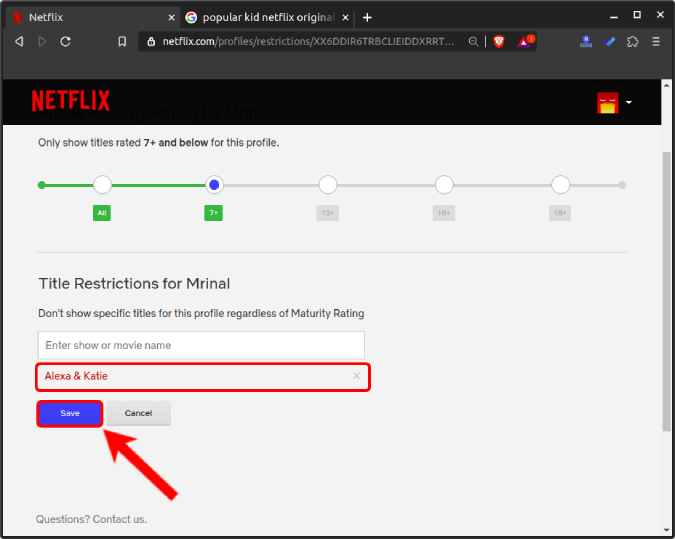
3. En la página de restricciones de visualización, tendrá la opción de restricción de edad la cuenta. Por ejemplo, si su hijo tiene solo 9 años, puede establecer la restricción de la cuenta en 7+. Para hacer eso, puede hacer clic en el botón de radio 7+.

4. Ahora, Netflix solo mostrará títulos clasificados 7+ y debajo de la siguiente cuenta. Además, después de la actualización reciente, ahora puede filtrar series basadas en el título. Por ejemplo, no quiero que mi hijo vea «Alexa y Katie», independientemente de las clasificaciones de edad del perfil, puedo elegir hacerlo. Simplemente escriba, «Alexa & Katie» y seleccione el nombre del título de la solicitud. Publique eso, haga clic en el botón Guardar para registrar los cambios.
La actualización reciente le permite filtrar títulos específicos para el perfil de su hijo.
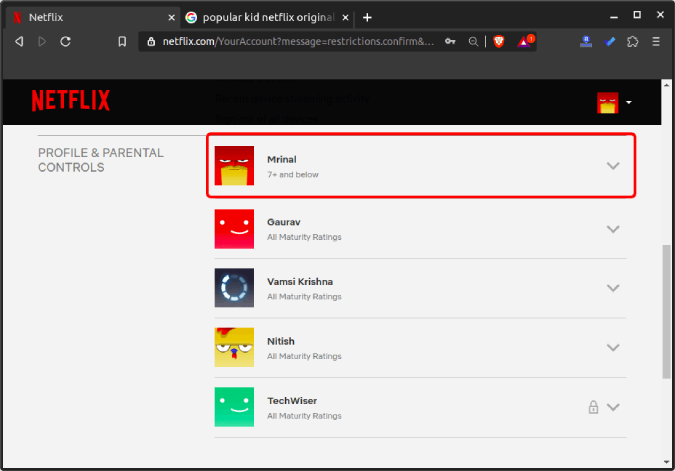
Puede ver la restricción de edad dentro de la sección Perfiles en la sección Perfil y controles parentales.
Palabras de cierre
Con la creciente competencia de Disney+, Netflix está tratando de garantizar que su familia se adhiera a Netflix. Estas actualizaciones y cambios aseguran que su hijo pueda ver Netflix. Sin embargo, asegúrese de no compartir la contraseña de la cuenta o habilitar su perfil en el dispositivo de la sala común. Para obtener más problemas o consultas con respecto a Netflix, avíseme en los comentarios a continuación
Lea también: Pandemic Movies en Netflix que puede ver ahora mismo.