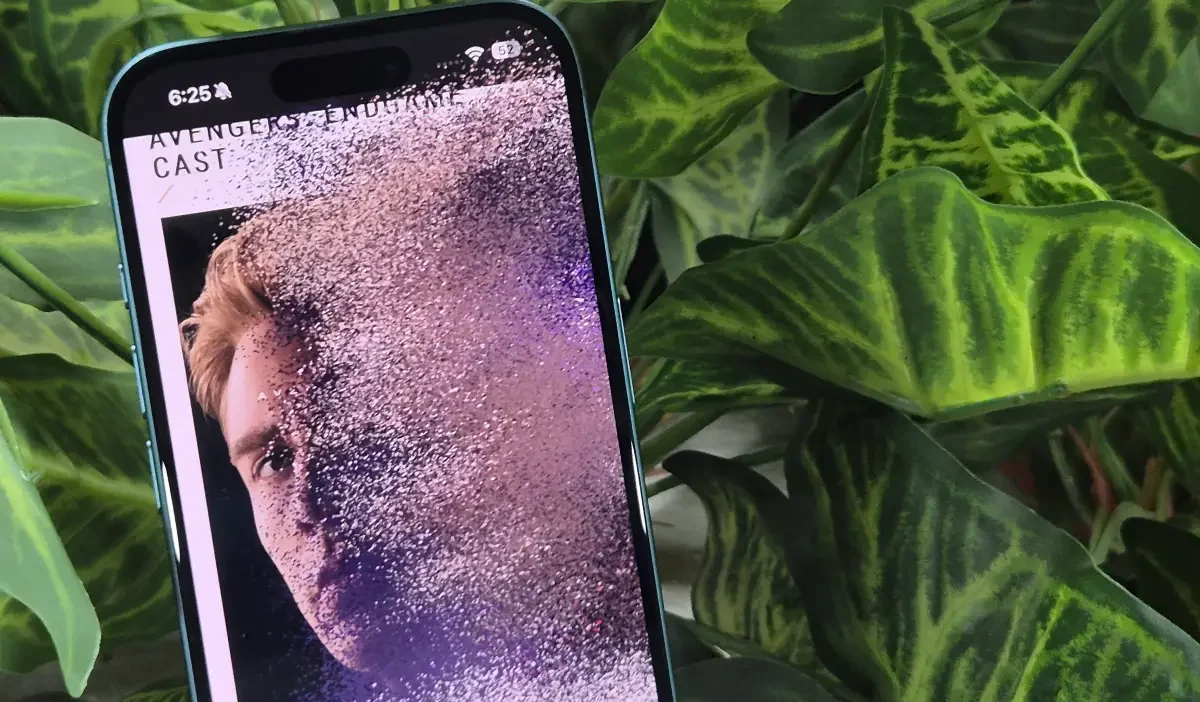
¿Eres fan de Marvel? ¿Quién no? En iOS 18, Apple ha integrado una nueva característica dentro de Safari que puede eliminar cualquier elemento seleccionado en una página web. Ya se trate de ventanas emergentes, imágenes o incluso anuncios que te están irritando. Pero más que la característica, es la animación la que hizo que todos hablaran. Cada vez que elimine un elemento o elemento en una página web (mostraremos cómo en un minuto), verá una animación genial del elemento que se desintegra al igual que los Vengadores cuando Thanos rompió sus dedos.
Canalice sus Thanos internos y traiga equilibrio a la página web eliminándolos con un complemento. Una vez eliminado, no reaparecerán cuando recargue o vuelva a visitar la página. Apple lo llama ocultar elementos de distracción.

Se ve increíble, ¿verdad? Así es como puede «Snap Thanos» y eliminar elementos de cualquier sitio web.
Cómo ocultar elementos de distracción en Safari
- Abierto Navegador de safari en tu iPhone.
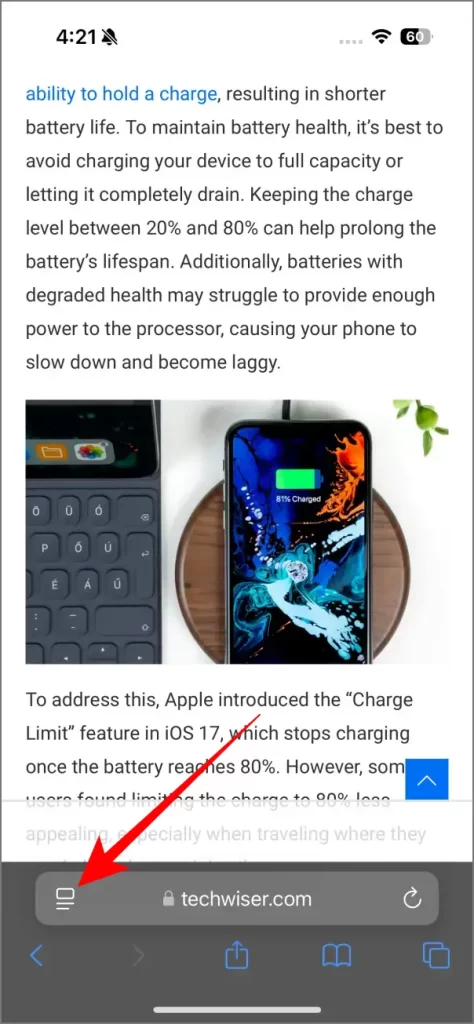
- Explore la web como haría y cuando encuentre algo molesto: toque el Icono del lector En su barra de direcciones: está en el lado izquierdo de la barra y parece un rectángulo con dos guiones debajo.
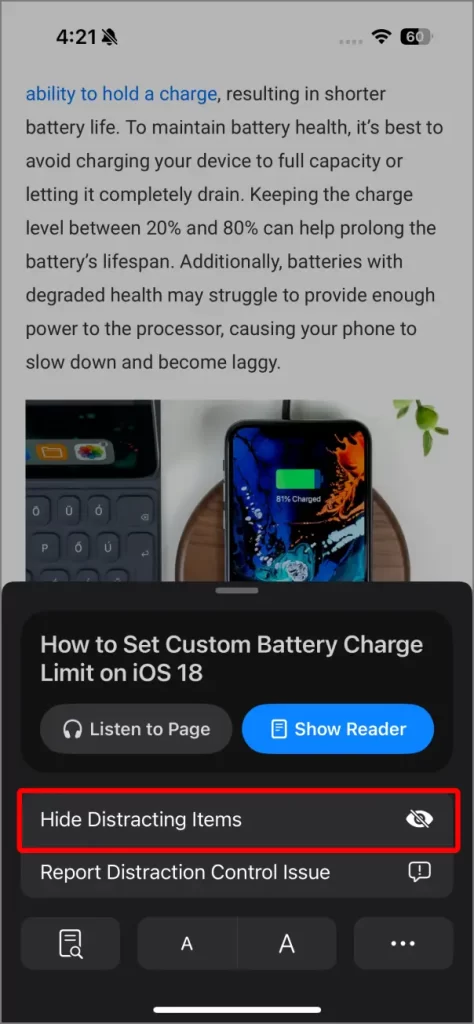
- Grifo Ocultar elementos que distraen.
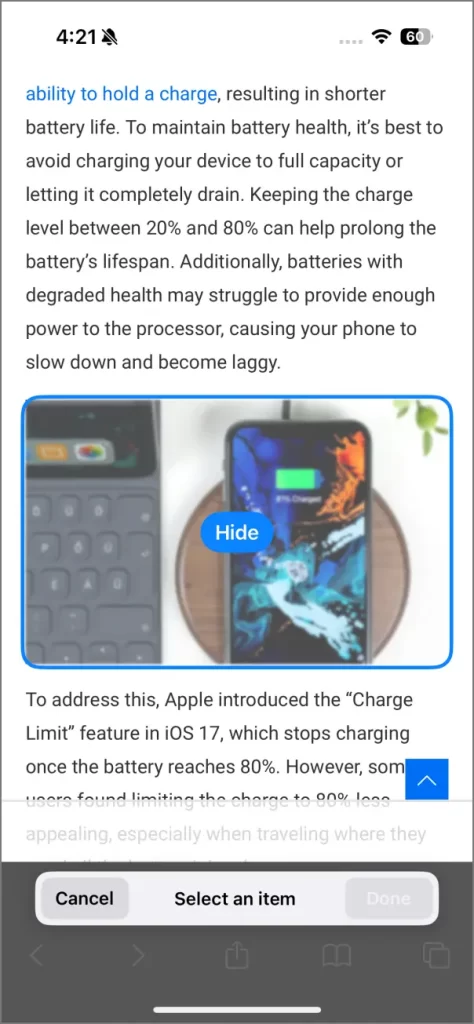
Safari lo redirigirá al sitio web, donde puede elegir los artículos que desea ocultar. Cuando seleccione un elemento, se marcará con la palabra Esconder. Toque eso y el artículo comenzará a descomponerse y volar como si los Avengers lo quitaran en los Vengadores.
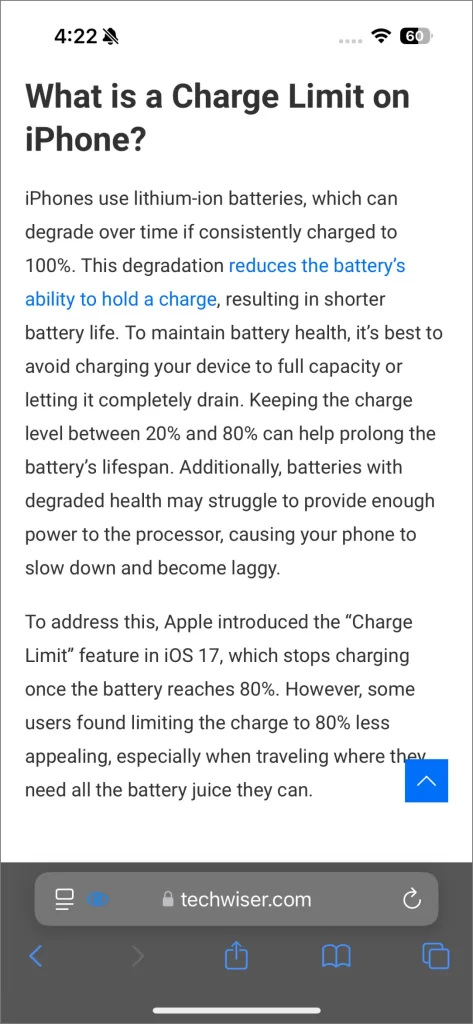
Una vez eliminado, debería ver un pequeño icono azul en la barra de direcciones que indica que hay algunos elementos que se han eliminado en esa página. Si desea recuperar los elementos eliminados, toque ese icono y toque Mostrar elementos ocultos Para revelar todo lo que has escondido. No hay opción para seleccionar múltiples elementos y romper como Thanos con la mitad de la población en el universo.
Lea también:
- Cómo formatear el texto y programar mensajes en iPhone
- Cómo establecer el límite de carga de la batería personalizado en iOS 18
- No, el iPhone 16 no es compatible con la carga rápida de 45W (probado)
- Apple A18 vs A18 Pro: Antutu Benchmark, Geekbench y otras diferencias
El control de la distracción es impresionante pero defectuoso
Esta no es la primera vez que tenemos la opción de eliminar elementos de una página web. Muchos navegadores, incluido Safari, ofrecen extensiones como Stop the Madness que pueden eliminar elementos de distracción en una página. Sin embargo, la implementación de Apple es mucho más limpia y divertida de usar.
Dicho esto, hay dos cosas que debe saber sobre la función de artículos de distracción de Safari Hide:
- No puede seleccionar elementos a granel y retirarlos de una vez.
- Eliminar un elemento en una página no significa que no reaparezca. Algunos elementos como videos y anuncios se colocan en diferentes ubicaciones cada vez que se carga la página.
- Los elementos eliminados en una página no se eliminarán en otra página del mismo sitio.
Una vez, al verificar un artículo de comparación de cámara, había tres párrafos de texto entre las imágenes de muestra que quería comparar una al lado de la otra. Con Thanos a mi lado, rápidamente quité el texto y vi las imágenes sin tener que desplazarse constantemente.
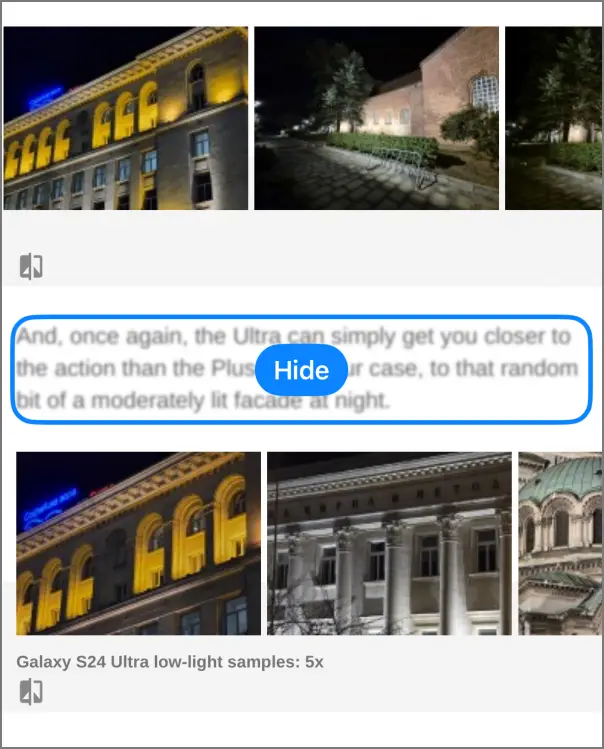
Hay otras formas en que esto podría haber ido, pero la forma en que Apple lo implementó ha ganado corazones. La gente tuvo un día de campo hablando sobre cómo Apple usó la animación de los dedos de Thanos donde cualquier cosa que toque se desintegra y se fuera.