Apple introdujo la función de límite de carga en iOS 17, lo que permite a los usuarios administrar mejor la salud de su batería. Ahora, con iOS 18, Apple lo ha llevado un paso más al permitirle personalizar este límite de carga. Pero, ¿qué es exactamente el límite de carga de la batería, cómo mejorará la salud de la batería y por qué debería considerar usarlo? En este artículo, desglosaremos todo lo que necesita saber para aprovechar al máximo esta función.
¿Qué es un límite de carga en el iPhone?
Los iPhones usan baterías de iones de litio, que pueden degradarse con el tiempo si se cargan constantemente al 100%. Esta degradación reduce la capacidad de la batería para contener una carga, lo que resulta en una duración más corta de la batería. Para mantener la salud de la batería, es mejor evitar cargar su dispositivo a plena capacidad o dejarlo drenar por completo. Mantener el nivel de carga entre el 20% y el 80% puede ayudar a prolongar la vida útil de la batería. Además, las baterías con salud degradada pueden luchar para proporcionar suficiente energía al procesador, lo que hace que su teléfono disminuya la velocidad y se vuelva laggy.
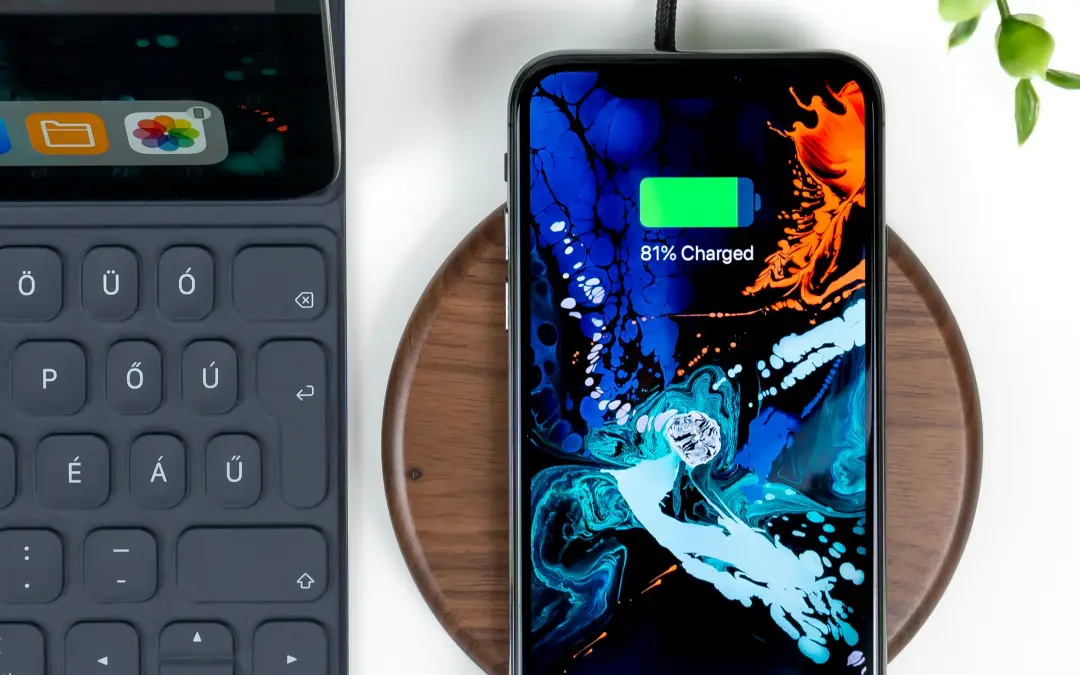
Para abordar esto, Apple introdujo la función de «límite de carga» en iOS 17, que deja de cargar una vez que la batería alcanza el 80%. Sin embargo, algunos usuarios encontraron limitar la carga al 80% menos atractivo, especialmente cuando viajan donde necesitan todo el jugo de batería que puedan.
En iOS 18, Apple ha mejorado esta característica, lo que permite a los usuarios establecer su límite de carga en 80%, 85%, 90%, 95%y, por supuesto, el 100%le brinda más flexibilidad para proteger la salud de su batería sin comprometer significativamente la duración diaria de la batería.
¿Por qué cargar al 100% degrada la salud de la batería?
Cargar su teléfono al 100% diario pone estrés adicional en la estructura química de la batería. Las baterías de iones de litio operan iones en movimiento entre dos lados durante la carga y la descarga. Cuando carga la batería al 100%, está empacando el número máximo de iones en un lado, lo que, si se hace con frecuencia, puede forzar la batería y reducir su rendimiento a largo plazo. Con el tiempo, este estrés conduce a un desgaste más rápido, lo que hace que la batería mantenga una carga de manera menos efectiva y se drene más rápidamente.
Al mantener el nivel de carga entre 80-90%, puede reducir esta tensión, ayudando a su batería a mantener su salud y asegurando una longevidad más larga para su iPhone.
Entonces, ¿cómo configurar el límite de carga personalizada en los iPhones?
La capacidad de establecer un límite de carga personalizado es exclusiva para los modelos del iPhone 16 y 15. Incluso si está ejecutando iOS 18, los modelos más antiguos no tendrán esta función.
Para configurar un límite de carga personalizado en dispositivos compatibles:
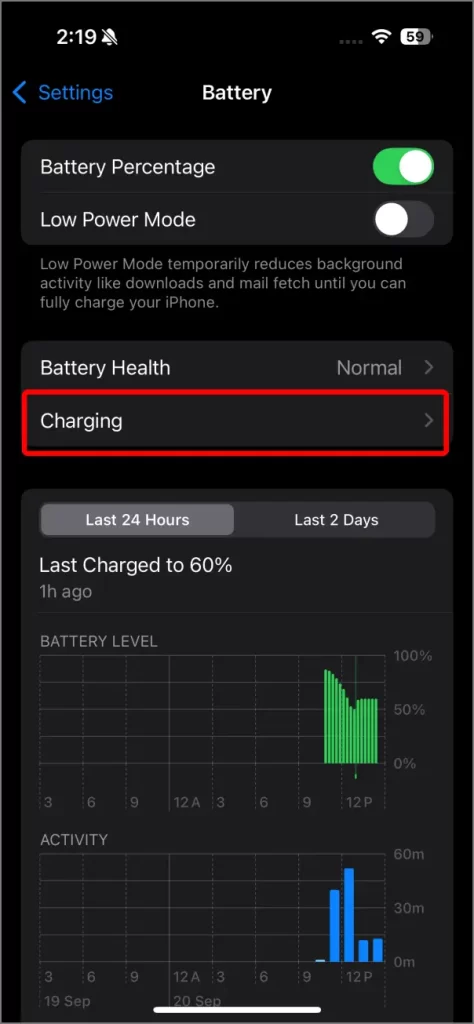
- Abrir el Ajustes aplicación en tu iPhone.
- Seleccione el Batería opción.
- Aprovechar Carga.
- Bajo el Límite de carga Sección, arrastre el control deslizante para elegir su límite preferido. Para una salud óptima de la batería, recomendamos no exceder el 85% o el 90%.
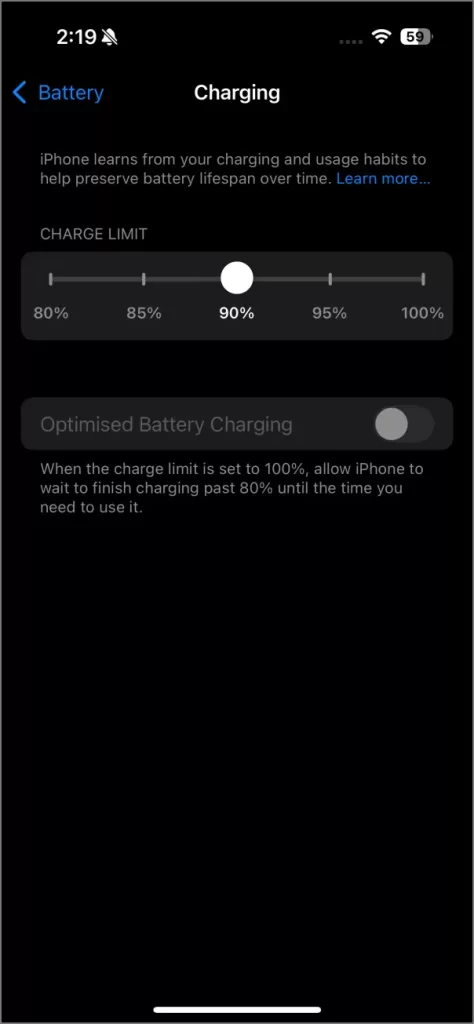
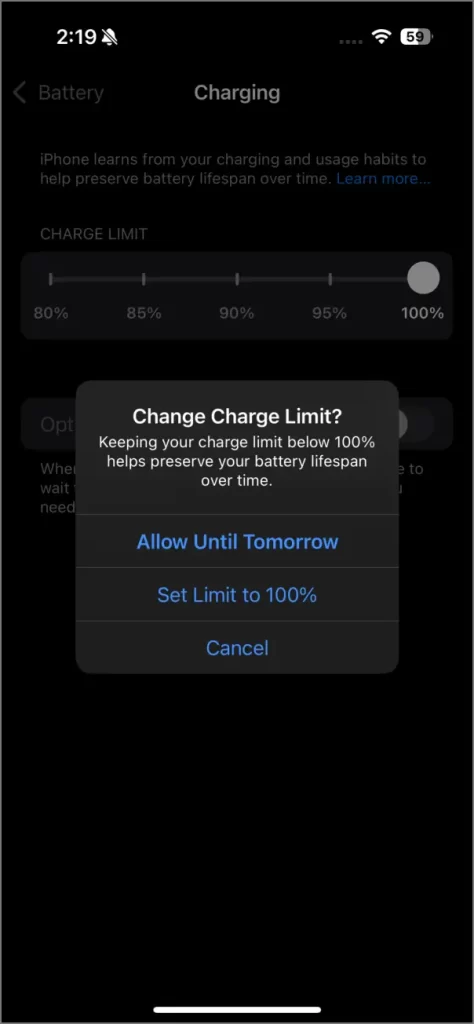
Si va de viaje y necesita un cargo completo, puede ajustar temporalmente el límite de carga al 100%. Apple ofrece una opción inteligente para Permitir hasta mañanaque volverá a su configuración anterior al día siguiente. Alternativamente, puede elegir Establecer límite al 100% y quédate así.
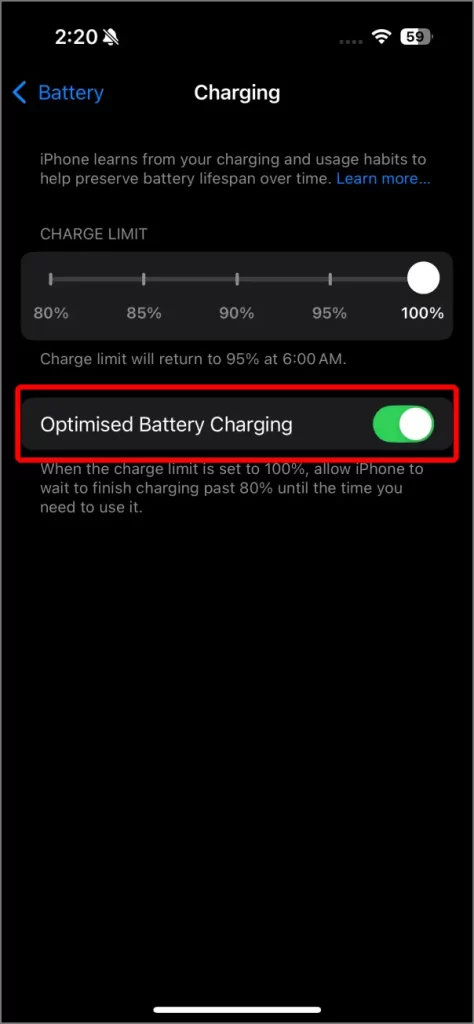
Al configurarlo al 100%, asegúrese Carga de batería optimizada está habilitado. Esta característica utiliza el aprendizaje automático para comprender sus hábitos de carga diarios y retrasos que cargan más del 80% hasta justo antes de que lo necesite, reduciendo el tiempo que su dispositivo gasta completamente.
¡Eso es todo! Puede habilitar la función de límite de carga una vez y olvidarse de ella. Su batería durará más y disfrutará de un mejor rendimiento con el tiempo. No se preocupe más por su iPhone desacelerado debido a los hábitos de carga. Si bien tiene que estar habilitado de forma predeterminada, Apple le brinda la opción de activarlo cuando sea necesario.